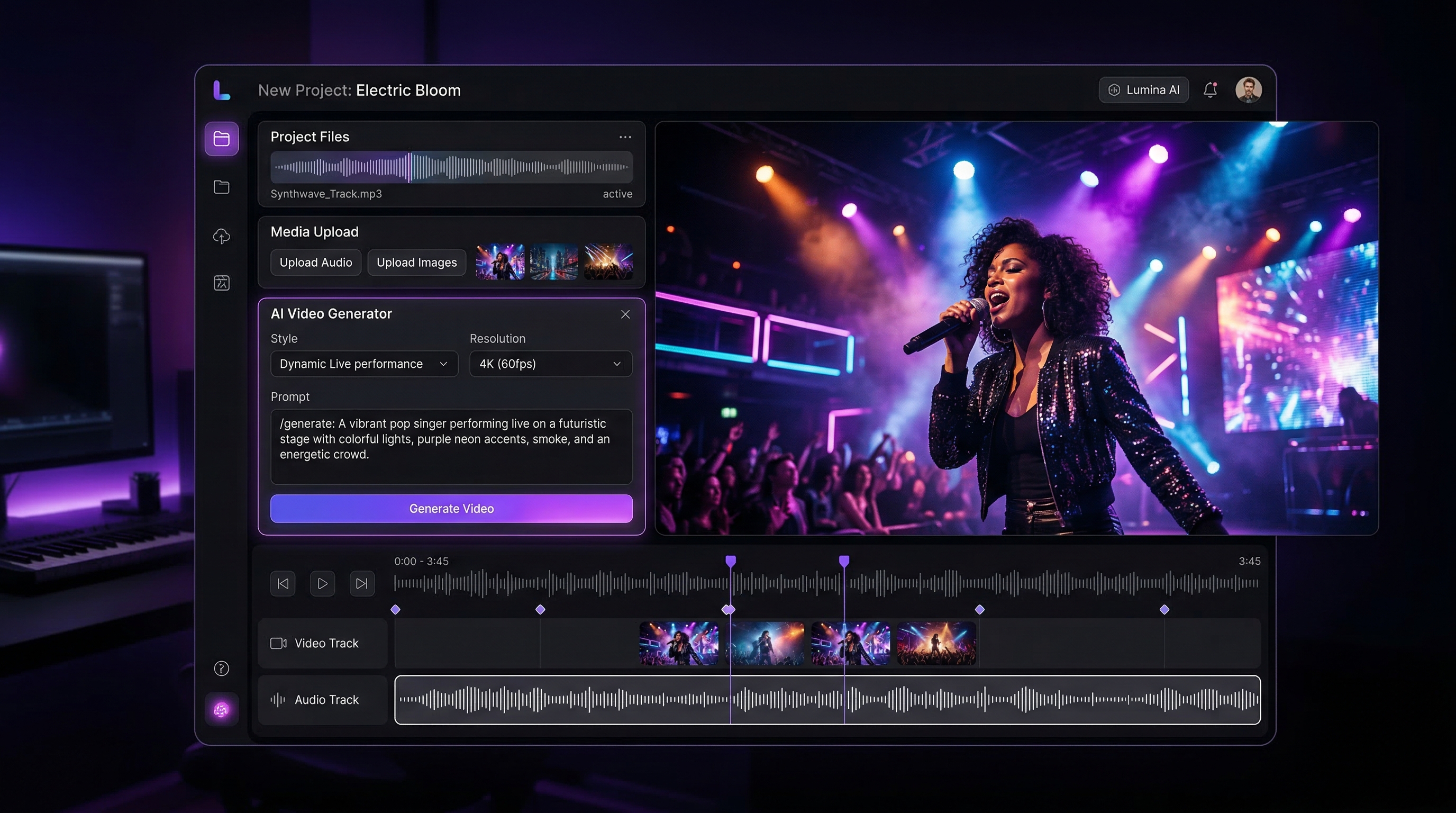
Crear un videoclip solía significar tener que manejar varias herramientas al mismo tiempo. Primero necesitabas una canción. Luego necesitabas una portada, una imagen de personaje o una foto fija de la actuación. Después de eso, aún tenías que averiguar cómo animar la imagen de un modo que encajara con el estado de ánimo de la pista. Ese proceso de varios pasos es exactamente la razón por la que un flujo de trabajo conectado resulta tan útil.
El Generador de Videoclips con IA de MusicMaker acerca mucho más esos pasos entre sí. En lugar de tratar la creación musical y la creación de video como dos proyectos separados, te permite pasar de pista a imagen y a movimiento en un único flujo práctico. Puedes subir tu audio, generar música si aún no tienes una pista terminada, añadir una imagen de personaje, usar el prompt de movimiento integrado y crear un visual guiado por la música sin tener que saltar entre demasiadas plataformas diferentes.
Esta guía recorre todo el proceso de forma sencilla pero detallada. Explica cómo crear o subir tu canción, cómo preparar una buena imagen, cómo usar los prompts correctamente y cómo evitar los errores más comunes. El objetivo no es sólo ayudarte a pulsar los botones correctos, sino ayudarte a obtener mejores resultados desde el primer intento.
Por qué este flujo de trabajo es tan práctico
La mayor fortaleza de esta herramienta es que no empieza a mitad del proceso creativo. Muchas herramientas de video suponen que tu música ya está terminada. Muchas herramientas musicales suponen que te encargarás de lo visual en otra parte. Esta es más útil porque respalda ambos lados del flujo de trabajo.
Eso la vuelve especialmente útil para músicos independientes, creadores de contenido corto, especialistas en marketing y aficionados que quieren pasar rápido de la idea al resultado final. Si quieres un flujo de trabajo de IA de música a video conectado, esta configuración tiene más sentido que usar herramientas sin relación entre sí para cada paso.
También es amigable para principiantes. La página está estructurada en torno a tres entradas obvias: música, imagen y prompt. Eso significa que la curva de aprendizaje se siente mucho más ligera que en una suite de edición completa.
Paso 1: Sube tu música o genérala primero
El primer paso es el archivo de música. Si ya tienes una canción terminada, una demo, una instrumental o una pista vocal, súbela directamente al generador de videoclips con IA. Esta es la vía más rápida cuando tu audio ya está listo.
Si tu música aún no está lista, no tienes por qué detenerte ahí. La página incluye una opción de Generación de Música con IA dentro del propio flujo de trabajo. Eso significa que puedes pasar directamente desde la página de video a la creación de la canción sin cambiar tu proceso general.
También hay un generador de canciones con IA dedicado, si quieres un espacio de trabajo más enfocado para crear primero la pista. En la práctica, ambas rutas conducen al mismo lugar: tener la música lista antes de animar el visual.
Cuándo usar la opción de música integrada
Usa la función integrada de generación musical cuando quieras velocidad y simplicidad. Es la opción correcta si tu objetivo principal es conseguir una canción utilizable dentro del flujo de trabajo de video lo más rápido posible.
Cuándo usar la página de canción dedicada
Abre el generador de canciones con IA independiente cuando quieras un control más deliberado sobre la música en sí. Es mejor para usuarios que quieren moldear la pista antes de tocar el video.
La página de la canción normalmente te da dos caminos:
- Modo básico para generar ideas rápidas a partir de una breve descripción.
- Modo personalizado para mayor control sobre la letra, el estilo musical, el título y la dirección vocal.
Si buscas específicamente un flujo de trabajo al estilo de generador de música de Suno AI, este también es el lugar adecuado para mencionarlo. El proceso general es el mismo: partir del concepto musical, generar la pista y luego llevar ese audio a la etapa de video. Para un tutorial más completo centrado primero en la música, puedes recomendar esta lectura complementaria dentro del artículo: How to Make Music with Suno AI for Free Using MusicMaker.
Opcional pero útil: genera la letra antes de crear la canción
Si no quieres empezar desde una página en blanco, MusicMaker también cuenta con un Generador de Letras con IA que puede ayudarte a definir la parte escrita antes de generar la pista.
El proceso es sencillo. Introduce el tema, añade algunas palabras clave que quieras incluir, elige el estilo de música, selecciona el idioma y genera un borrador. Una vez que tengas una versión que te guste, pasa las mejores líneas al generador de canciones y sigue refinando desde ahí.
Esto es especialmente útil para personas que conocen el tema de la canción pero no quieren pasar demasiado tiempo mirando una caja de letra vacía. Si quieres explicar esto con más detalle en el artículo, también puedes dirigir a los lectores a esta guía complementaria en el sitio: AI Lyrics Generator for AI Music Generator: How to Create Songs Smarter.
Paso 2: Sube una imagen que ya se parezca a la escena que quieres
Una vez que la música está lista, la siguiente entrada importante es la imagen. Esta parte importa más de lo que muchos principiantes esperan. Los mejores resultados suelen venir de una imagen que ya se sienta como el momento que quieres animar.
Puede ser un retrato del cantante, una toma en el escenario, una foto de banda estilizada, un cuadro al estilo portada de álbum o una imagen de personaje diseñada para encajar con el estado de ánimo de la música. La herramienta funciona mejor cuando el movimiento surge de una buena imagen fija. Es menos eficaz cuando subes una imagen débil o sin relación y esperas que el prompt lo invente todo después.
Intenta elegir una imagen con un sujeto claro, iluminación legible y una composición que pueda soportar movimiento sutil. Una buena imagen le da al modelo algo sólido que animar. Una imagen abarrotada o de baja calidad hace que el resultado se sienta menos estable.
Si aún no tienes una imagen lista, puedes crear una primero con el Generador de Imágenes con IA. Esta es una forma práctica de generar portadas, visuales de cantantes, escenas de actuación o imágenes de ambiente antes de volver a la página de video.
Paso 3: Empieza con el prompt predeterminado antes de ponerte ambicioso
Una de las partes más inteligentes de la interfaz es que ya te ofrece un prompt predeterminado útil:
“Use the current frame. Add slight camera movement (very slow zoom or gentle parallax) and subtle motion to elements (e.g., slight breathing, blinking, soft ambient sway), while maintaining the original image fidelity. Keep the style unchanged: natural light, original color grading. Motion should be subtle, smooth, and realistic.”
Este es un punto de partida muy bueno. Muchos usuarios cometen el error de escribir de inmediato un prompt demasiado complicado lleno de movimientos dramáticos de cámara, gestos de interpretación muy marcados y demasiadas ideas visuales adicionales. Eso a menudo conduce a resultados inestables o poco naturales.
Una mejor estrategia es probar primero el prompt predeterminado. Te da una base limpia. Una vez que veas cómo se comporta la imagen con un movimiento suave, puedes empezar a añadir más indicaciones.
Tres plantillas de prompt listas para usar
Después de probar la versión predeterminada, puedes probar una de estas plantillas.
1. Prompt sutil de actuación del cantante
“Use the current frame and keep the composition unchanged. Add a slow cinematic push-in, gentle breathing, natural blinking, slight hair movement, and restrained performance energy. Preserve realistic skin texture, original lighting, and natural color grading. Motion should stay smooth, soft, and believable.”
2. Prompt emocional de escenario en vivo
“Animate this image into a live performance moment. Add soft microphone sway, slight upper-body movement in rhythm, gentle head turns, and subtle stage-light flicker. Keep the face consistent and the background stable. Preserve realistic concert atmosphere and smooth natural motion.”
3. Prompt de portada de álbum a video
“Bring this cover image to life with a slow zoom, layered depth, drifting particles, slight fabric and hair motion, and subtle environmental movement that matches the song mood. Keep the style faithful to the original artwork. Avoid exaggerated motion, identity drift, or major scene changes.”
Estos funcionan bien porque controlan el movimiento sin abrumar la imagen de origen.
Paso 4: Recorta el audio antes de generar la versión final
Esta es una de las partes más pasadas por alto del proceso. La sección más fuerte de la canción no siempre es la canción completa. En muchos casos, tu primer video se verá mejor si recortas el audio a la parte más eficaz visualmente.
Usa el hook, el estribillo, la entrada del verso más potente o el pico emocional. Una sección enfocada suele crear un mejor clip que un pasaje largo y plano con menos energía. Si la plataforma te da controles de recorte, aprovéchalos antes de generar tu prueba seria.
Para contenido de formato corto, esto es aún más importante. Una sección más ajustada le da a la animación un sentido de propósito más sólido.
Paso 5: Genera primero una versión de prueba
No trates tu primer render como el producto final. Trátalo como un pase de diagnóstico.
Cuando obtengas el primer resultado, revisa cuatro cosas:
- ¿El rostro se mantiene estable?
- ¿El movimiento encaja con el estado de ánimo de la canción?
- ¿El movimiento de cámara es demasiado fuerte o demasiado débil?
- ¿La imagen sigue sintiéndose como el fotograma original?
Así es como mejoras de forma eficiente. En lugar de reescribirlo todo, busca la única cosa que se sienta incorrecta y corrige eso primero.
Cómo refinar resultados débiles
Si el rostro empieza a deformarse, reduce la intensidad del movimiento y simplifica el prompt.
Si el resultado se siente demasiado estático, añade sólo una indicación extra, como un ligero movimiento de cabeza, un suave balanceo del cabello o un empuje de cámara un poco más marcado.
Si el clip se siente desconectado de la canción, vuelve a recortar el audio. Muy a menudo, el problema no es la animación sino la sección musical elegida.
Si el resultado se vuelve demasiado estilizado o se aleja de tu imagen original, usa frases como “preserve original fidelity”, “keep the style unchanged” o “maintain the original composition”.
El mejor flujo de trabajo es la iteración controlada. Cambia una variable a la vez.
Por qué esto puede sentirse como uno de los mejores flujos de trabajo de generador de música con IA para creadores visuales
La gente suele buscar el mejor generador de música con IA, pero en el trabajo creativo real, la calidad de la música es sólo una parte de la ecuación. Para los creadores centrados en lo visual, la mejor pregunta es si todo el flujo de trabajo te ayuda a pasar de la idea al contenido utilizable con rapidez.
Por eso esta configuración destaca. No sólo estás generando una pista. Estás construyendo una cadena: crear la canción, preparar la imagen, animar el fotograma y refinar el resultado. Para creadores que valoran tanto lo visual como el audio, eso suele ser más útil que usar una herramienta sólo de música de forma aislada.
Errores comunes que hay que evitar
El primer error es empezar con una imagen débil. Una fuente visual pobre vuelve todo más difícil.
El segundo es escribir un prompt agresivo demasiado pronto. Un movimiento fuerte puede sonar emocionante en teoría, pero a menudo rompe el realismo cuando se usa antes de probar la imagen base.
El tercero es saltarse el paso de recorte de la música. El segmento de audio equivocado puede hacer que incluso un video decente se sienta plano.
El cuarto es intentar resolver todos los problemas creativos a la vez. No generes letra, música, imagen y movimiento complejo en un único salto enorme sin revisar cada etapa.
Reflexiones finales
La forma más inteligente de usar el Generador de Videoclips con IA también es la más simple. Empieza con la canción. Si no tienes una, créala a través de la ruta integrada o del generador de canciones con IA dedicado. Prepara una imagen que ya coincida con el estado de ánimo. Prueba primero el prompt predeterminado. Luego refina sólo después de ver un primer resultado estable.
Esa es la verdadera ventaja de esta herramienta. Convierte lo que solía ser un proceso disperso y de múltiples herramientas en un flujo de trabajo creativo repetible. Si quieres una forma más práctica de pasar de la idea de audio al visual terminado, este es un buen lugar para empezar.
Herramientas recomendadas
- AI Song Generator para un flujo de trabajo dedicado centrado primero en la música.
- AI Lyrics Generator para redactar letras a partir de temas, palabras clave y género.
- AI Image Generator para portadas, retratos de cantantes y visuales de ambiente.
- Audio to Music para transformar audio de entrada en ideas musicales.
- AI Vocal Remover para separar voces e instrumentales.
- AI Music Generator para flujos de trabajo más amplios de creación de canciones.
Artículos relacionados
- How to Make Music with Suno AI for Free Using MusicMaker
- AI Lyrics Generator for AI Music Generator: How to Create Songs Smarter
- Music Maker AI Song Generator Guide (2026): Make Real Songs Fast With the Right AI Music Generator
- From Lyrics to a Finished Song in Minutes: Music Maker AI Workflow Guide
- AI Instrumental Music Generation Guide: From Prompt to Finished Background Track
Las personas también leen
- How to Create an AI Music Video by Suno & Hedra AI: The Complete 2025 Guide Using VideoWeb
- Experiencing Suno AI Music Generation with Dream Machine AI
- Create Magical Christmas Music Videos With AI: From Santa Clips to Music-Synced Holiday Greetings
- Veo 3.1 Video Generation Guide: How to Create Cinematic Clips on HeyDream AI
- The 2026 Image-to-Video Guide for Sea Imagine AI: Best Models & Prompts






















