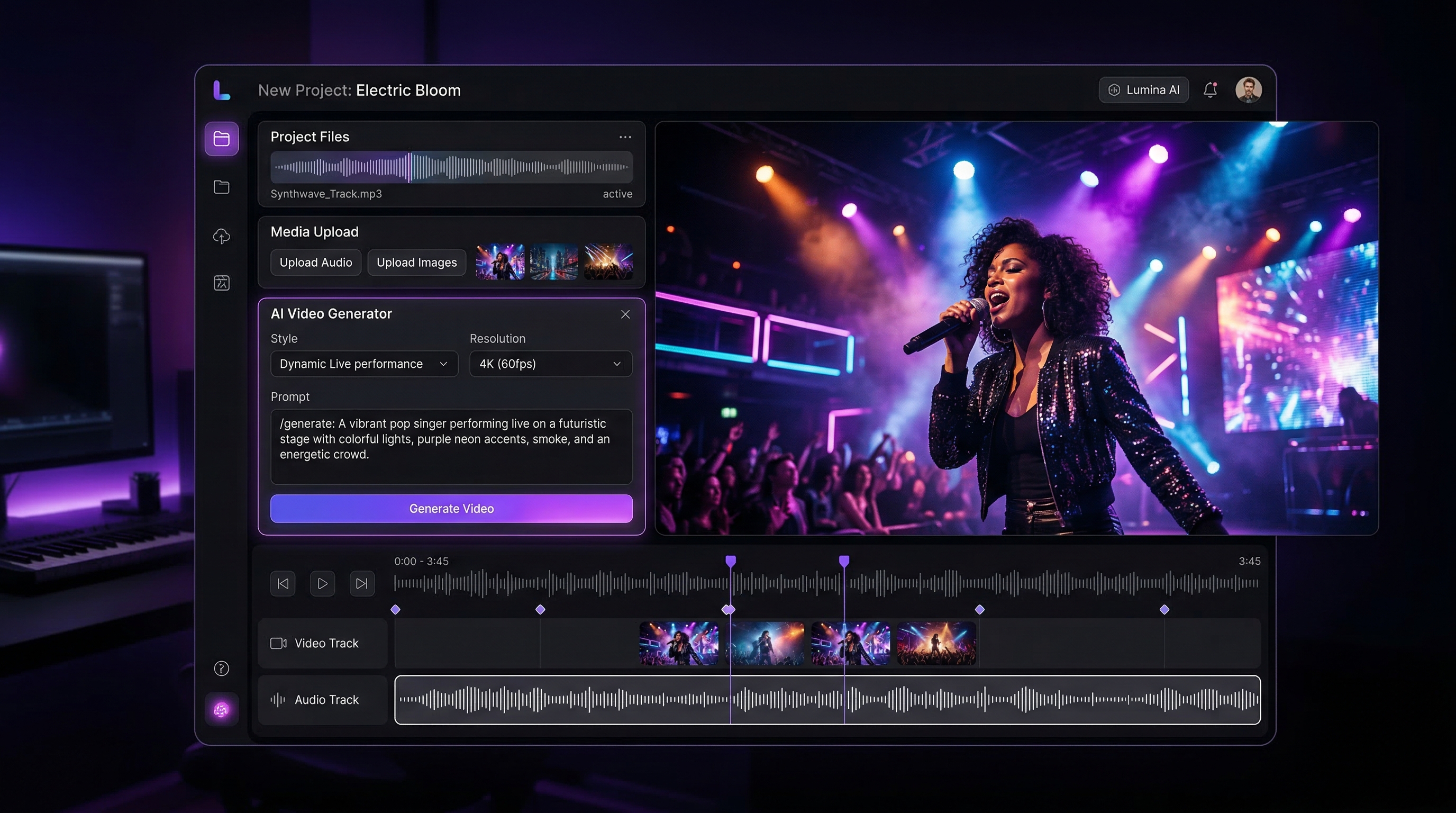
Creare un video musicale significava usare contemporaneamente diversi strumenti. Prima serviva una canzone. Poi serviva una copertina, un’immagine del personaggio o uno scatto della performance. Dopo di che, bisognava ancora capire come animare l’immagine in modo coerente con l’atmosfera del brano. È proprio per questo processo in più passaggi che un flusso di lavoro connesso risulta così utile.
L’AI Music Video Generator di MusicMaker avvicina molto di più questi passaggi. Invece di trattare la creazione musicale e quella video come due progetti separati, ti permette di passare da traccia a immagine a movimento in un unico flusso pratico. Puoi caricare il tuo audio, generare musica se non hai ancora una traccia finita, aggiungere un’immagine del personaggio, usare il prompt di movimento integrato e creare un visual guidato dalla musica senza saltare continuamente tra molte piattaforme diverse.
Questa guida descrive l’intero processo in modo semplice ma dettagliato. Copre come creare o caricare la tua canzone, come preparare un’immagine forte, come usare correttamente i prompt e come evitare gli errori più comuni. L’obiettivo non è solo aiutarti a cliccare i tasti giusti, ma aiutarti a ottenere subito risultati migliori.
Perché questo flusso di lavoro è così pratico
Il punto di forza principale di questo strumento è che non parte a metà del processo creativo. Molti strumenti video danno per scontato che la musica sia già finita. Molti strumenti per la musica danno per scontato che ti occuperai delle immagini altrove. Questo è più utile perché supporta entrambi i lati del flusso di lavoro.
Per questo è particolarmente utile per musicisti indipendenti, creatori di contenuti brevi, marketer e hobbisti che vogliono passare rapidamente dall’idea al risultato finito. Se desideri un flusso di lavoro AI da musica a video davvero connesso, questa configurazione ha più senso rispetto all’uso di strumenti non correlati per ogni singolo passaggio.
È anche adatto ai principianti. La pagina è strutturata attorno a tre input evidenti: musica, immagine e prompt. Questo rende la curva di apprendimento molto più leggera rispetto a una suite di montaggio completa.
Passaggio 1: Carica la tua musica o generala prima
Il primo passo è il file musicale. Se hai già una canzone finita, un demo, una traccia strumentale o vocale, caricala direttamente nell’AI music video generator. Questo è il percorso più rapido quando il tuo audio è già pronto.
Se la tua musica non è ancora pronta, non devi fermarti. La pagina include un’opzione di AI Music Generation direttamente all’interno del flusso di lavoro. Ciò significa che puoi passare direttamente dalla pagina video alla creazione della canzone senza stravolgere il tuo processo generale.
Esiste anche un AI song generator dedicato, se vuoi uno spazio di lavoro più focalizzato per costruire prima la traccia. In pratica, entrambe le strade portano allo stesso punto: avere la musica pronta prima di animare il visual.
Quando usare l’opzione musica integrata
Usa la funzione integrata di generazione musicale quando vuoi velocità e semplicità. È la scelta giusta se il tuo obiettivo principale è ottenere una canzone utilizzabile nel flusso di lavoro video nel modo più rapido possibile.
Quando usare la pagina dedicata alle canzoni
Apri l’AI song generator nella versione autonoma quando desideri un controllo più accurato sulla musica. È più indicato per chi vuole modellare la traccia prima di passare al video.
La pagina della canzone tipicamente ti offre due percorsi:
- Modalità base per ideare velocemente a partire da una breve descrizione.
- Modalità personalizzata per un controllo maggiore su testo, stile musicale, titolo e direzione vocale.
Se stai cercando in particolare un flusso di lavoro in stile Suno AI music generator, questo è anche il posto giusto per menzionarlo. Il processo generale è lo stesso: parti dal concept musicale, genera la traccia, quindi porta quell’audio nella fase video. Per una guida più completa incentrata prima sulla musica, puoi consigliare all’interno dell’articolo questa lettura correlata: How to Make Music with Suno AI for Free Using MusicMaker.
Facoltativo ma utile: genera il testo prima di creare la canzone
Se non vuoi partire da una pagina bianca, MusicMaker dispone anche di un AI Lyrics Generator che può aiutarti a definire la parte scritta prima di generare la traccia.
Il processo è semplice. Inserisci l’argomento, aggiungi alcune parole chiave che vuoi includere, scegli lo stile musicale, seleziona la lingua e genera una bozza. Quando trovi una versione che ti piace, sposta le linee migliori nel generatore di canzoni e continua a rifinire da lì.
Questo è particolarmente utile per chi conosce già il tema della canzone ma non vuole passare troppo tempo a fissare una casella di testo vuota. Se desideri spiegare questo aspetto più a fondo nell’articolo, puoi anche indirizzare i lettori a questa guida correlata sul sito: AI Lyrics Generator for AI Music Generator: How to Create Songs Smarter.
Passaggio 2: Carica un’immagine che assomigli già alla scena che vuoi
Quando la musica è pronta, il secondo input fondamentale è l’immagine. Questa parte conta più di quanto molti principianti si aspettino. I risultati migliori arrivano di solito da un’immagine che già trasmette il momento che vuoi animare.
Può essere un ritratto del cantante, uno scatto sul palco, una foto di band stilizzata, un’inquadratura in stile copertina d’album o un’immagine di personaggio pensata per abbinarsi all’atmosfera del brano. Lo strumento dà il meglio quando il movimento nasce da una buona immagine statica. È meno efficace quando carichi un’immagine debole o scollegata e speri che il prompt inventi tutto da zero.
Cerca di scegliere un’immagine con un soggetto ben definito, una luce leggibile e una composizione che possa reggere un movimento sottile. Un’immagine buona offre al modello qualcosa di solido da animare. Una immagine caotica o di bassa qualità rende il risultato meno stabile.
Se non hai già un’immagine pronta, puoi crearne una prima con l’AI Image Generator. È un modo pratico per generare copertine, visual del cantante, scene di performance o still di atmosfera prima di tornare alla pagina del video.
Passaggio 3: Parti dal prompt predefinito prima di diventare ambizioso
Uno degli aspetti più intelligenti dell’interfaccia è che ti offre già un prompt predefinito molto utile:
“Use the current frame. Add slight camera movement (very slow zoom or gentle parallax) and subtle motion to elements (e.g., slight breathing, blinking, soft ambient sway), while maintaining the original image fidelity. Keep the style unchanged: natural light, original color grading. Motion should be subtle, smooth, and realistic.”
Questo è un ottimo punto di partenza. Molti utenti commettono l’errore di scrivere subito un prompt troppo complesso, pieno di movimenti di camera drammatici, gesti di performance marcati e troppe idee visive aggiuntive. Questo porta spesso a risultati instabili o innaturali.
Un approccio migliore è testare prima il prompt predefinito. Ti offre una base pulita. Una volta che vedi come l’immagine si comporta con un movimento delicato, puoi cominciare ad aggiungere ulteriori indicazioni.
Tre template di prompt pronti all’uso
Dopo aver testato la versione di base, puoi provare uno di questi template.
1. Prompt per performance vocale sottile
“Use the current frame and keep the composition unchanged. Add a slow cinematic push-in, gentle breathing, natural blinking, slight hair movement, and restrained performance energy. Preserve realistic skin texture, original lighting, and natural color grading. Motion should stay smooth, soft, and believable.”
2. Prompt per palco live emozionale
“Animate this image into a live performance moment. Add soft microphone sway, slight upper-body movement in rhythm, gentle head turns, and subtle stage-light flicker. Keep the face consistent and the background stable. Preserve realistic concert atmosphere and smooth natural motion.”
3. Prompt da copertina d’album a video
“Bring this cover image to life with a slow zoom, layered depth, drifting particles, slight fabric and hair motion, and subtle environmental movement that matches the song mood. Keep the style faithful to the original artwork. Avoid exaggerated motion, identity drift, or major scene changes.”
Questi funzionano bene perché controllano il movimento senza sovraccaricare l’immagine di partenza.
Passaggio 4: Taglia l’audio prima di generare la versione finale
Questo è uno degli aspetti più trascurati del processo. La parte più forte della canzone non coincide sempre con l’intero brano. In molti casi, il tuo primo video risulterà migliore se tagli l’audio alla sezione più efficace dal punto di vista visivo.
Usa il ritornello, l’hook, l’apertura della strofa più forte o il picco emotivo. Una sezione focalizzata produce di solito una clip migliore rispetto a un passaggio lungo e piatto con poca energia. Se la piattaforma ti offre controlli di taglio, sfruttali prima di generare il tuo test serio.
Per i contenuti brevi, questo è ancora più importante. Una sezione più compatta dona all’animazione un senso più deciso di scopo.
Passaggio 5: Genera prima una versione di test
Non considerare il tuo primo render come il prodotto finale. Trattalo come un passaggio diagnostico.
Quando ottieni il primo output, verifica quattro aspetti:
- Il volto rimane stabile?
- Il movimento si adatta all’atmosfera della canzone?
- Il movimento di camera è troppo forte o troppo debole?
- L’immagine sembra ancora il fotogramma originale?
Così migliori in modo efficiente. Invece di riscrivere tutto, cerca l’unico elemento che stona e correggi prima quello.
Come rifinire risultati deboli
Se il volto inizia a deformarsi, riduci l’intensità del movimento e semplifica il prompt.
Se il risultato sembra troppo statico, aggiungi solo una indicazione in più, come un leggero movimento della testa, un delicato ondeggiare dei capelli o un’inquadratura che avanza un po’ più decisa.
Se la clip sembra scollegata dalla canzone, torna a tagliare di nuovo l’audio. Molto spesso, il problema non è l’animazione ma il segmento musicale scelto.
Se l’output diventa troppo stilizzato o si allontana dall’immagine di partenza, usa frasi come “preserve original fidelity”, “keep the style unchanged” o “maintain the original composition”.
Il flusso di lavoro migliore è l’iterazione controllata. Cambia una sola variabile alla volta.
Perché questo può sembrare uno dei migliori workflow di AI music generator per i creatori visual
Le persone cercano spesso il miglior AI music generator, ma nel lavoro creativo reale la qualità musicale è solo una parte dell’equazione. Per i creatori orientati al visual, la domanda migliore è se l’intero flusso di lavoro ti aiuta a passare dall’idea a contenuti utilizzabili in modo rapido.
È per questo che questa configurazione spicca. Non stai solo generando una traccia. Stai costruendo una pipeline: crei la canzone, prepari l’immagine, animi il fotogramma e rifinisci il risultato. Per i creatori che tengono all’aspetto visivo tanto quanto all’audio, questo è spesso più utile che usare da solo uno strumento esclusivamente musicale.
Errori comuni da evitare
Il primo errore è partire da un’immagine debole. Una sorgente visiva scadente rende tutto più difficile.
Il secondo è scrivere un prompt aggressivo troppo presto. Un movimento forte può sembrare entusiasmante in teoria, ma spesso compromette il realismo se usato prima di testare l’immagine base.
Il terzo è saltare il passaggio di taglio della musica. Il segmento audio sbagliato può rendere piatto anche un video altrimenti valido.
Il quarto è cercare di risolvere tutti i problemi creativi in una volta sola. Non generare testo, musica, immagine e movimento complesso in un unico enorme salto senza verificare ogni fase.
Considerazioni finali
Il modo più intelligente per usare l’AI Music Video Generator è anche il più semplice. Parti dalla canzone. Se non ne hai una, creala tramite il percorso integrato o il AI song generator dedicato. Prepara un’immagine che rispecchi già l’atmosfera. Testa prima il prompt predefinito. Poi rifinisci solo dopo aver ottenuto un primo risultato stabile.
Questo è il vero vantaggio di questo strumento. Trasforma quello che prima era un processo frammentato con più strumenti in un flusso creativo ripetibile. Se vuoi un modo più pratico per passare da un’idea audio a un visual finito, questo è un ottimo punto di partenza.
Strumenti consigliati
- AI Song Generator per un flusso di lavoro dedicato prima alla musica.
- AI Lyrics Generator per scrivere testi a partire da temi, parole chiave e genere.
- AI Image Generator per copertine, ritratti del cantante e visual di atmosfera.
- Audio to Music per trasformare un input audio in idee musicali.
- AI Vocal Remover per separare voce e strumentale.
- AI Music Generator per flussi di lavoro più ampi di creazione di canzoni.
Articoli correlati
- How to Make Music with Suno AI for Free Using MusicMaker
- AI Lyrics Generator for AI Music Generator: How to Create Songs Smarter
- Music Maker AI Song Generator Guide (2026): Make Real Songs Fast With the Right AI Music Generator
- From Lyrics to a Finished Song in Minutes: Music Maker AI Workflow Guide
- AI Instrumental Music Generation Guide: From Prompt to Finished Background Track
Altri articoli letti dagli utenti
- How to Create an AI Music Video by Suno & Hedra AI: The Complete 2025 Guide Using VideoWeb
- Experiencing Suno AI Music Generation with Dream Machine AI
- Create Magical Christmas Music Videos With AI: From Santa Clips to Music-Synced Holiday Greetings
- Veo 3.1 Video Generation Guide: How to Create Cinematic Clips on HeyDream AI
- The 2026 Image-to-Video Guide for Sea Imagine AI: Best Models & Prompts






















