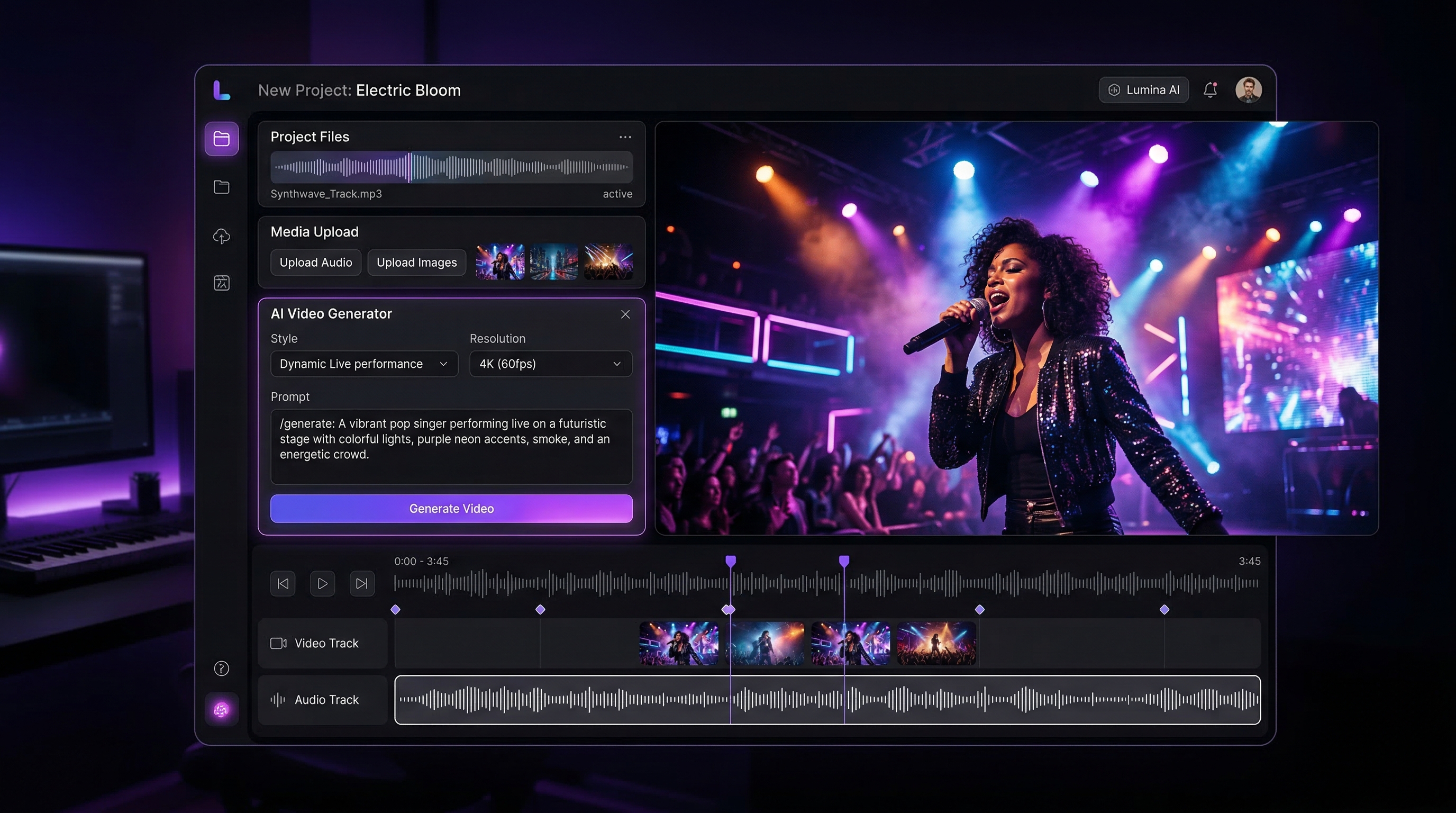
Criar um videoclipe costumava significar equilibrar várias ferramentas ao mesmo tempo. Primeiro você precisava de uma música. Depois precisava de uma capa, uma imagem de personagem ou um still de performance. Depois disso, ainda tinha que descobrir como animar a imagem de um jeito que combinasse com o clima da faixa. Esse processo em várias etapas é exatamente o motivo pelo qual um fluxo de trabalho conectado parece tão útil.
O Gerador de Videoclipe com IA do MusicMaker aproxima muito mais essas etapas. Em vez de tratar a criação de música e a criação de vídeo como dois projetos separados, ele permite que você passe de faixa para imagem e depois para movimento em um fluxo prático único. Você pode enviar seu áudio, gerar música se ainda não tiver uma faixa finalizada, adicionar uma imagem de personagem, usar o prompt de movimento embutido e criar um visual guiado pela música sem alternar entre muitas plataformas diferentes.
Este guia percorre todo o processo de forma simples, mas detalhada. Ele explica como criar ou enviar sua música, como preparar uma boa imagem, como usar prompts corretamente e como evitar os erros mais comuns. A meta não é apenas ajudar você a clicar nos botões certos, mas ajudar a obter melhores resultados logo de primeira.
Por que esse fluxo de trabalho é tão prático
A maior força desta ferramenta é que ela não começa no meio do processo criativo. Muitas ferramentas de vídeo partem do princípio de que sua música já está pronta. Muitas ferramentas de música supõem que você vai cuidar dos visuais em outro lugar. Esta aqui é mais útil porque dá suporte aos dois lados do fluxo de trabalho.
Isso a torna especialmente útil para músicos independentes, criadores de conteúdo de formato curto, profissionais de marketing e hobbyistas que querem passar rapidamente da ideia ao resultado final. Se você quer um fluxo de trabalho de música para vídeo com IA conectado, essa configuração faz mais sentido do que usar ferramentas não relacionadas para cada etapa.
Ela também é amigável para iniciantes. A página é estruturada em torno de três entradas óbvias: música, imagem e prompt. Isso significa que a curva de aprendizado parece muito mais leve do que em uma suíte de edição completa.
Etapa 1: Envie sua música ou gere-a primeiro
A primeira etapa é o arquivo de música. Se você já tem uma música finalizada, um demo, uma faixa instrumental ou vocal, envie-a diretamente para o gerador de videoclipe com IA. Este é o caminho mais rápido quando seu áudio já está pronto.
Se sua música ainda não estiver pronta, você não precisa parar aí. A página inclui uma opção de Geração de Música com IA dentro do próprio fluxo de trabalho. Isso significa que você pode passar diretamente da página de vídeo para a criação da música sem alterar seu processo geral.
Há também um gerador de músicas com IA dedicado, se você quiser um ambiente mais focado para construir a faixa primeiro. Na prática, as duas rotas levam ao mesmo lugar: deixar sua música pronta antes de animar o visual.
Quando usar a opção de música embutida
Use a função de geração de música embutida quando quiser velocidade e simplicidade. É a escolha certa se seu principal objetivo é obter uma música utilizável dentro do fluxo de trabalho de vídeo o mais rápido possível.
Quando usar a página dedicada de músicas
Abra o gerador de músicas com IA em modo independente quando quiser um controle mais cuidadoso sobre a própria música. Ele é melhor para usuários que querem moldar a faixa antes de mexer com o vídeo.
A página da música normalmente oferece dois caminhos:
- Modo básico para criação rápida de conceito a partir de uma breve descrição.
- Modo personalizado para mais controle sobre letra, estilo musical, título e direção vocal.
Se você está especificamente buscando um fluxo de trabalho no estilo gerador de música Suno AI, este também é o lugar certo para mencionar isso. O processo geral é o mesmo: começar com o conceito musical, gerar a faixa e depois levar esse áudio para a etapa de vídeo. Para um tutorial mais completo focado em música, você pode recomendar esta leitura complementar no próprio site: How to Make Music with Suno AI for Free Using MusicMaker.
Opcional, mas útil: gerar letras antes de criar a música
Se você não quer começar de uma página em branco, o MusicMaker também tem um Gerador de Letras com IA que pode ajudar a moldar a parte escrita antes de você gerar a faixa.
O processo é simples. Insira o tema, adicione algumas palavras-chave que queira incluir, escolha o estilo de música, selecione o idioma e gere um rascunho. Quando tiver uma versão de que gosta, leve os melhores versos para o gerador de músicas e continue a refinar a partir daí.
Isso é especialmente útil para pessoas que sabem o tema da música, mas não querem passar muito tempo encarando uma caixa de letras vazia. Se você quiser explicar isso com mais detalhes no artigo, também pode indicar aos leitores este guia complementar no site: AI Lyrics Generator for AI Music Generator: How to Create Songs Smarter.
Etapa 2: Envie uma imagem que já pareça a cena que você quer
Quando a música estiver pronta, a próxima grande entrada é a imagem. Essa parte é mais importante do que muitos iniciantes imaginam. Os melhores resultados geralmente vêm de uma imagem que já parece o momento que você quer animar.
Pode ser um retrato de cantor, uma foto de palco, uma foto estilizada da banda, um quadro no estilo de capa de álbum ou uma imagem de personagem criada para combinar com o clima da música. A ferramenta funciona melhor quando o movimento cresce a partir de uma imagem fixa forte. Ela é menos eficaz quando você envia uma imagem fraca ou sem relação e espera que o prompt invente tudo depois.
Tente escolher uma imagem com foco claro no assunto, iluminação legível e uma composição que possa suportar movimento sutil. Uma boa imagem dá ao modelo algo sólido para animar. Uma imagem poluída ou de baixa qualidade torna o resultado menos estável.
Se você ainda não tiver uma imagem pronta, pode criar uma antes com o Gerador de Imagens com IA. Esta é uma forma prática de gerar capas, visuais de cantor, cenas de performance ou stills de clima antes de voltar à página de vídeo.
Etapa 3: Comece com o prompt padrão antes de ficar ambicioso
Uma das partes mais inteligentes da interface é que ela já oferece um prompt padrão útil:
“Use the current frame. Add slight camera movement (very slow zoom or gentle parallax) and subtle motion to elements (e.g., slight breathing, blinking, soft ambient sway), while maintaining the original image fidelity. Keep the style unchanged: natural light, original color grading. Motion should be subtle, smooth, and realistic.”
Esse é um ponto de partida muito bom. Muitos usuários cometem o erro de imediatamente escrever um prompt complicado demais, cheio de movimentos dramáticos de câmera, gestos de performance intensos e ideias visuais demais. Isso muitas vezes leva a resultados instáveis ou artificiais.
Uma abordagem melhor é testar o prompt padrão primeiro. Ele oferece uma base limpa. Quando você vê como a imagem se comporta com movimento suave, pode começar a adicionar mais direção.
Três modelos de prompt prontos para uso
Depois de testar a versão padrão, você pode experimentar um destes modelos.
1. Prompt sutil de performance de cantor
“Use the current frame and keep the composition unchanged. Add a slow cinematic push-in, gentle breathing, natural blinking, slight hair movement, and restrained performance energy. Preserve realistic skin texture, original lighting, and natural color grading. Motion should stay smooth, soft, and believable.”
2. Prompt emocional de palco ao vivo
“Animate this image into a live performance moment. Add soft microphone sway, slight upper-body movement in rhythm, gentle head turns, and subtle stage-light flicker. Keep the face consistent and the background stable. Preserve realistic concert atmosphere and smooth natural motion.”
3. Prompt de capa de álbum para vídeo
“Bring this cover image to life with a slow zoom, layered depth, drifting particles, slight fabric and hair motion, and subtle environmental movement that matches the song mood. Keep the style faithful to the original artwork. Avoid exaggerated motion, identity drift, or major scene changes.”
Eles funcionam bem porque controlam o movimento sem sobrecarregar a imagem de origem.
Etapa 4: Corte o áudio antes de gerar a versão final
Esta é uma das partes mais negligenciadas do processo. O trecho mais forte da música nem sempre é a música inteira. Em muitos casos, seu primeiro vídeo vai ficar melhor se você cortar o áudio até a parte mais eficaz visualmente.
Use o refrão, o hook, a abertura do verso mais forte ou o pico emocional. Um trecho focado geralmente cria um clipe melhor do que uma passagem longa e plana, com menos energia. Se a plataforma oferecer controles de corte, aproveite-os antes de gerar seu teste principal.
Para conteúdo de formato curto, isso é ainda mais importante. Um trecho mais enxuto dá à animação um senso mais forte de propósito.
Etapa 5: Gere primeiro uma versão de teste
Não trate sua primeira renderização como produto final. Trate-a como um passe de diagnóstico.
Quando o primeiro resultado voltar, verifique quatro coisas:
- O rosto se mantém estável?
- O movimento combina com o clima da música?
- O movimento de câmera está forte demais ou fraco demais?
- A imagem ainda parece o quadro original?
É assim que você melhora com eficiência. Em vez de reescrever tudo, procure o único elemento que parece errado e corrija isso primeiro.
Como refinar resultados fracos
Se o rosto começar a deformar, reduza a intensidade do movimento e simplifique o prompt.
Se o resultado parecer estático demais, adicione apenas uma orientação extra, como leve movimento de cabeça, suave balanço de cabelo ou uma aproximação de câmera um pouco mais forte.
Se o clipe parecer desconectado da música, volte e corte o áudio novamente. Muitas vezes, o problema não é a animação, mas o trecho musical escolhido.
Se o resultado ficar estilizado demais ou se afastar demais da sua imagem de origem, use frases como “preserve original fidelity”, “keep the style unchanged” ou “maintain the original composition”.
O melhor fluxo de trabalho é a iteração controlada. Altere uma variável por vez.
Por que isso pode parecer um dos melhores fluxos de trabalho de gerador de música com IA para criadores visuais
As pessoas costumam procurar o melhor gerador de música com IA, mas, no trabalho criativo real, a qualidade da música é apenas parte da equação. Para criadores que pensam primeiro em imagem, a melhor pergunta é se o fluxo inteiro ajuda você a passar da ideia ao conteúdo utilizável rapidamente.
É por isso que essa configuração se destaca. Você não está apenas gerando uma faixa. Está construindo um pipeline: fazer a música, preparar a imagem, animar o quadro e refinar o resultado. Para criadores que se importam tanto com o visual quanto com o áudio, isso muitas vezes é mais útil do que usar uma ferramenta apenas de música isoladamente.
Erros comuns a evitar
O primeiro erro é começar com uma imagem fraca. Uma fonte visual ruim torna tudo mais difícil.
O segundo é escrever um prompt agressivo cedo demais. Movimento forte pode parecer empolgante na teoria, mas costuma quebrar o realismo quando é usado antes de você testar a imagem base.
O terceiro é pular a etapa de corte da música. O trecho de áudio errado pode fazer até um vídeo decente parecer sem graça.
O quarto é tentar resolver todos os problemas criativos de uma vez. Não gere letras, música, imagem e movimento complexo em um salto enorme sem verificar cada etapa.
Considerações finais
A forma mais inteligente de usar o Gerador de Videoclipe com IA também é a mais simples. Comece pela música. Se você não tiver uma, crie-a pela rota embutida ou pelo gerador de músicas com IA dedicado. Prepare uma imagem que já combine com o clima. Teste primeiro o prompt padrão. Depois refine somente após ver um primeiro resultado estável.
Essa é a verdadeira vantagem da ferramenta. Ela transforma o que costumava ser um processo fragmentado e cheio de ferramentas em um fluxo criativo repetível. Se você quer uma forma mais prática de passar da ideia de áudio ao visual finalizado, este é um ótimo ponto de partida.
Ferramentas recomendadas
- AI Song Generator para um fluxo de trabalho dedicado e focado em música.
- AI Lyrics Generator para rascunhar letras a partir de temas, palavras-chave e gênero.
- AI Image Generator para capas, retratos de cantores e visuais de clima.
- Audio to Music para transformar entrada de áudio em ideias musicais.
- AI Vocal Remover para separar vocais e instrumentais.
- AI Music Generator para fluxos de criação de músicas mais amplos.
Artigos relacionados
- How to Make Music with Suno AI for Free Using MusicMaker
- AI Lyrics Generator for AI Music Generator: How to Create Songs Smarter
- Music Maker AI Song Generator Guide (2026): Make Real Songs Fast With the Right AI Music Generator
- From Lyrics to a Finished Song in Minutes: Music Maker AI Workflow Guide
- AI Instrumental Music Generation Guide: From Prompt to Finished Background Track
As pessoas também leem
- How to Create an AI Music Video by Suno & Hedra AI: The Complete 2025 Guide Using VideoWeb
- Experiencing Suno AI Music Generation with Dream Machine AI
- Create Magical Christmas Music Videos With AI: From Santa Clips to Music-Synced Holiday Greetings
- Veo 3.1 Video Generation Guide: How to Create Cinematic Clips on HeyDream AI
- The 2026 Image-to-Video Guide for Sea Imagine AI: Best Models & Prompts






















