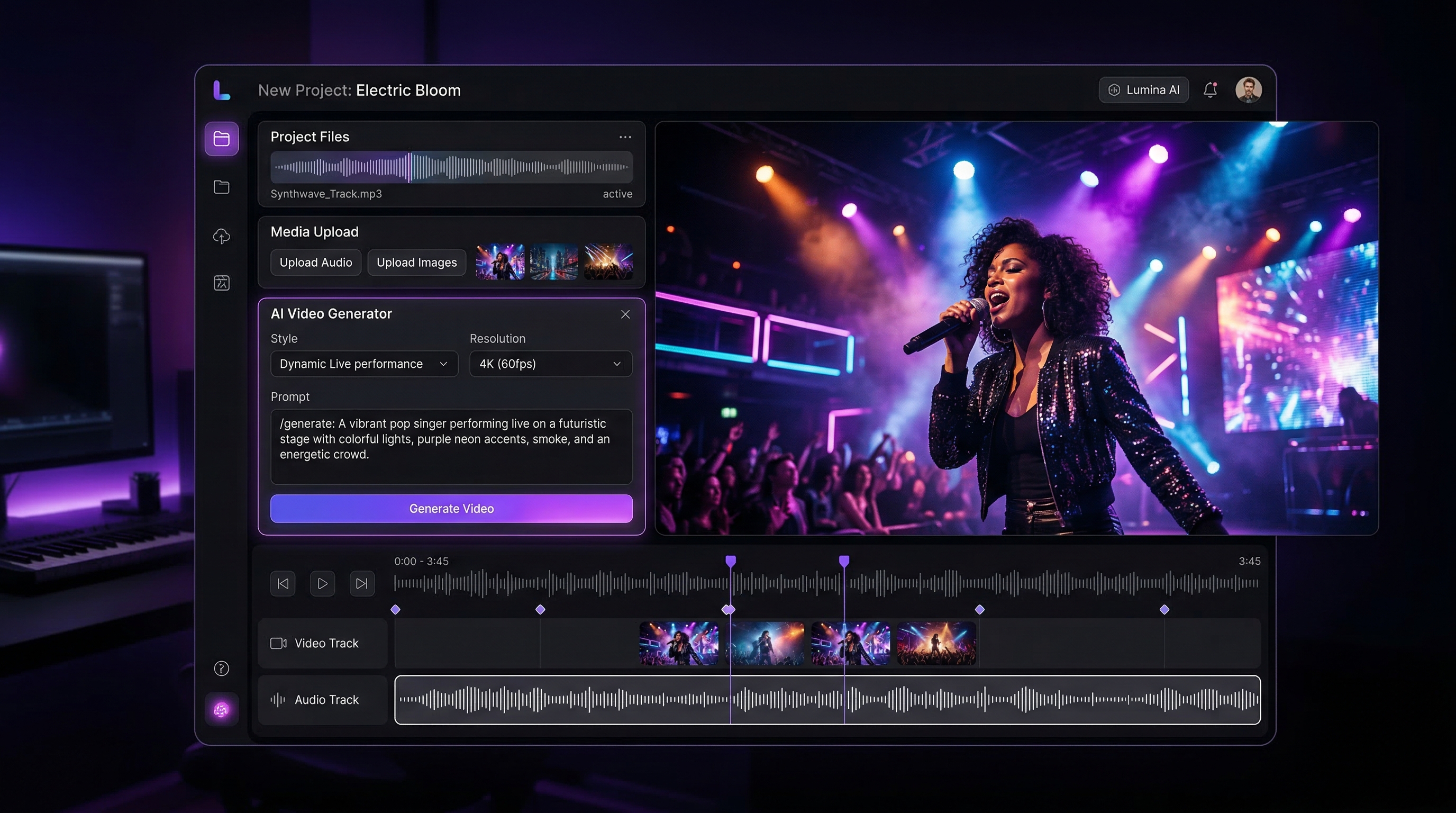
Créer un clip musical signifiait autrefois jongler avec plusieurs outils à la fois. D’abord, il vous fallait une chanson. Ensuite, une pochette, une image de personnage ou une photo de performance. Après cela, vous deviez encore trouver comment animer l’image d’une manière correspondant à l’ambiance du morceau. Ce processus en plusieurs étapes est précisément la raison pour laquelle un flux de travail connecté paraît si utile.
Le Générateur de Clips Musicaux IA sur MusicMaker rapproche grandement ces étapes. Au lieu de traiter la création musicale et la création vidéo comme deux projets séparés, il vous permet de passer du morceau à l’image, puis au mouvement dans un flux pratique unique. Vous pouvez téléverser votre audio, générer de la musique si vous n’avez pas encore de piste finalisée, ajouter une image de personnage, utiliser l’invite de mouvement intégrée, et créer un visuel guidé par la musique sans devoir jongler entre trop de plateformes différentes.
Ce guide parcourt l’ensemble du processus de manière simple mais détaillée. Il couvre comment créer ou téléverser votre chanson, comment préparer une image forte, comment utiliser correctement les prompts, et comment éviter les erreurs les plus fréquentes. L’objectif n’est pas seulement de vous aider à cliquer sur les bons boutons, mais de vous aider à obtenir de meilleurs premiers résultats.
Pourquoi ce workflow est si pratique
La plus grande force de cet outil est qu’il ne commence pas à mi-chemin du processus créatif. Beaucoup d’outils vidéo partent du principe que votre musique est déjà terminée. Beaucoup d’outils musicaux supposent que vous gérerez le visuel ailleurs. Celui-ci est plus utile parce qu’il prend en charge les deux côtés du flux de travail.
Cela le rend particulièrement utile pour les musiciens indépendants, les créateurs de formats courts, les marketeurs et les amateurs qui veulent passer rapidement de l’idée au rendu final. Si vous voulez un workflow IA musique-vers-vidéo connecté, cette configuration a plus de sens que d’utiliser des outils sans lien pour chaque étape.
Il est également adapté aux débutants. La page est structurée autour de trois entrées évidentes : musique, image et prompt. Cela signifie que la courbe d’apprentissage paraît bien plus légère que dans une suite de montage complète.
Étape 1 : Téléversez votre musique, ou générez-la d’abord
La première étape est le fichier audio. Si vous avez déjà une chanson finalisée, une démo, un instrumental ou une piste vocale, téléversez-la directement dans le générateur de clips musicaux IA. C’est le chemin le plus rapide lorsque votre audio est déjà prêt.
Si votre musique n’est pas encore prête, vous n’êtes pas obligé de vous arrêter là. La page inclut une option AI Music Generation directement dans le flux de travail. Cela signifie que vous pouvez passer directement de la page vidéo à la création de chanson sans changer votre processus global.
Il existe aussi un générateur de chansons IA dédié si vous souhaitez un espace de travail plus ciblé pour créer le morceau d’abord. En pratique, les deux voies mènent au même endroit : préparer votre musique avant d’animer le visuel.
Quand utiliser l’option de musique intégrée
Utilisez la fonction intégrée de génération musicale lorsque vous recherchez la rapidité et la simplicité. C’est le bon choix si votre objectif principal est d’obtenir une chanson utilisable dans le flux vidéo aussi rapidement que possible.
Quand utiliser la page de chanson dédiée
Ouvrez le générateur de chansons IA autonome lorsque vous voulez un contrôle plus approfondi sur la musique elle-même. Il convient mieux aux utilisateurs qui souhaitent façonner le morceau avant de toucher à la vidéo.
La page de chanson vous donne généralement deux options :
- Mode basique pour esquisser rapidement un concept à partir d’une courte description.
- Mode personnalisé pour un contrôle plus fin sur les paroles, le style musical, le titre et la direction vocale.
Si vous recherchez spécifiquement un flux de travail de type générateur de musique Suno IA, c’est aussi le bon endroit pour le mentionner. Le processus général est le même : partir du concept musical, générer le morceau, puis amener cet audio à l’étape vidéo. Pour un tutoriel plus complet orienté musique, vous pouvez recommander cette lecture complémentaire dans l’article : How to Make Music with Suno AI for Free Using MusicMaker.
Optionnel mais utile : générer les paroles avant de faire la chanson
Si vous ne voulez pas commencer à partir d’une page blanche, MusicMaker propose aussi un Générateur de Paroles IA qui peut vous aider à façonner la partie écrite avant de générer le morceau.
Le processus est simple. Saisissez le thème, ajoutez quelques mots-clés que vous voulez inclure, choisissez le style de musique, sélectionnez la langue et générez un brouillon. Une fois que vous obtenez une version qui vous plaît, transférez les meilleures lignes dans le générateur de chansons et continuez à affiner à partir de là.
C’est particulièrement utile pour les personnes qui connaissent le thème de la chanson mais ne veulent pas passer trop de temps à fixer un champ de paroles vide. Si vous souhaitez expliquer cela plus en détail dans l’article, vous pouvez aussi orienter les lecteurs vers ce guide complémentaire sur le site : AI Lyrics Generator for AI Music Generator: How to Create Songs Smarter.
Étape 2 : Téléversez une image qui ressemble déjà à la scène souhaitée
Une fois la musique prête, la deuxième entrée majeure est l’image. Cette partie compte plus que ce que beaucoup de débutants imaginent. Les meilleurs résultats viennent généralement d’une image qui ressemble déjà au moment que vous voulez animer.
Cela peut être un portrait de chanteur, une photo de scène, une photo de groupe stylisée, un cadrage de type pochette d’album ou une image de personnage conçue pour correspondre à l’ambiance de la musique. L’outil fonctionne mieux lorsque le mouvement se développe à partir d’une image fixe solide. Il est moins efficace lorsque vous téléversez une image faible ou sans rapport et que vous espérez que le prompt inventera tout après coup.
Essayez de choisir une image avec un sujet principal clair, une lumière lisible et une composition pouvant supporter un mouvement subtil. Une bonne image donne au modèle une base solide à animer. Une image brouillonne ou de faible qualité rend le résultat moins stable.
Si vous n’avez pas encore d’image prête, vous pouvez en créer une d’abord avec le Générateur d’Images IA. C’est une manière pratique de générer une pochette, des visuels de chanteur, des scènes de performance ou des images d’ambiance avant de revenir sur la page vidéo.
Étape 3 : Commencez par le prompt par défaut avant de devenir ambitieux
L’un des aspects les plus intelligents de l’interface est qu’elle vous fournit déjà un prompt par défaut utile :
« Utilise l’image actuelle. Ajoute un léger mouvement de caméra (zoom très lent ou léger effet de parallaxe) et un mouvement subtil des éléments (par exemple respiration légère, clignement des yeux, mouvement ambiant doux), tout en conservant la fidélité de l’image originale. Garde le style inchangé : lumière naturelle, étalonnage des couleurs original. Le mouvement doit rester subtil, fluide et réaliste. »
C’est un excellent point de départ. Beaucoup d’utilisateurs font l’erreur d’écrire immédiatement un prompt trop compliqué rempli de mouvements de caméra dramatiques, de gestes de performance marqués et de trop nombreuses idées visuelles supplémentaires. Cela conduit souvent à des résultats instables ou peu naturels.
Une meilleure approche consiste à tester d’abord le prompt par défaut. Il vous donne une base de référence claire. Une fois que vous voyez comment l’image se comporte avec un mouvement doux, vous pouvez commencer à ajouter plus de directions.
Trois modèles de prompts prêts à l’emploi
Après avoir testé la version par défaut, vous pouvez essayer l’un de ces modèles.
1. Prompt de performance de chanteur subtile
« Utilise l’image actuelle et garde la composition inchangée. Ajoute un lent travelling cinématographique, une respiration douce, un clignement naturel des yeux, un léger mouvement des cheveux et une énergie de performance contenue. Préserve la texture réaliste de la peau, l’éclairage d’origine et l’étalonnage naturel des couleurs. Le mouvement doit rester fluide, doux et crédible. »
2. Prompt de scène live émotionnelle
« Anime cette image en un moment de performance live. Ajoute un léger balancement du micro, un mouvement discret du haut du corps en rythme, de doux mouvements de tête et un scintillement subtil des lumières de scène. Garde le visage cohérent et l’arrière-plan stable. Préserve l’atmosphère réaliste de concert et un mouvement naturel et fluide. »
3. Prompt de pochette d’album vers vidéo
« Donne vie à cette pochette avec un zoom lent, un effet de profondeur en couches, des particules flottantes, un léger mouvement des tissus et des cheveux, et un mouvement environnemental subtil qui suit l’ambiance de la chanson. Garde un style fidèle à l’œuvre originale. Évite les mouvements exagérés, les dérives d’identité ou les changements majeurs de scène. »
Ces prompts fonctionnent bien parce qu’ils contrôlent le mouvement sans submerger l’image source.
Étape 4 : Coupez l’audio avant de générer la version finale
C’est l’une des parties les plus négligées du processus. La partie la plus forte de la chanson n’est pas toujours la chanson entière. Dans de nombreux cas, votre premier clip sera meilleur si vous coupez l’audio à la section la plus efficace visuellement.
Utilisez le hook, le refrain, le début du couplet le plus fort ou le pic émotionnel. Un segment ciblé produit généralement un meilleur clip qu’un long passage plat avec moins d’énergie. Si la plateforme vous donne des contrôles de découpage, profitez-en avant de générer votre test sérieux.
Pour le contenu court, c’est encore plus important. Une section plus resserrée donne à l’animation un sentiment de but plus fort.
Étape 5 : Générez d’abord une version test
Ne considérez pas votre premier rendu comme le produit final. Considérez-le comme un passage de diagnostic.
Lorsque le premier résultat revient, vérifiez quatre éléments :
- Le visage reste-t-il stable ?
- Le mouvement correspond-il à l’ambiance de la chanson ?
- Le mouvement de caméra est-il trop fort ou trop faible ?
- L’image ressemble-t-elle toujours au cadre original ?
C’est ainsi que vous améliorez efficacement. Au lieu de tout réécrire, cherchez la seule chose qui cloche et corrigez-la en premier.
Comment affiner des résultats faibles
Si le visage commence à se déformer, réduisez l’intensité du mouvement et simplifiez le prompt.
Si le résultat paraît trop statique, ajoutez une seule consigne supplémentaire comme un léger mouvement de tête, un doux balancement des cheveux ou un zoom de caméra un peu plus appuyé.
Si le clip semble déconnecté de la chanson, revenez en arrière et coupez l’audio à nouveau. Très souvent, le problème ne vient pas de l’animation mais de la section de musique choisie.
Si le rendu devient trop stylisé ou s’éloigne de votre image source, utilisez des formulations comme « préserver la fidélité originale », « garder le style inchangé » ou « maintenir la composition d’origine ».
Le meilleur flux de travail repose sur une itération contrôlée. Changez une variable à la fois.
Pourquoi cela peut sembler être l’un des meilleurs workflows de générateur de musique IA pour les créateurs visuels
Les gens recherchent souvent le meilleur générateur de musique IA, mais dans un travail créatif réel, la qualité musicale n’est qu’une partie de l’équation. Pour les créateurs orientés image, la meilleure question est de savoir si l’ensemble du workflow vous aide à passer rapidement de l’idée au contenu exploitable.
C’est pourquoi cette configuration se démarque. Vous ne faites pas que générer un morceau. Vous construisez un pipeline : créer la chanson, préparer l’image, animer le cadre et affiner le résultat. Pour les créateurs qui accordent autant d’importance au visuel qu’à l’audio, c’est souvent plus utile que d’utiliser un outil uniquement musical isolé.
Erreurs courantes à éviter
La première erreur est de partir d’une image faible. Une source visuelle médiocre complique tout le reste.
La deuxième est d’écrire un prompt agressif trop tôt. Un mouvement fort peut sembler excitant en théorie, mais il casse souvent le réalisme lorsqu’il est utilisé avant d’avoir testé l’image de base.
La troisième est de sauter l’étape de découpe de la musique. Le mauvais segment audio peut rendre un bon clip visuel terne.
La quatrième est d’essayer de résoudre tous les problèmes créatifs en même temps. Ne générez pas paroles, musique, image et mouvement complexe en un seul grand saut sans vérifier chaque étape.
Conclusion
La manière la plus intelligente d’utiliser le Générateur de Clips Musicaux IA est aussi la plus simple. Commencez par la chanson. Si vous n’en avez pas, créez-la via la voie intégrée ou le générateur de chansons IA dédié. Préparez une image qui correspond déjà à l’ambiance. Testez d’abord le prompt par défaut. Puis affinez uniquement après avoir obtenu un premier résultat stable.
C’est le véritable avantage de cet outil. Il transforme ce qui était autrefois un processus éclaté et multi-outils en un flux de travail créatif reproductible. Si vous souhaitez une manière plus pratique de passer de l’idée audio au visuel final, c’est un excellent point de départ.
Outils recommandés
- AI Song Generator pour un workflow dédié et centré sur la musique.
- AI Lyrics Generator pour rédiger des paroles à partir de thèmes, de mots-clés et de genres.
- AI Image Generator pour les pochettes, portraits de chanteurs et visuels d’ambiance.
- Audio to Music pour transformer une entrée audio en idées musicales.
- AI Vocal Remover pour séparer voix et instrumentaux.
- AI Music Generator pour des workflows plus larges de création de chansons.
Articles associés
- How to Make Music with Suno AI for Free Using MusicMaker
- AI Lyrics Generator for AI Music Generator: How to Create Songs Smarter
- Music Maker AI Song Generator Guide (2026): Make Real Songs Fast With the Right AI Music Generator
- From Lyrics to a Finished Song in Minutes: Music Maker AI Workflow Guide
- AI Instrumental Music Generation Guide: From Prompt to Finished Background Track
Les lecteurs consultent aussi
- How to Create an AI Music Video by Suno & Hedra AI: The Complete 2025 Guide Using VideoWeb
- Experiencing Suno AI Music Generation with Dream Machine AI
- Create Magical Christmas Music Videos With AI: From Santa Clips to Music-Synced Holiday Greetings
- Veo 3.1 Video Generation Guide: How to Create Cinematic Clips on HeyDream AI
- The 2026 Image-to-Video Guide for Sea Imagine AI: Best Models & Prompts






















