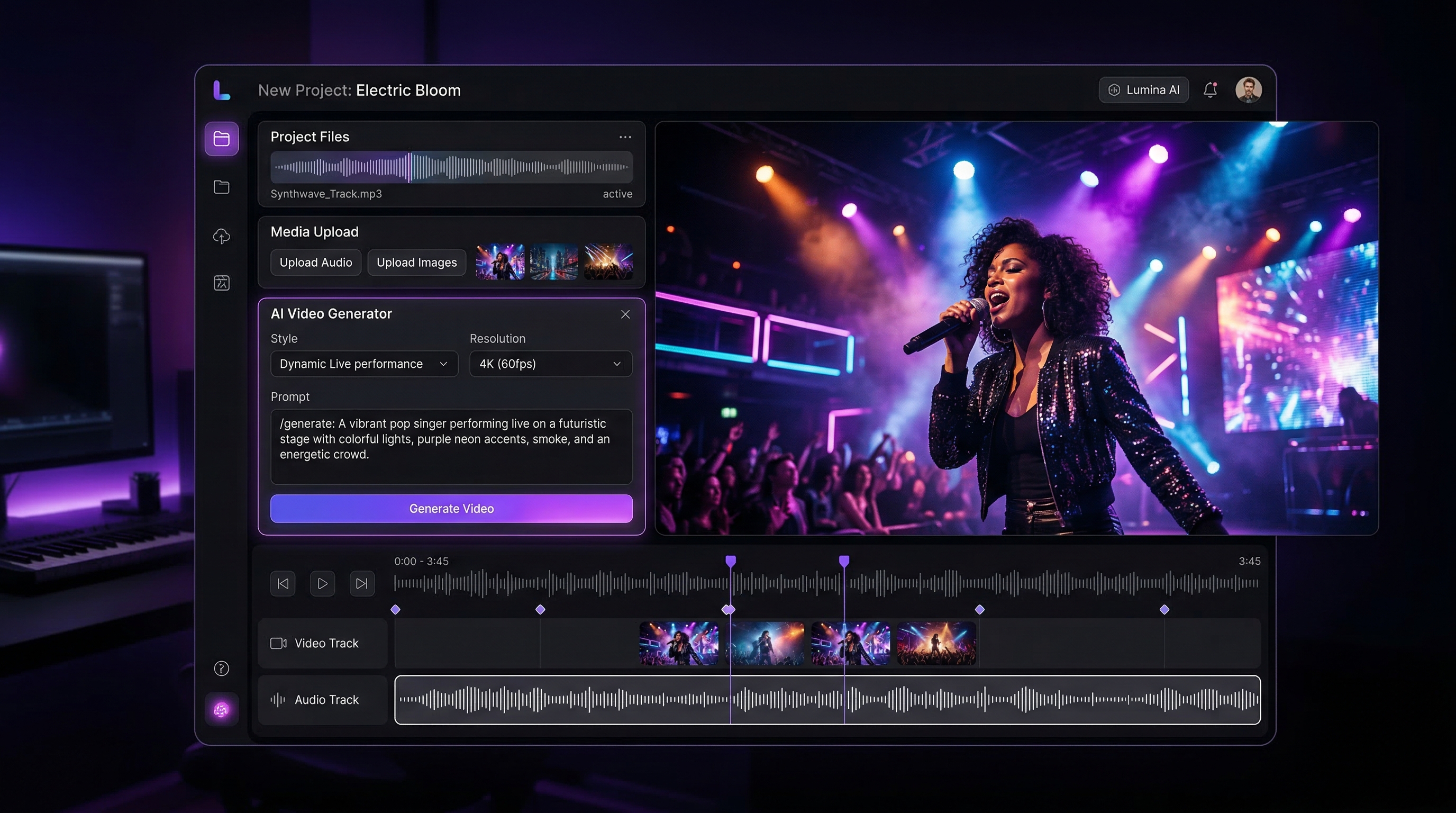
뮤직 비디오를 만든다는 것은 예전에는 여러 도구를 한꺼번에 juggling(동시에 다루는 것)하는 일과 같았습니다. 먼저 노래가 필요했습니다. 그다음에는 커버 아트, 캐릭터 이미지, 혹은 공연 스틸 사진이 필요했죠. 그리고 나서도, 트랙의 분위기와 어울리게 이미지를 어떻게 애니메이션할지 일일이 고민해야 했습니다. 이런 여러 단계가 필요한 과정 때문에, 서로 연결된 워크플로우가 특히 유용하게 느껴집니다.
MusicMaker의 AI Music Video Generator는 이러한 단계들을 훨씬 더 가깝게 붙여 줍니다. 음악 제작과 영상 제작을 완전히 별개의 프로젝트로 나누는 대신, 트랙에서 이미지, 그리고 모션으로 이어지는 하나의 실용적인 흐름을 제공합니다. 오디오를 업로드하고, 아직 완성된 트랙이 없다면 음악을 생성하고, 캐릭터 이미지를 추가하고, 내장된 모션 프롬프트를 활용해, 여러 플랫폼을 이리저리 오가며 헤매지 않고 음악 중심의 비주얼을 만들 수 있습니다.
이 가이드는 전체 과정을 간단하지만 상세하게 정리해 줍니다. 노래를 만드는 법이나 업로드하는 법, 좋은 이미지를 준비하는 방법, 프롬프트를 올바르게 쓰는 방법, 그리고 가장 흔한 실수를 피하는 법까지 다룹니다. 단지 올바른 버튼을 누르게 하는 것에 그치지 않고, 처음 결과물부터 더 좋은 퀄리티를 뽑아내도록 돕는 것이 목표입니다.
왜 이 워크플로우가 실용적인가
이 도구의 가장 큰 강점은 창작 과정의 중간이 아니라, 더 앞단에서 시작한다는 점입니다. 많은 비디오 도구는 이미 음악이 완성되어 있다고 가정합니다. 많은 음악 도구는 비주얼은 다른 곳에서 알아서 해결할 것이라고 가정합니다. 이 도구가 더 유용한 이유는 워크플로우의 양쪽을 모두 지원하기 때문입니다.
덕분에 인디 뮤지션, 숏폼(Short-form) 크리에이터, 마케터, 그리고 아이디어에서 완성된 결과물까지 빠르게 나아가고 싶은 취미 창작자에게 특히 도움이 됩니다. 만약 연결된 music-to-video AI workflow를 원한다면, 각 단계를 위해 서로 관련 없는 여러 도구를 사용하는 것보다 이 세팅이 훨씬 말이 됩니다.
또한 초보자 친화적입니다. 페이지가 음악, 이미지, 프롬프트라는 세 가지 명확한 입력 요소를 중심으로 구성되어 있어, 풀 영상 편집 툴을 처음 접할 때보다 훨씬 가벼운 러닝 커브로 느껴집니다.
Step 1: 음악을 업로드하거나, 먼저 생성하기
첫 단계는 음악 파일입니다. 이미 완성된 곡, 데모, 인스트루멘탈, 혹은 보컬 트랙이 있다면, AI music video generator에 바로 업로드하면 됩니다. 오디오가 이미 준비되어 있을 때는 이 경로가 가장 빠릅니다.
음악이 아직 준비되지 않았다고 해서 멈출 필요는 없습니다. 페이지 안에 워크플로우와 바로 연결되는 AI Music Generation 옵션이 포함되어 있기 때문입니다. 즉, 전체 프로세스를 바꾸지 않고도 비디오 페이지에서 바로 곡 제작 단계로 넘어갈 수 있습니다.
트랙부터 먼저 집중해서 만들고 싶다면 전용 AI song generator도 있습니다. 실전에서는 어떤 경로를 쓰든 결론은 같습니다. 비주얼을 애니메이션하기 전에 음악을 준비하는 것입니다.
내장 음악 생성 옵션을 언제 쓸까
속도와 단순함이 우선일 때 내장된 음악 생성 기능을 쓰면 좋습니다. 주된 목표가 “일단 비디오 워크플로우에 쓸 수 있는 곡을 최대한 빨리 확보하는 것”이라면 이 선택이 알맞습니다.
전용 송 페이지를 언제 열까
음악 자체를 더 세밀하게 다듬고 싶을 때는 독립된 AI song generator 페이지를 여는 편이 좋습니다. 트랙을 비디오 작업에 넘기기 전에 먼저 충분히 조율해 두고 싶은 사용자에게 어울립니다.
송 페이지는 보통 두 가지 경로를 제공합니다.
- Basic 모드: 짧은 설명만으로 빠르게 콘셉트를 잡고 싶을 때
- Custom 모드: 가사, 음악 스타일, 제목, 보컬 방향까지 더 세밀하게 제어하고 싶을 때
만약 특히 Suno AI music generator 스타일의 워크플로우를 찾고 있다면, 이 지점에서 그런 기대를 언급해도 좋습니다. 전체적인 흐름은 동일합니다. 음악 콘셉트를 잡고, 트랙을 생성한 뒤, 그 오디오를 비디오 단계로 가져오는 것이죠. 음악부터 먼저 다루는 더 자세한 튜토리얼이 필요하다면, 글 안에서 이 동반 글을 함께 추천할 수 있습니다: How to Make Music with Suno AI for Free Using MusicMaker.
선택이지만 유용한 단계: 곡을 만들기 전에 가사부터 생성하기
완전히 빈 페이지에서 시작하고 싶지 않다면, MusicMaker의 AI Lyrics Generator로 트랙 생성 전에 글(가사) 부분을 먼저 다듬을 수 있습니다.
프로세스는 간단합니다. 주제를 입력하고, 포함하고 싶은 키워드를 몇 개 더하고, 음악 스타일을 선택한 뒤, 언어를 고르고 초안을 생성하면 됩니다. 마음에 드는 버전을 얻으면 그중 좋은 줄들을 가사 생성기에서 곡 생성기로 옮겨, 거기서 계속 다듬어 가면 됩니다.
이는 특히 곡의 테마는 이미 알고 있지만, 빈 가사 입력 칸만 너무 오래 바라보고 싶지 않은 사람에게 유용합니다. 글에서 이 부분을 더 자세히 설명하고 싶다면, 사이트 내의 이 동반 가이드를 함께 안내할 수도 있습니다: AI Lyrics Generator for AI Music Generator: How to Create Songs Smarter.
Step 2: 원하는 장면과 이미 비슷한 이미지를 업로드하기
음악이 준비되면, 다음 핵심 입력 요소는 이미지입니다. 이 부분은 많은 초보자가 생각하는 것보다 훨씬 중요합니다. 가장 좋은 결과는 대개 “이미 그 순간처럼 보이는 스틸 이미지”에서 시작할 때 나옵니다.
그 이미지는 싱어(보컬) 포트레이트일 수도 있고, 무대 샷, 스타일리시한 밴드 사진, 앨범 커버 같은 프레임, 혹은 음악 분위기에 맞춰 디자인된 캐릭터 이미지일 수도 있습니다. 이 도구는 “탄탄한 정지 이미지에서 자연스럽게 모션이 자라나는” 상황에서 최고의 성능을 보입니다. 약하거나 전혀 상관없는 이미지를 올려 두고, 프롬프트만으로 나머지를 죄다 마법처럼 만들어 줄 거라 기대할 때에는 효과가 떨어집니다.
가능하면 피사체가 명확하게 드러나고, 조명이 잘 읽히며, 미묘한 움직임을 담아도 무리가 없는 구도를 가진 이미지를 고르세요. 좋은 이미지는 모델이 애니메이션할 수 있는 탄탄한 기반을 제공합니다. 반대로 지저분하거나 저화질의 이미지는 결과물을 덜 안정적이고 덜 설득력 있게 만듭니다.
이미 준비된 이미지가 없다면, 먼저 AI Image Generator로 새로운 이미지를 만들 수도 있습니다. 비디오 페이지로 돌아오기 전에 커버 아트, 싱어 비주얼, 공연 장면, 분위기 스틸 등을 실용적으로 만들어 두는 방법입니다.
Step 3: 욕심내기 전에 기본 프롬프트부터 사용해 보기
이 인터페이스의 가장 똑똑한 부분 중 하나는 이미 유용한 기본 프롬프트를 제공한다는 점입니다.
“Use the current frame. Add slight camera movement (very slow zoom or gentle parallax) and subtle motion to elements (e.g., slight breathing, blinking, soft ambient sway), while maintaining the original image fidelity. Keep the style unchanged: natural light, original color grading. Motion should be subtle, smooth, and realistic.”
이 프롬프트는 정말 좋은 출발점입니다. 많은 사용자가 처음부터 너무 복잡한 프롬프트를 쓰는 실수를 합니다. 과한 카메라 무빙, 큰 제스처의 퍼포먼스, 너무 많은 추가 시각적 아이디어를 한꺼번에 채워 넣는 식이죠. 그렇게 하면 결과물이 불안정하거나 부자연스러워지기 쉽습니다.
더 나은 접근법은 먼저 기본 프롬프트를 테스트해 보는 것입니다. 이로써 ‘깨끗한 기준선’을 얻을 수 있습니다. 부드러운 모션이 적용된 상태에서 이미지가 어떻게 반응하는지 먼저 확인한 다음, 그 이후에 필요한 방향성을 조금씩 추가하는 것이 좋습니다.
바로 써먹을 수 있는 프롬프트 템플릿 3가지
기본 프롬프트를 테스트한 뒤에는 아래 템플릿 중 하나를 시도해 볼 수 있습니다.
1. 미묘한 싱어 퍼포먼스 프롬프트
“Use the current frame and keep the composition unchanged. Add a slow cinematic push-in, gentle breathing, natural blinking, slight hair movement, and restrained performance energy. Preserve realistic skin texture, original lighting, and natural color grading. Motion should stay smooth, soft, and believable.”
2. 감정적인 라이브 스테이지 프롬프트
“Animate this image into a live performance moment. Add soft microphone sway, slight upper-body movement in rhythm, gentle head turns, and subtle stage-light flicker. Keep the face consistent and the background stable. Preserve realistic concert atmosphere and smooth natural motion.”
3. 앨범 커버를 비디오로 확장하는 프롬프트
“Bring this cover image to life with a slow zoom, layered depth, drifting particles, slight fabric and hair motion, and subtle environmental movement that matches the song mood. Keep the style faithful to the original artwork. Avoid exaggerated motion, identity drift, or major scene changes.”
이 프롬프트들은 원본 이미지를 과도하게 뒤흔들지 않으면서 모션을 제어하기 때문에 잘 작동합니다.
Step 4: 최종 버전 생성 전에 오디오를 먼저 트리밍하기
이 단계는 프로세스에서 가장 자주 간과되는 부분입니다. 곡에서 가장 강력한 구간이 항상 “전체 곡”인 것은 아닙니다. 많은 경우, 첫 비디오는 오디오를 가장 시각적으로 효과적인 부분으로 잘라낼 때 더 좋아 보입니다.
후크(hook), 코러스, 가장 강한 벌스의 시작 부분, 혹은 감정적인 피크 구간을 사용하세요. 집중된 구간은 긴데 에너지가 덜한 부분보다 보통 더 강한 클립을 만들어 줍니다. 플랫폼이 트리밍 기능을 제공한다면, 진지한 테스트를 생성하기 전에 이를 적극 활용하는 편이 좋습니다.
숏폼 콘텐츠에서는 이 점이 더욱 중요합니다. 더 타이트한 구간이 애니메이션에 명확한 목적성을 부여합니다.
Step 5: 처음에는 ‘테스트 버전’을 생성하기
첫 렌더를 곧바로 최종 결과물이라고 생각하지 마세요. ‘진단용 패스’라고 생각하는 편이 좋습니다.
처음 결과물이 나오면 다음 네 가지를 점검해 보세요.
- 얼굴이 안정적으로 유지되는가?
- 모션이 곡의 분위기와 잘 맞는가?
- 카메라 움직임이 너무 강하거나 너무 약하지는 않은가?
- 이미지가 여전히 원본 프레임처럼 느껴지는가?
이렇게 해야 효율적으로 개선할 수 있습니다. 매번 모든 것을 갈아엎기보다, 어색하게 느껴지는 딱 한 가지를 먼저 찾아내고, 그 부분부터 고치는 것이 좋습니다.
결과가 약할 때 다듬는 방법
얼굴이 일그러지기 시작하면, 모션 강도를 줄이고 프롬프트를 더 단순하게 만드세요.
결과가 너무 정적으로 느껴진다면, 머리의 미묘한 움직임, 부드러운 머리카락의 흔들림, 혹은 조금 더 강한 카메라 푸시 중 하나만 추가하세요.
클립이 곡과 따로 노는 것처럼 느껴진다면, 다시 오디오 트리밍 단계로 돌아가세요. 상당히 자주 문제의 원인은 애니메이션이 아니라 선택한 음악 구간 그 자체입니다.
결과물이 지나치게 스타일화되거나 원본 이미지에서 너무 멀어질 때는, “preserve original fidelity(원본의 충실도를 유지)”, “keep the style unchanged(스타일을 바꾸지 말 것)”, “maintain the original composition(원래 구도를 유지)” 같은 문구를 프롬프트에 넣어 보세요.
가장 좋은 워크플로우는 “통제된 반복(Controlled iteration)”입니다. 한 번에 한 가지만 바꾸는 것이 핵심입니다.
비주얼 크리에이터에게 ‘최고의 AI 음악 생성 워크플로우’처럼 느껴지는 이유
많은 사람이 best AI music generator를 찾지만, 실제 창작에서는 음악 퀄리티가 전체 방정식의 일부일 뿐입니다. 비주얼을 우선으로 생각하는 크리에이터에게 더 중요한 질문은, “아이디어에서 실제로 쓸 수 있는 콘텐츠까지, 전체 워크플로우가 얼마나 잘 연결되어 있는가?”입니다.
이 세팅이 돋보이는 이유가 여기에 있습니다. 단지 트랙만 생성하는 것이 아니라, 하나의 파이프라인을 구축하는 것이기 때문입니다. 곡을 만들고, 이미지를 준비하고, 프레임을 애니메이션하고, 결과를 정제하는 흐름이죠. 오디오만 다루는 도구를 따로 쓰는 것보다, 비주얼과 음악을 동등하게 중요하게 여기는 크리에이터에게 훨씬 실용적인 방식입니다.
피해야 할 흔한 실수들
첫 번째 실수는 “약한 이미지로 시작하는 것”입니다. 시각적 소스가 좋지 않으면 이후 모든 단계가 더 어려워집니다.
두 번째는 “너무 공격적인 프롬프트를 너무 일찍 쓰는 것”입니다. 강한 모션은 이론상 신나게 들리지만, 기본 이미지를 테스트하기 전에 사용하면 현실감이 자주 깨집니다.
세 번째는 “음악 트리밍 단계를 건너뛰는 것”입니다. 잘못 고른 오디오 구간은 괜찮은 비디오도 밋밋하게 만들 수 있습니다.
네 번째는 “모든 창작 문제를 한 번에 해결하려는 것”입니다. 가사, 음악, 이미지, 복잡한 모션까지 한 번에 모두 만들어 보려고 하지 말고, 각 단계를 차례차례 확인하면서 진행하세요.
마무리 생각
AI Music Video Generator를 가장 똑똑하게 사용하는 방법은 동시에 가장 단순한 방법이기도 합니다. 곡부터 시작하세요. 아직 곡이 없다면, 내장 경로 혹은 전용 AI song generator를 통해 만드세요. 이미지는 음악의 분위기와 이미 잘 맞는 것으로 준비합니다. 기본 프롬프트로 먼저 테스트하고, 안정적인 첫 결과를 확인한 후에야 세부를 다듬어 나가세요.
이것이 이 도구의 진짜 장점입니다. 예전에는 여러 도구로 흩어져 있던 과정을 반복 가능한 하나의 크리에이티브 워크플로우로 묶어 준다는 점이죠. 오디오 아이디어에서 완성된 비주얼까지 더 실용적인 방식으로 이어지고 싶다면, 여기가 좋은 출발점입니다.
추천 도구
- AI Song Generator – 음악부터 시작하는 전용 워크플로우
- AI Lyrics Generator – 테마, 키워드, 장르 기반 가사 초안 작성
- AI Image Generator – 커버 아트, 싱어 포트레이트, 무드 비주얼 제작
- Audio to Music – 오디오 입력을 음악 아이디어로 변환
- AI Vocal Remover – 보컬과 반주 분리
- AI Music Generator – 더 넓은 곡 제작 워크플로우
관련 기사
- How to Make Music with Suno AI for Free Using MusicMaker
- AI Lyrics Generator for AI Music Generator: How to Create Songs Smarter
- Music Maker AI Song Generator Guide (2026): Make Real Songs Fast With the Right AI Music Generator
- From Lyrics to a Finished Song in Minutes: Music Maker AI Workflow Guide
- AI Instrumental Music Generation Guide: From Prompt to Finished Background Track
함께 읽는 글
- How to Create an AI Music Video by Suno & Hedra AI: The Complete 2025 Guide Using VideoWeb
- Experiencing Suno AI Music Generation with Dream Machine AI
- Create Magical Christmas Music Videos With AI: From Santa Clips to Music-Synced Holiday Greetings
- Veo 3.1 Video Generation Guide: How to Create Cinematic Clips on HeyDream AI
- The 2026 Image-to-Video Guide for Sea Imagine AI: Best Models & Prompts






















