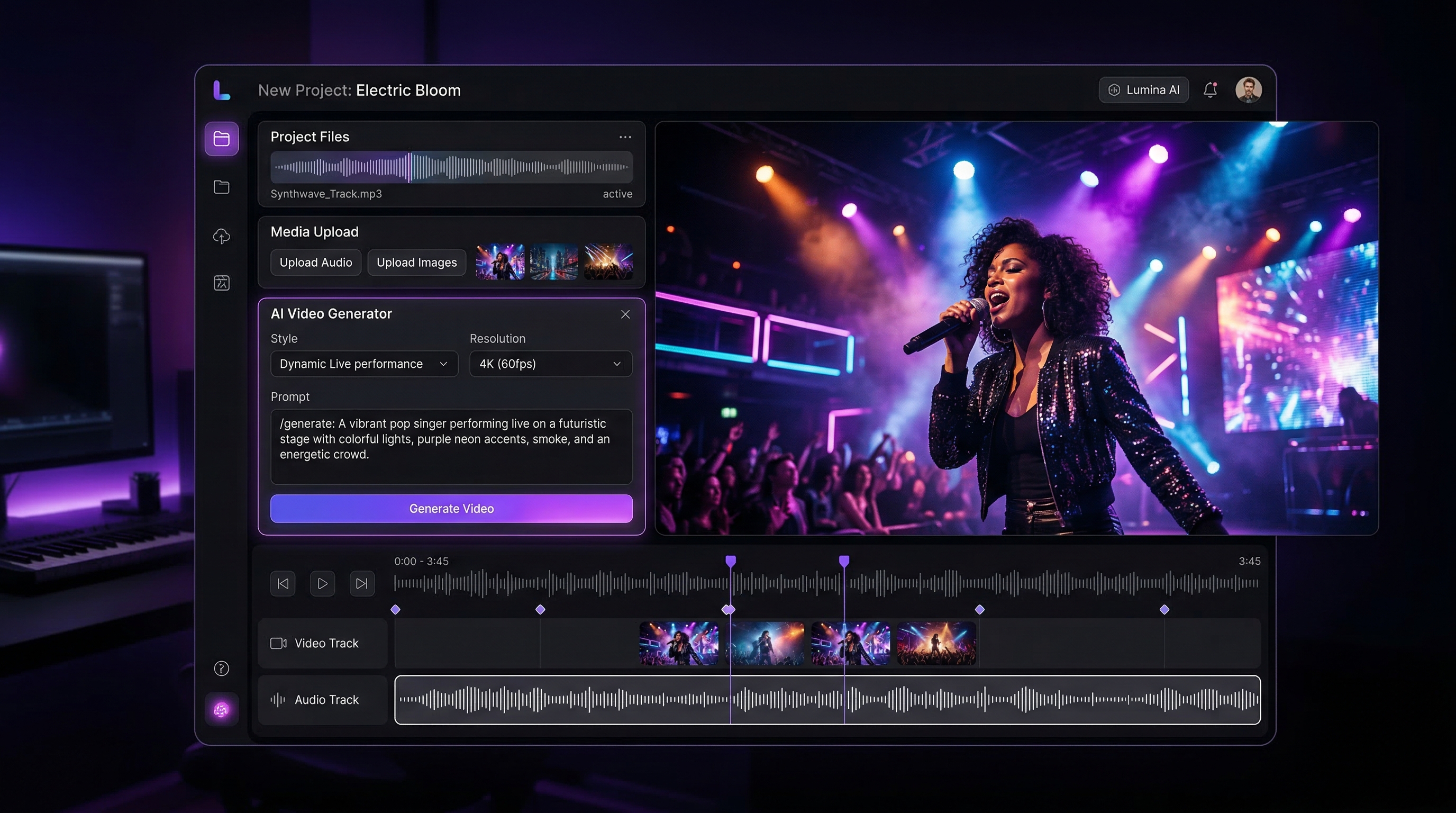
Создание музыкального видео раньше означало необходимость жонглировать несколькими инструментами одновременно. Сначала нужна была песня. Затем — обложка, изображение персонажа или кадр с выступления. После этого всё равно приходилось думать, как анимировать изображение так, чтобы оно соответствовало настроению трека. Именно поэтому связанный рабочий процесс ощущается таким полезным.
AI Music Video Generator на MusicMaker значительно сближает эти шаги. Вместо того чтобы воспринимать создание музыки и создание видео как два разных проекта, он позволяет двигаться от трека к изображению и затем к движению в рамках одного практичного потока. Вы можете загрузить свой аудиофайл, сгенерировать музыку, если готового трека ещё нет, добавить изображение персонажа, использовать встроенный motion‑prompt и создать визуал, управляемый музыкой, без необходимости прыгать между множеством разных платформ.
Это руководство поэтапно проходит через весь процесс в простой, но подробной форме. В нём описано, как создать или загрузить песню, как подготовить сильное изображение, как правильно использовать промпты и как избежать самых распространённых ошибок. Цель — не просто помочь нажать правильные кнопки, но и помочь получить лучшие результаты уже с первых попыток.
Почему этот рабочий процесс настолько удобен
Главная сила этого инструмента в том, что он не начинает с середины творческого процесса. Многие видеосервисы предполагают, что ваша музыка уже закончена. Многие музыкальные сервисы предполагают, что вы будете заниматься визуалом где-то ещё. Этот инструмент полезнее, потому что поддерживает обе стороны рабочего процесса.
Это делает его особенно полезным для независимых музыкантов, создателей короткого контента, маркетологов и любителей, которые хотят быстро пройти путь от идеи до готового результата. Если вам нужен связанный AI‑воркфлоу от музыки к видео, эта схема логичнее, чем набор несвязанных инструментов для каждого шага.
Он также дружелюбен к новичкам. Страница построена вокруг трёх очевидных входов: музыка, изображение и промпт. Это означает, что кривая обучения ощущается намного мягче, чем в полноценном видеоредакторе.
Шаг 1. Загрузите свою музыку или сгенерируйте её сначала
Первый шаг — музыкальный файл. Если у вас уже есть готовая песня, демо, инструментал или вокальный трек, загрузите его прямо в AI music video generator. Это самый быстрый путь, когда ваш аудио уже готов.
Если ваша музыка пока не готова, на этом можно не останавливаться. На странице есть опция AI Music Generation прямо внутри рабочего процесса. Это значит, что вы можете перейти от страницы видео к созданию песни без изменения общей схемы работы.
Есть также отдельный AI song generator, если вам нужен более сфокусированный интерфейс, чтобы сначала собрать трек. На практике оба пути ведут к одному и тому же: подготовить музыку до того, как вы начнёте анимировать визуал.
Когда использовать встроенную опцию генерации музыки
Используйте встроенную функцию генерации музыки, когда вам важны скорость и простота. Это правильный выбор, если ваша основная цель — как можно быстрее получить пригодную песню внутри видеоворкфлоу.
Когда использовать отдельную страницу генерации песни
Откройте отдельный AI song generator, если хотите более осознанно контролировать саму музыку. Это лучше для тех, кто хочет «довести» трек, прежде чем переходить к видео.
Страница песни обычно предлагает два режима:
- Базовый режим — для быстрого концепта по короткому описанию.
- Пользовательский режим — для более детального контроля над текстом, стилем музыки, названием и вокальным направлением.
Если вы специально ищете рабочий процесс в стиле Suno AI music generator, то именно здесь стоит о нём упомянуть. Общий процесс тот же: начать с музыкальной концепции, сгенерировать трек, а затем перенести этот аудио в видеостадию. Для более подробного туториала, ориентированного на музыку, в статье можно порекомендовать это сопутствующее руководство: How to Make Music with Suno AI for Free Using MusicMaker.
Необязательно, но полезно: сгенерируйте текст до создания песни
Если вы не хотите начинать с пустого листа, в MusicMaker есть AI Lyrics Generator, который поможет сформировать текстовую часть до генерации трека.
Процесс прост. Введите тему, добавьте несколько ключевых слов, которые хотите включить, выберите стиль музыки, укажите язык и создайте черновик. Когда получите вариант, который вам нравится, перенесите лучшие строки в генератор песни и продолжайте доработку уже оттуда.
Это особенно полезно тем, кто хорошо понимает тему песни, но не хочет слишком долго смотреть на пустое поле для текста. Если нужно объяснить это подробнее в статье, можно также направить читателей к этому внутреннему гайду: AI Lyrics Generator for AI Music Generator: How to Create Songs Smarter.
Шаг 2. Загрузите изображение, которое уже похоже на нужную сцену
Когда музыка готова, следующий важный вход — изображение. Эта часть важнее, чем многие новички предполагают. Лучшие результаты обычно получаются из изображения, которое уже похоже на момент, который вы хотите анимировать.
Это может быть портрет певца, кадр со сцены, стилизованное фото группы, кадр в стиле обложки альбома или изображение персонажа, подобранное под настроение музыки. Инструмент работает лучше всего, когда движение вырастает из сильного статичного кадра. Он менее эффективен, если вы загружаете слабое или неуместное изображение и надеетесь, что промпт «придумает всё» за вас.
Постарайтесь выбрать изображение с чётким главным объектом, понятным освещением и композицией, которая может поддерживать лёгкое движение. Хорошее изображение даёт модели устойчивую основу для анимации. Захламлённое или низкокачественное — делает результат менее стабильным.
Если у вас ещё нет готового изображения, вы можете сначала создать его с помощью AI Image Generator. Это практичный способ сгенерировать обложку, визуалы певца, сцену выступления или атмосферный статичный кадр, а затем вернуться на страницу видео.
Шаг 3. Сначала используйте дефолтный промпт, а уже затем усложняйте
Одна из самых удачных частей интерфейса — уже заданный полезный промпт по умолчанию:
«Use the current frame. Add slight camera movement (very slow zoom or gentle parallax) and subtle motion to elements (e.g., slight breathing, blinking, soft ambient sway), while maintaining the original image fidelity. Keep the style unchanged: natural light, original color grading. Motion should be subtle, smooth, and realistic.»
Это очень хорошая отправная точка. Многие пользователи совершают ошибку, сразу же прописывая чрезмерно сложный промпт с драматичным движением камеры, активными жестами и слишком большим количеством дополнительных визуальных идей. Это часто приводит к нестабильному или неестественному результату.
Лучший подход — сначала протестировать дефолтный промпт. Он даёт чистую базу. Когда вы увидите, как изображение ведёт себя при лёгком движении, можно начать добавлять больше указаний.
Три готовых шаблона промптов
После теста версии по умолчанию вы можете попробовать один из этих шаблонов.
1. Ненавязчивый промпт «выступление певца»
“Use the current frame and keep the composition unchanged. Add a slow cinematic push-in, gentle breathing, natural blinking, slight hair movement, and restrained performance energy. Preserve realistic skin texture, original lighting, and natural color grading. Motion should stay smooth, soft, and believable.”
2. Эмоциональный лайв‑стейдж промпт
“Animate this image into a live performance moment. Add soft microphone sway, slight upper-body movement in rhythm, gentle head turns, and subtle stage-light flicker. Keep the face consistent and the background stable. Preserve realistic concert atmosphere and smooth natural motion.”
3. Промпт «обложка альбома → видео»
“Bring this cover image to life with a slow zoom, layered depth, drifting particles, slight fabric and hair motion, and subtle environmental movement that matches the song mood. Keep the style faithful to the original artwork. Avoid exaggerated motion, identity drift, or major scene changes.”
Эти варианты хорошо работают, потому что контролируют движение, не перегружая исходное изображение.
Шаг 4. Обрежьте аудио до генерации финальной версии
Это один из самых недооценённых этапов. Самая сильная часть песни — не всегда вся песня. Во многих случаях ваш первый ролик будет лучше, если вы обрежете аудио до наиболее визуально выразительного фрагмента.
Используйте хук, припев, сильное начало куплета или эмоциональный пик. Сфокусированный отрезок обычно даёт более мощный клип, чем длинный, ровный по энергии фрагмент. Если платформа предоставляет инструменты обрезки, используйте их до того, как запускать серьёзный тест.
Для короткого контента это ещё важнее. Более плотный фрагмент придаёт анимации ясный фокус.
Шаг 5. Сначала сгенерируйте тестовую версию
Не воспринимайте первый рендер как финальный продукт. Считайте его диагностическим прогоном.
Когда придёт первый результат, проверьте четыре момента:
- Остаётся ли лицо стабильным?
- Соответствует ли движение настроению песни?
- Не слишком ли сильное или слабое движение камеры?
- Изображение всё ещё ощущается как исходный кадр?
Так вы улучшаете результат эффективно. Вместо того чтобы переписывать всё, найдите одну вещь, которая «ломает» восприятие, и исправьте сначала её.
Как исправлять слабые результаты
Если лицо начинает деформироваться, уменьшите интенсивность движения и упростите промпт.
Если результат кажется слишком статичным, добавьте только один дополнительный элемент — например, лёгкое движение головы, мягкое колыхание волос или чуть более выраженный наезд камеры.
Если клип плохо «чувствует» музыку, вернитесь к обрезке аудио. Очень часто дело не в анимации, а в выбранном фрагменте трека.
Если результат становится чрезмерно стилизованным или уходит от исходного изображения, используйте формулировки вроде «preserve original fidelity», «keep the style unchanged» или «maintain the original composition».
Лучший подход — управляемая итерация. Меняйте по одному параметру за раз.
Почему это может ощущаться одним из лучших AI‑воркфлоу для создателей визуала
Многие ищут лучший AI music generator, но в реальной творческой работе качество музыки — лишь часть уравнения. Для визуальных создателей более точный вопрос — помогает ли весь рабочий процесс быстро дойти от идеи до применимого контента.
Именно поэтому эта схема выделяется. Вы не просто генерируете трек. Вы строите конвейер: создаёте песню, готовите изображение, анимируете кадр и дорабатываете результат. Для тех, кто заботится о визуале не меньше, чем об аудио, это часто полезнее, чем использовать только музыкальный инструмент в отрыве от остального.
Распространённые ошибки, которых стоит избегать
Первая ошибка — старт с слабого изображения. Плохой визуальный источник усложняет всё остальное.
Вторая — слишком агрессивный промпт слишком рано. Сильное движение может звучать заманчиво в теории, но часто ломает реализм, если применить его до теста базового кадра.
Третья — пропуск шага с обрезкой музыки. Неверно выбранный фрагмент аудио способен сделать даже неплохое видео плоским.
Четвёртая — попытка решить все творческие задачи разом. Не стоит генерировать текст, музыку, изображение и сложное движение одним гигантским прыжком, не проверяя промежуточные этапы.
Заключительные мысли
Самый разумный способ использовать AI Music Video Generator одновременно и самый простой. Начните с песни. Если её нет, создайте её через встроенный маршрут или отдельный AI song generator. Подготовьте изображение, которое уже соответствует настроению. Сначала протестируйте дефолтный промпт. Затем улучшайте только после того, как увидите стабильный первый результат.
В этом и заключается главное преимущество инструмента. Он превращает разрозненный процесс с множеством разных сервисов в повторяемый творческий воркфлоу. Если вам нужен более практичный путь от аудиоидеи до готового визуала, это сильная точка старта.
Рекомендуемые инструменты
- AI Song Generator — для отдельного воркфлоу с приоритетом на музыку.
- AI Lyrics Generator — для наброска текста по темам, ключевым словам и жанру.
- AI Image Generator — для обложек, портретов исполнителей и атмосферных визуалов.
- Audio to Music — для преобразования аудиовхода в музыкальные идеи.
- AI Vocal Remover — для разделения вокала и инструментала.
- AI Music Generator — для более широких сценариев создания песен.
Похожие статьи
- How to Make Music with Suno AI for Free Using MusicMaker
- AI Lyrics Generator for AI Music Generator: How to Create Songs Smarter
- Music Maker AI Song Generator Guide (2026): Make Real Songs Fast With the Right AI Music Generator
- From Lyrics to a Finished Song in Minutes: Music Maker AI Workflow Guide
- AI Instrumental Music Generation Guide: From Prompt to Finished Background Track
Читатели также смотрят
- How to Create an AI Music Video by Suno & Hedra AI: The Complete 2025 Guide Using VideoWeb
- Experiencing Suno AI Music Generation with Dream Machine AI
- Create Magical Christmas Music Videos With AI: From Santa Clips to Music-Synced Holiday Greetings
- Veo 3.1 Video Generation Guide: How to Create Cinematic Clips on HeyDream AI
- The 2026 Image-to-Video Guide for Sea Imagine AI: Best Models & Prompts






















