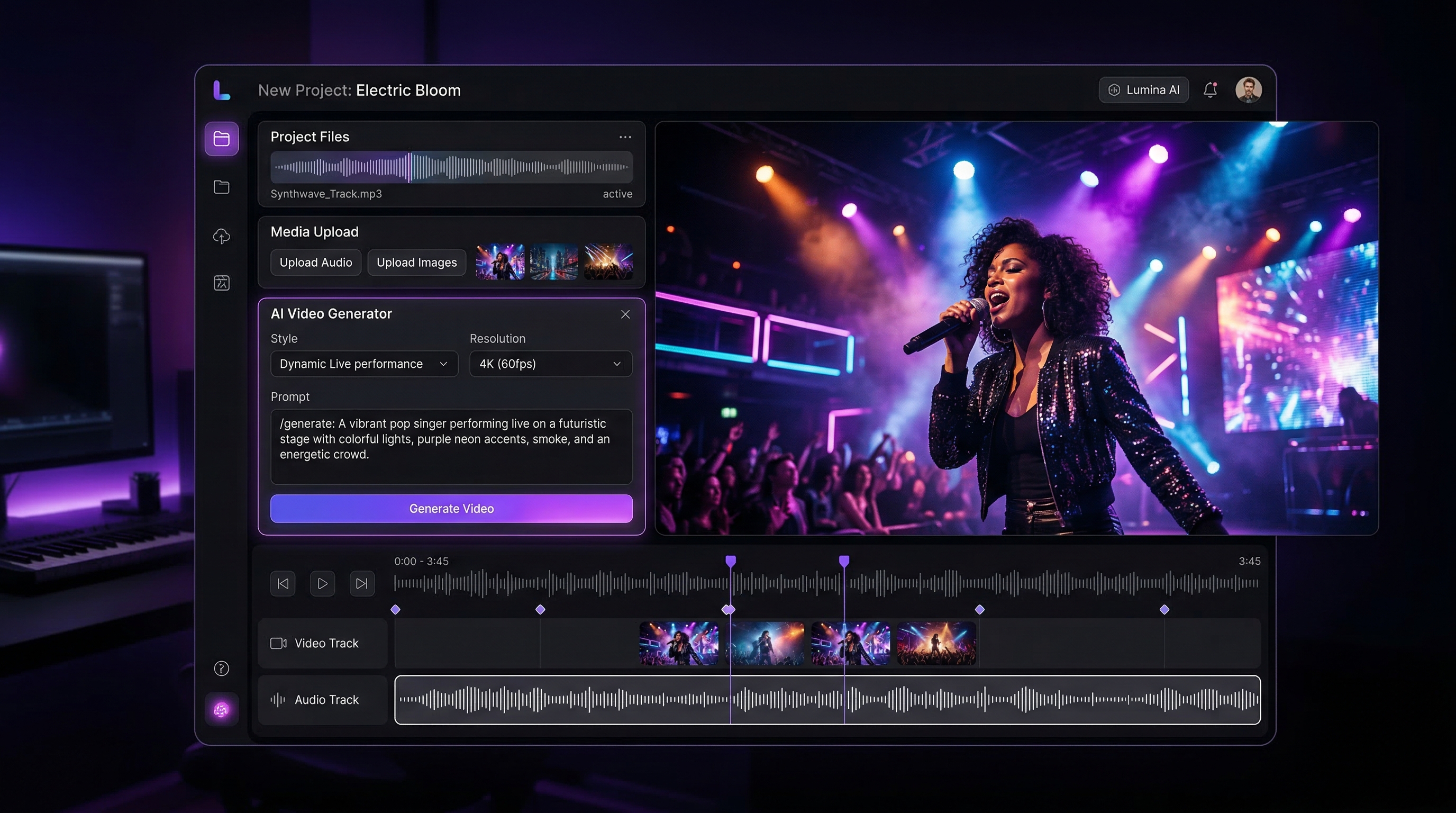
การสร้างมิวสิกวิดีโอเมื่อก่อนมักหมายถึงการต้องใช้เครื่องมือหลายอย่างไปพร้อมกัน อันดับแรกคุณต้องมีเพลง จากนั้นคุณต้องมีหน้าปก ตัวละคร หรือภาพนิ่งจากการแสดง แล้วหลังจากนั้น คุณยังต้องคิดต่อว่าจะทำให้ภาพนั้นขยับเคลื่อนไหวอย่างไรให้เข้ากับอารมณ์ของเพลง กระบวนการหลายขั้นตอนแบบนี้เองที่ทำให้ “เวิร์กโฟลว์แบบเชื่อมต่อกัน” รู้สึกว่ามีประโยชน์มาก
AI Music Video Generator บน MusicMaker ช่วยทำให้แต่ละขั้นตอนใกล้กันมากขึ้น แทนที่จะมองการสร้างเพลงและการสร้างวิดีโอเป็นโปรเจกต์คนละเรื่อง มันช่วยให้คุณไล่จากเพลง ไปภาพนิ่ง ไปจนถึงภาพเคลื่อนไหวได้ในโฟลว์เดียวอย่างเป็นระบบ คุณสามารถอัปโหลดไฟล์เสียง สร้างเพลงใหม่หากคุณยังไม่มีแทร็กที่เสร็จสมบูรณ์ เพิ่มภาพตัวละคร ใช้พรอมต์การเคลื่อนไหวที่มีให้ในตัว และสร้างภาพวิดีโอที่ขับเคลื่อนด้วยเพลงได้ โดยไม่ต้องสลับแพลตฟอร์มไปมาให้วุ่นวาย
คู่มือนี้จะพาคุณดูทั้งกระบวนการแบบเข้าใจง่ายแต่ละเอียดพอสมควร ครอบคลุมตั้งแต่การสร้างหรืออัปโหลดเพลง การเตรียมภาพให้แข็งแรง การใช้พรอมต์ให้ถูกวิธี ไปจนถึงการหลีกเลี่ยงข้อผิดพลาดที่พบบ่อยที่สุด เป้าหมายไม่ใช่แค่ช่วยให้คุณกดปุ่มถูก แต่ช่วยให้คุณได้ “ผลลัพธ์แรก” ที่ดีกว่าปกติ
ทำไมเวิร์กโฟลว์นี้ถึงใช้งานได้จริงเป็นพิเศษ
จุดแข็งที่สุดของเครื่องมือนี้คือมันไม่ได้เริ่มทำงานจากกลางทางของกระบวนการสร้างสรรค์ เครื่องมือวิดีโอหลายตัวมองว่าเพลงคุณเสร็จเรียบร้อยแล้ว เครื่องมือด้านเพลงหลายตัวก็คิดว่าคุณจะไปจัดการเรื่องภาพเองที่อื่น เครื่องมือนี้จึงมีประโยชน์กว่า เพราะมันรองรับทั้งสองด้านของเวิร์กโฟลว์
เรื่องนี้ยิ่งสำคัญเป็นพิเศษสำหรับศิลปินอินดี้ ครีเอเตอร์สายคอนเทนต์สั้น นักการตลาด และสายงานอดิเรกที่อยากไล่จากไอเดียไปเป็นผลงานจริงได้อย่างรวดเร็ว หากคุณต้องการเวิร์กโฟลว์แบบ music-to-video AI ที่เชื่อมกันจริง ๆ เซ็ตอัปนี้สมเหตุสมผลกว่าการใช้เครื่องมือที่ไม่เกี่ยวข้องกันในทุกขั้น
มันยังเป็นมิตรกับมือใหม่ด้วย หน้าเว็บถูกออกแบบรอบอินพุตหลัก 3 อย่าง: เพลง ภาพ และพรอมต์ นั่นทำให้เส้นโค้งการเรียนรู้เบากว่าการกระโดดเข้าไปใช้โปรแกรมตัดต่อเต็มรูปแบบมาก
ขั้นตอนที่ 1: อัปโหลดเพลงของคุณ หรือสร้างเพลงขึ้นมาก่อน
ขั้นแรกคือไฟล์เพลง ถ้าคุณมีเพลงเดโม อินสตรูเมนทัล หรือแทร็กเสียงร้องที่เสร็จแล้วอยู่แล้ว ก็อัปโหลดเข้าไปที่ AI music video generator ได้โดยตรง นี่คือทางที่เร็วที่สุดเมื่อไฟล์เสียงคุณพร้อมอยู่แล้ว
ถ้าเพลงของคุณยังไม่พร้อม คุณก็ไม่จำเป็นต้องหยุดแค่นั้น หน้านี้มีตัวเลือก AI Music Generation อยู่ในเวิร์กโฟลว์เลย หมายความว่าคุณสามารถขยับจากหน้าสร้างวิดีโอมาสร้างเพลงได้โดยไม่ต้องเปลี่ยนกระบวนการหลัก
ยังมี AI song generator แบบหน้าเฉพาะให้ใช้ด้วย ถ้าคุณอยากมีพื้นที่ทำเพลงแบบโฟกัสมากขึ้น ในการใช้งานจริง ทั้งสองเส้นทางพาไปสู่จุดเดียวกันคือ ทำให้เพลงของคุณพร้อม ก่อนจะไปทำให้ภาพขยับ
เมื่อไรควรใช้ตัวเลือกสร้างเพลงที่ฝังในหน้า
ใช้ฟังก์ชันสร้างเพลงแบบฝังในหน้านี้เมื่อคุณต้องการความเร็วและความเรียบง่าย นี่คือทางเลือกที่เหมาะถ้าเป้าหมายหลักของคุณคือทำให้มีเพลงที่ “ใช้ได้” เข้าสู่เวิร์กโฟลว์วิดีโอให้เร็วที่สุด
เมื่อไรควรใช้หน้าเพลงแบบเฉพาะ
เปิดหน้า AI song generator แยกต่างหาก เมื่อคุณอยากควบคุมตัวเพลงเองอย่างจริงจังมากขึ้น มันดีกว่าสำหรับผู้ใช้ที่อยากปรับแต่งแทร็กให้ลงตัวก่อนค่อยไปยุ่งกับวิดีโอ
หน้าสร้างเพลงมักจะให้คุณเลือกได้สองทาง:
- โหมดพื้นฐาน (Basic mode) สำหรับระดมไอเดียอย่างรวดเร็วจากคำบรรยายสั้น ๆ
- โหมด Custom สำหรับควบคุมเนื้อเพลง สไตล์เพลง ชื่อเพลง และแนวทางเสียงร้องได้มากขึ้น
ถ้าคุณกำลังมองหาเวิร์กโฟลว์แนว Suno AI music generator โดยเฉพาะ ที่นี่ก็เป็นที่ที่เหมาะจะพูดถึงด้วย กระบวนการโดยรวมเหมือนกัน: เริ่มจากคอนเซ็ปต์เพลง สร้างแทร็ก แล้วนำไฟล์เสียงนั้นเข้าสู่ขั้นตอนทำวิดีโอ สำหรับบทสรุปแบบเน้น “ทำเพลงก่อน” ที่เต็มขึ้น คุณสามารถแนะนำให้อ่านบทความคู่กันนี้ในเนื้อหา: How to Make Music with Suno AI for Free Using MusicMaker
ตัวเลือกเสริมแต่มีประโยชน์: สร้างเนื้อเพลงก่อนทำเพลง
ถ้าคุณไม่อยากเริ่มจากหน้าว่างเปล่า MusicMaker ยังมี AI Lyrics Generator ที่ช่วยให้คุณจัดโครงเนื้อเพลงก่อนจะไปสร้างแทร็กได้ด้วย
ขั้นตอนใช้งานง่ายมาก ใส่หัวข้อเพลง เพิ่มคีย์เวิร์ดที่คุณอยากให้มีในเนื้อเพลง เลือกสไตล์เพลง เลือกภาษา แล้วสร้างดราฟต์ เมื่อได้เวอร์ชันที่ถูกใจ นำท่อนที่ดีที่สุดไปวางในตัวสร้างเพลง แล้วค่อยไล่ปรับต่อจากนั้น
สิ่งนี้มีประโยชน์เป็นพิเศษสำหรับคนที่รู้ธีมหรือเรื่องราวของเพลงอยู่แล้ว แต่ไม่อยากเสียเวลานั่งจ้องกล่องเนื้อเพลงโล่ง ๆ นานเกินไป ถ้าคุณอยากอธิบายเรื่องนี้เพิ่มเติมในบทความ ก็สามารถชี้ผู้อ่านไปยังคู่มือในเว็บนี้ได้ด้วย: AI Lyrics Generator for AI Music Generator: How to Create Songs Smarter
ขั้นตอนที่ 2: อัปโหลดภาพที่ “ดูเหมือนฉากจริง” ที่คุณต้องการอยู่แล้ว
พอเพลงพร้อม อินพุตสำคัญลำดับถัดไปคือภาพ ส่วนนี้สำคัญกว่าที่มือใหม่หลายคนคิด ผลลัพธ์ที่ดีมักมาจากภาพที่ให้ความรู้สึกเหมือน “โมเมนต์” ที่คุณอยากทำให้ขยับอยู่แล้ว
ภาพนั้นอาจเป็นภาพพอร์ตเทรตของนักร้อง ภาพบนเวที ภาพวงในสไตล์อาร์ต ๆ เฟรมแนวปกอัลบั้ม หรือภาพตัวละครที่ออกแบบมาให้เข้ากับอารมณ์เพลงก็ได้ เครื่องมือจะทำงานได้ดีที่สุดเมื่อการเคลื่อนไหวถูกต่อยอดจากภาพนิ่งที่แข็งแรง มันจะทำงานได้แย่ลงเมื่อคุณอัปโหลดภาพที่อ่อนหรือไม่เกี่ยวข้อง แล้วหวังให้พรอมต์ “คิดทุกอย่างใหม่” ให้ทีหลัง
พยายามเลือกภาพที่มีจุดโฟกัสชัด แสงอ่านง่าย และองค์ประกอบที่รองรับการเคลื่อนไหวเล็ก ๆ ได้ ภาพที่ดีจะให้ “หลักยึด” ที่ชัดเจนกับโมเดลในการทำให้ขยับ ในทางกลับกัน ภาพที่รกหรือคุณภาพต่ำทำให้ผลลัพธ์ดูไม่นิ่งและไม่น่าเชื่อถือ
ถ้าคุณยังไม่มีภาพพร้อมใช้งาน คุณสามารถสร้างภาพขึ้นมาก่อนได้ด้วย AI Image Generator นี่เป็นวิธีที่ใช้ได้จริงในการสร้างปกเพลง ภาพนักร้อง ภาพบรรยากาศการแสดง หรือภาพนิ่งที่บอกอารมณ์ ก่อนจะกลับไปที่หน้าสร้างวิดีโออีกครั้ง
ขั้นตอนที่ 3: เริ่มจากพรอมต์เริ่มต้นก่อน ก่อนจะใส่ลูกเล่นเยอะ
ข้อดีอย่างหนึ่งของอินเทอร์เฟซนี้คือมันให้ “พรอมต์ตั้งต้น” ที่ใช้งานได้จริงมาให้แล้ว:
“Use the current frame. Add slight camera movement (very slow zoom or gentle parallax) and subtle motion to elements (e.g., slight breathing, blinking, soft ambient sway), while maintaining the original image fidelity. Keep the style unchanged: natural light, original color grading. Motion should be subtle, smooth, and realistic.”
นี่เป็นจุดเริ่มต้นที่ดีมาก ผู้ใช้จำนวนไม่น้อยพลาดตรงที่รีบเขียนพรอมต์ซับซ้อนเกินไปตั้งแต่แรก เต็มไปด้วยการเคลื่อนไหวกล้องแบบหวือหวา ท่าทางการแสดงที่แรง และไอเดียภาพเสริมมากมาย ซึ่งมักนำไปสู่ผลลัพธ์ที่ไม่นิ่งหรือดูไม่เป็นธรรมชาติ
แนวทางที่ดีกว่าคือทดลองใช้พรอมต์เริ่มต้นก่อน มันจะให้ “เบสไลน์” ที่สะอาด เมื่อคุณเห็นก่อนว่าภาพนิ่งของคุณขยับแบบเนียน ๆ อย่างไรแล้ว ค่อยค่อยเพิ่มคำสั่งเพิ่มเติมลงไป
พรอมต์เทมเพลตพร้อมใช้ 3 แบบ
หลังจากทดสอบเวอร์ชันเริ่มต้นแล้ว คุณสามารถลองใช้เทมเพลตเหล่านี้ได้
1. พรอมต์การแสดงของนักร้องแบบนุ่มนวล
“Use the current frame and keep the composition unchanged. Add a slow cinematic push-in, gentle breathing, natural blinking, slight hair movement, and restrained performance energy. Preserve realistic skin texture, original lighting, and natural color grading. Motion should stay smooth, soft, and believable.”
2. พรอมต์เวทีสดแบบอารมณ์เข้มข้น
“Animate this image into a live performance moment. Add soft microphone sway, slight upper-body movement in rhythm, gentle head turns, and subtle stage-light flicker. Keep the face consistent and the background stable. Preserve realistic concert atmosphere and smooth natural motion.”
3. พรอมต์เปลี่ยนปกอัลบั้มเป็นวิดีโอ
“Bring this cover image to life with a slow zoom, layered depth, drifting particles, slight fabric and hair motion, and subtle environmental movement that matches the song mood. Keep the style faithful to the original artwork. Avoid exaggerated motion, identity drift, or major scene changes.”
พรอมต์เหล่านี้ใช้ได้ดีเพราะช่วยควบคุมการเคลื่อนไหวโดยไม่กดดันภาพต้นทางมากเกินไป
ขั้นตอนที่ 4: ตัดแต่งเสียงก่อนสร้างเวอร์ชันสุดท้าย
นี่เป็นหนึ่งในขั้นตอนที่มักถูกมองข้ามที่สุด ส่วนที่แข็งแรงที่สุดของเพลง ไม่จำเป็นต้องเป็น “ทั้งเพลง” เสมอไป หลายครั้งวิดีโอแรกของคุณจะดูดีกว่ามากถ้าคุณตัดเสียงให้เหลือเฉพาะช่วงที่ส่งภาพได้ดีที่สุด
ลองใช้ท่อนฮุก ท่อนคอรัส เปิดท่อนแรกที่แข็งแรง หรือจุดพีกทางอารมณ์ช่วงใดช่วงหนึ่ง ท่อนที่โฟกัสมักให้คลิปที่แข็งแรงกว่าท่อนยาว ๆ ที่จังหวะเรียบและพลังงานต่ำ ถ้าแพลตฟอร์มมีตัวเลื่อนให้คุณตัดต่อ ลองใช้มันก่อนจะรันเทสต์จริงจัง
สำหรับคอนเทนต์แนววิดีโอสั้น เรื่องนี้ยิ่งสำคัญเข้าไปใหญ่ ท่อนสั้นที่กระชับจะทำให้แอนิเมชันมี “เป้าหมาย” ที่ชัดเจน
ขั้นตอนที่ 5: สร้างเวอร์ชันทดลองก่อน
อย่ามองการเรนเดอร์ครั้งแรกเป็นเวอร์ชันสุดท้าย ให้มองมันเป็น “รอบตรวจเช็ก”
เมื่อได้เอาต์พุตรอบแรก ลองเช็กสี่เรื่องนี้:
- ใบหน้าคงรูปอยู่หรือเปล่า
- การเคลื่อนไหวเข้ากับอารมณ์เพลงไหม
- การขยับกล้องแรงไปหรืออ่อนไป
- ภาพยังให้ความรู้สึกเหมือนเฟรมต้นฉบับอยู่ไหม
นี่คือวิธีปรับปรุงอย่างมีประสิทธิภาพ แทนที่จะเขียนทุกอย่างใหม่ ลองหาหนึ่งสิ่งที่ “เพี้ยนที่สุด” แล้วแก้ให้ตรงจุดก่อน
วิธีปรับปรุงเมื่อผลลัพธ์ยังไม่ดี
ถ้าใบหน้าบิดเบี้ยวหรือเปลี่ยนรูป ลองลดความรุนแรงของการเคลื่อนไหวลง และเขียนพรอมต์ให้เรียบง่ายขึ้น
ถ้าผลลัพธ์นิ่งเกินไป ลองเพิ่มคำสั่งแค่หนึ่งอย่าง เช่น การขยับหัวเบา ๆ การปลิวของผมอย่างนุ่มนวล หรือการเคลื่อนกล้องให้ชัดขึ้นเล็กน้อย
ถ้าคลิปรู้สึกไม่เข้ากับเพลง ลองกลับไปตัดต่อไฟล์เสียงใหม่บ้าง บ่อยครั้งปัญหาอยู่ที่ “ช่วงเพลงที่เลือก” ไม่ใช่ตัวแอนิเมชัน
ถ้าผลลัพธ์กลายเป็นสไตล์จัดเกินไป หรือเบี่ยงจากภาพต้นฉบับมากเกิน ลองใช้วลีอย่าง “preserve original fidelity,” “keep the style unchanged,” หรือ “maintain the original composition.”
เวิร์กโฟลว์ที่ดีที่สุดคือการไล่ปรับอย่างมีระบบ ควบคุมตัวแปรที่เปลี่ยนทีละอย่าง
ทำไมเวิร์กโฟลว์นี้ถึงเข้าขั้น “ดีที่สุด” สำหรับครีเอเตอร์สายภาพที่ใช้ AI music generator
คนมักค้นหาคำว่า best AI music generator แต่เวลาทำงานสร้างสรรค์จริง ๆ คุณภาพเพลงเป็นเพียงส่วนหนึ่งของสมการ สำหรับครีเอเตอร์สายภาพ คำถามที่สำคัญกว่า คือ เวิร์กโฟลว์ทั้งหมดช่วยให้คุณขยับจากไอเดียไปสู่คอนเทนต์ที่ใช้จริงได้เร็วแค่ไหน
นี่แหละคือเหตุผลที่เซ็ตอัปนี้โดดเด่น คุณไม่ได้แค่สร้างแทร็กเพลง คุณกำลังสร้าง “สายพานการทำงาน”: ทำเพลง เตรียมภาพ ทำเฟรมให้ขยับ แล้วไล่ปรับผลลัพธ์ สำหรับครีเอเตอร์ที่ให้ความสำคัญกับภาพพอ ๆ กับเสียง นี่มักจะมีประโยชน์กว่าการใช้เครื่องมือทำเพลงล้วน ๆ แบบโดด ๆ
ข้อผิดพลาดหลายอย่างที่ควรหลีกเลี่ยง
ความผิดพลาดแรกคือการเริ่มจากภาพที่อ่อน ภาพต้นทางที่ไม่ดีจะทำให้ทุกอย่างยากขึ้นทันที
ข้อผิดพลาดที่สองคือเขียนพรอมต์ที่รุนแรงเกินไปเร็วเกินไป การเคลื่อนไหวจัด ๆ ฟังดูน่าตื่นเต้นในทางทฤษฎี แต่บ่อยครั้งทำลายความสมจริง เมื่อถูกใช้โดยที่ยังไม่ได้ทดสอบภาพพื้นฐานก่อน
ข้อผิดพลาดที่สามคือข้ามขั้นตอนการตัดแต่งเสียง ช่วงเพลงที่ไม่เหมาะสามารถทำให้วิดีโอที่จริง ๆ ก็โอเคดูแบนได้ง่าย ๆ
ข้อผิดพลาดที่สี่คือพยายามแก้ทุกปัญหาสร้างสรรค์พร้อมกัน อย่าพยายามสร้างเนื้อเพลง เพลง ภาพ และการเคลื่อนไหวซับซ้อนทั้งหมดใน “ก้าวกระโดดเดียว” โดยไม่ตรวจเช็กแต่ละสเตจก่อน
ข้อคิดส่งท้าย
วิธีใช้ AI Music Video Generator ที่ชาญฉลาดที่สุดก็คือวิธีที่เรียบง่ายที่สุด เริ่มจากเพลง ถ้าคุณยังไม่มีเพลง ก็สร้างผ่านเส้นทางที่ฝังในหน้า หรือผ่าน AI song generator โดยเฉพาะ เตรียมภาพที่เข้ากับอารมณ์เพลงอยู่แล้ว ทดลองใช้พรอมต์ตั้งต้นก่อน จากนั้นค่อยปรับเมื่อคุณเห็นผลลัพธ์แรกที่นิ่งแล้วเท่านั้น
นี่คือข้อได้เปรียบที่แท้จริงของเครื่องมือนี้ มันเปลี่ยนกระบวนการเดิมที่กระจัดกระจาย ใช้หลายเครื่องมือ ให้กลายเป็นเวิร์กโฟลว์สร้างสรรค์ที่ทำซ้ำได้ หากคุณกำลังมองหาวิธีที่เป็นรูปธรรมกว่าที่จะขยับจาก “ไอเดียเสียง” ไปสู่ภาพที่เสร็จสมบูรณ์ นี่คือจุดเริ่มต้นที่แข็งแรง
เครื่องมือแนะนำ
- AI Song Generator สำหรับเวิร์กโฟลว์แบบเน้นเพลงเป็นหลัก
- AI Lyrics Generator สำหรับร่างเนื้อเพลงจากธีม คีย์เวิร์ด และแนวเพลง
- AI Image Generator สำหรับสร้างปกเพลง ภาพพอร์ตเทรตนักร้อง และภาพบรรยากาศ
- Audio to Music สำหรับแปลงอินพุตเสียงให้กลายเป็นไอเดียดนตรี
- AI Vocal Remover สำหรับแยกเสียงร้องออกจากดนตรีประกอบ
- AI Music Generator สำหรับเวิร์กโฟลว์สร้างเพลงในภาพรวม
บทความที่เกี่ยวข้อง
- How to Make Music with Suno AI for Free Using MusicMaker
- AI Lyrics Generator for AI Music Generator: How to Create Songs Smarter
- Music Maker AI Song Generator Guide (2026): Make Real Songs Fast With the Right AI Music Generator
- From Lyrics to a Finished Song in Minutes: Music Maker AI Workflow Guide
- AI Instrumental Music Generation Guide: From Prompt to Finished Background Track
คนอื่น ๆ ก็อ่าน
- How to Create an AI Music Video by Suno & Hedra AI: The Complete 2025 Guide Using VideoWeb
- Experiencing Suno AI Music Generation with Dream Machine AI
- Create Magical Christmas Music Videos With AI: From Santa Clips to Music-Synced Holiday Greetings
- Veo 3.1 Video Generation Guide: How to Create Cinematic Clips on HeyDream AI
- The 2026 Image-to-Video Guide for Sea Imagine AI: Best Models & Prompts






















