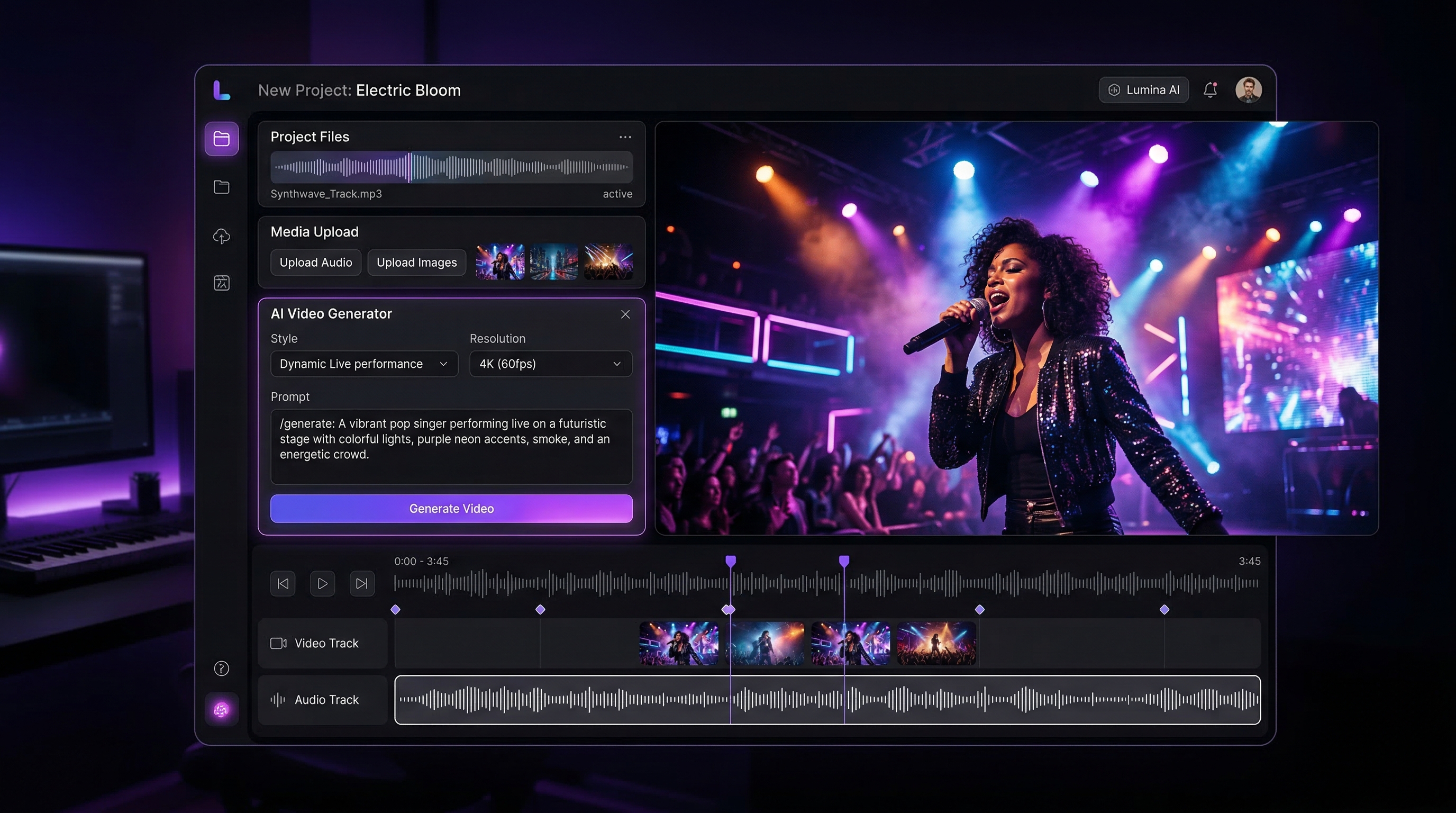
Ein Musikvideo zu erstellen bedeutete früher, mehrere Tools gleichzeitig zu jonglieren. Zuerst brauchte man einen Song. Dann brauchte man ein Cover, ein Charakterbild oder ein Performance-Standbild. Danach musste man immer noch herausfinden, wie man das Bild in einer Weise animiert, die zur Stimmung des Tracks passt. Genau dieser mehrstufige Prozess ist der Grund, warum sich ein durchgängiger Workflow so nützlich anfühlt.
Der AI Music Video Generator auf MusicMaker bringt diese Schritte deutlich näher zusammen. Statt Musikproduktion und Videoproduktion als zwei getrennte Projekte zu behandeln, ermöglicht er es dir, in einem praktischen Fluss von Track zu Bild zu Bewegung zu wechseln. Du kannst dein Audio hochladen, Musik generieren, wenn du noch keinen fertigen Track hast, ein Charakterbild hinzufügen, den integrierten Motion-Prompt verwenden und ein musikgesteuertes Visual erstellen, ohne zwischen zu vielen verschiedenen Plattformen hin- und herspringen zu müssen.
Diese Anleitung führt dich auf einfache, aber detaillierte Weise durch den gesamten Prozess. Sie zeigt, wie du deinen Song erstellst oder hochlädst, wie du ein starkes Bild vorbereitest, wie du Prompts korrekt nutzt und wie du die häufigsten Fehler vermeidest. Das Ziel ist nicht nur, dir beim Klicken der richtigen Buttons zu helfen, sondern dir zu besseren ersten Ergebnissen zu verhelfen.
Warum dieser Workflow so praktisch ist
Die größte Stärke dieses Tools ist, dass es nicht mitten im kreativen Prozess einsetzt. Viele Video-Tools gehen davon aus, dass deine Musik bereits fertig ist. Viele Musik-Tools gehen davon aus, dass du die Visuals woanders erstellst. Dieses Tool ist hilfreicher, weil es beide Seiten des Workflows unterstützt.
Das macht es besonders hilfreich für unabhängige Musiker, Short-Form-Creator, Marketer und Hobbyanwender, die schnell von der Idee zum fertigen Ergebnis kommen möchten. Wenn du einen durchgängigen Music-to-Video-AI-Workflow möchtest, ist dieses Setup sinnvoller, als für jeden Schritt unabhängige Tools zu verwenden.
Es ist außerdem anfängerfreundlich. Die Seite ist um drei eindeutige Eingaben herum aufgebaut: Musik, Bild und Prompt. Das bedeutet, dass die Lernkurve viel flacher ist als in einer vollwertigen Editing-Suite.
Schritt 1: Lade deine Musik hoch oder generiere sie zuerst
Der erste Schritt ist die Musikdatei. Wenn du bereits einen fertigen Song, ein Demo, einen Instrumental- oder Vocal-Track hast, lade ihn direkt in den AI Music Video Generator hoch. Dies ist der schnellste Weg, wenn dein Audio schon bereit ist.
Wenn deine Musik noch nicht fertig ist, musst du hier nicht stoppen. Die Seite enthält eine Option zur AI Music Generation direkt im Workflow. Das bedeutet, dass du direkt von der Videoseite in die Songerstellung wechseln kannst, ohne deinen Gesamtprozess zu ändern.
Es gibt auch einen eigenen AI Song Generator, wenn du zunächst in einem fokussierteren Arbeitsbereich den Track erstellen möchtest. In der Praxis führen beide Wege zum gleichen Ziel: Deine Musik ist bereit, bevor du das Visual animierst.
Wann du die eingebettete Musikoption nutzen solltest
Nutze die integrierte Musikgenerierung, wenn du Geschwindigkeit und Einfachheit möchtest. Es ist die richtige Wahl, wenn dein Hauptziel ist, so schnell wie möglich einen brauchbaren Song in den Video-Workflow zu bringen.
Wann du die dedizierte Song-Seite nutzen solltest
Öffne den separaten AI Song Generator, wenn du bewusst mehr Kontrolle über die Musik selbst haben möchtest. Er ist besser geeignet für Nutzer, die den Track formen wollen, bevor sie das Video angehen.
Die Song-Seite bietet typischerweise zwei Wege:
- Basic Mode für schnelles Konzepting aus einer kurzen Beschreibung.
- Custom Mode für mehr Kontrolle über Lyrics, Musikstil, Titel und gesangliche Ausrichtung.
Wenn du speziell nach einem Workflow im Stil eines Suno AI Music Generators suchst, ist dies auch der richtige Ort, dies zu erwähnen. Der allgemeine Prozess ist derselbe: mit dem musikalischen Konzept starten, den Track generieren und dieses Audio dann in die Video-Phase mitnehmen. Für ein ausführlicheres Music-First-Tutorial kannst du in deinem Artikel auch auf diesen Begleittext verweisen: How to Make Music with Suno AI for Free Using MusicMaker.
Optional, aber hilfreich: Lyrics generieren, bevor du den Song machst
Wenn du nicht auf einer völlig leeren Seite beginnen möchtest, hat MusicMaker außerdem einen AI Lyrics Generator, der dir helfen kann, den Textteil zu formen, bevor du den Track generierst.
Der Prozess ist einfach. Gib das Thema ein, füge ein paar Keywords hinzu, die enthalten sein sollen, wähle den Musikstil, die Sprache und generiere einen Entwurf. Sobald du eine Version hast, die dir gefällt, übernimmst du die besten Zeilen in den Song Generator und feilst von dort aus weiter.
Das ist besonders nützlich für Menschen, die das Thema des Songs kennen, aber nicht zu viel Zeit damit verbringen wollen, auf eine leere Textbox zu starren. Wenn du das im Artikel ausführlicher erklären willst, kannst du Leser auch auf diesen begleitenden In-Site-Guide verweisen: AI Lyrics Generator for AI Music Generator: How to Create Songs Smarter.
Schritt 2: Lade ein Bild hoch, das bereits nach der gewünschten Szene aussieht
Sobald die Musik bereit ist, ist der nächste große Input das Bild. Dieser Teil ist wichtiger, als viele Anfänger erwarten. Die besten Ergebnisse kommen meistens von einem Bild, das sich bereits wie der Moment anfühlt, den du animieren möchtest.
Das kann ein Sängerporträt sein, ein Bühnenshot, ein stilisiertes Bandfoto, ein Albumcover-artiges Frame oder ein Charakterbild, das zur Stimmung der Musik passt. Das Tool funktioniert am besten, wenn die Bewegung aus einem starken Standbild herauswächst. Es ist weniger effektiv, wenn du ein schwaches oder unpassendes Bild hochlädst und hoffst, dass der Prompt danach alles neu erfindet.
Versuche, ein Bild mit klarem Hauptmotiv, gut lesbarer Beleuchtung und einer Komposition zu wählen, die subtile Bewegungen unterstützt. Ein gutes Bild gibt dem Modell etwas Solides zum Animieren. Ein überladenes oder qualitativ schlechtes Bild macht das Ergebnis weniger stabil.
Wenn du noch kein fertiges Bild hast, kannst du zuerst eines mit dem AI Image Generator erstellen. Das ist ein praktischer Weg, um Cover-Artworks, Sänger-Visuals, Bühnenszenen oder Mood-Stills zu generieren, bevor du zur Videoseite zurückkehrst.
Schritt 3: Starte mit dem Standard-Prompt, bevor du ambitioniert wirst
Einer der klügsten Teile der Oberfläche ist, dass sie dir bereits einen hilfreichen Standard-Prompt gibt:
„Use the current frame. Add slight camera movement (very slow zoom or gentle parallax) and subtle motion to elements (e.g., slight breathing, blinking, soft ambient sway), while maintaining the original image fidelity. Keep the style unchanged: natural light, original color grading. Motion should be subtle, smooth, and realistic.“
Das ist ein sehr guter Ausgangspunkt. Viele Nutzer machen den Fehler, sofort einen überkomplizierten Prompt zu schreiben, der mit dramatischen Kamerabewegungen, starken Performance-Gesten und zu vielen zusätzlichen visuellen Ideen gefüllt ist. Das führt oft zu instabilen oder unnatürlichen Ergebnissen.
Ein besserer Ansatz ist, zunächst den Standard-Prompt zu testen. Er liefert dir eine saubere Basis. Sobald du siehst, wie sich das Bild mit sanfter Bewegung verhält, kannst du mehr Regieanweisungen hinzufügen.
Drei einsatzbereite Prompt-Templates
Nachdem du die Standardversion getestet hast, kannst du eines dieser Templates ausprobieren.
1. Subtiler Sänger-Performance-Prompt
„Use the current frame and keep the composition unchanged. Add a slow cinematic push-in, gentle breathing, natural blinking, slight hair movement, and restrained performance energy. Preserve realistic skin texture, original lighting, and natural color grading. Motion should stay smooth, soft, and believable.“
2. Emotionaler Live-Bühnen-Prompt
„Animate this image into a live performance moment. Add soft microphone sway, slight upper-body movement in rhythm, gentle head turns, and subtle stage-light flicker. Keep the face consistent and the background stable. Preserve realistic concert atmosphere and smooth natural motion.“
3. Albumcover-zu-Video-Prompt
„Bring this cover image to life with a slow zoom, layered depth, drifting particles, slight fabric and hair motion, and subtle environmental movement that matches the song mood. Keep the style faithful to the original artwork. Avoid exaggerated motion, identity drift, or major scene changes.“
Diese funktionieren gut, weil sie die Bewegung steuern, ohne das Ausgangsbild zu überladen.
Schritt 4: Trimme das Audio, bevor du die finale Version generierst
Dies ist einer der am häufigsten übersehenen Teile des Prozesses. Der stärkste Abschnitt eines Songs ist nicht immer der ganze Song. In vielen Fällen sieht dein erstes Video besser aus, wenn du das Audio auf den visuell wirkungsvollsten Teil kürzt.
Nutze den Hook, den Chorus, den stärksten Verse-Start oder den emotionalen Höhepunkt. Ein fokussierter Abschnitt ergibt in der Regel einen besseren Clip als ein langer, flacher Part mit wenig Energie. Wenn die Plattform dir Trim-Optionen bietet, nutze sie, bevor du deinen ernsthaften Test generierst.
Für Short-Form-Content ist das sogar noch wichtiger. Ein straffer Abschnitt gibt der Animation ein klareres Ziel.
Schritt 5: Erstelle zuerst eine Testversion
Behandle dein erstes Render nicht als Endprodukt. Sieh es als Diagnose-Durchlauf.
Wenn das erste Ergebnis zurückkommt, überprüfe vier Dinge:
- Bleibt das Gesicht stabil?
- Passt die Bewegung zur Stimmung des Songs?
- Ist die Kamerabewegung zu stark oder zu schwach?
- Fühlt sich das Bild noch wie das Originalframe an?
So verbesserst du dich effizient. Statt alles neu zu schreiben, suchst du nach der einen Sache, die nicht passt, und korrigierst zunächst nur diese.
Wie du schwache Ergebnisse optimierst
Wenn das Gesicht zu verzerren beginnt, reduziere die Bewegungsintensität und vereinfache den Prompt.
Wenn das Ergebnis zu statisch wirkt, füge nur eine zusätzliche Anweisung hinzu, etwa leichte Kopfbewegung, sanftes Haarschwingen oder etwas stärkeren Kamera-Push.
Wenn der Clip sich vom Song losgelöst anfühlt, geh zurück und trimme das Audio erneut. Sehr häufig liegt das Problem nicht in der Animation, sondern im gewählten Musikabschnitt.
Wenn das Ergebnis zu stilisiert wird oder sich zu weit vom Ausgangsbild entfernt, nutze Formulierungen wie „preserve original fidelity“, „keep the style unchanged“ oder „maintain the original composition“.
Der beste Workflow ist kontrollierte Iteration. Ändere jeweils nur eine Variable.
Warum sich dies wie einer der besten AI-Music-Generator-Workflows für visuelle Creator anfühlen kann
Viele Menschen suchen nach dem besten AI Music Generator, aber in der realen kreativen Arbeit ist die Musikqualität nur ein Teil der Gleichung. Für visuell orientierte Creator ist die bessere Frage, ob der gesamte Workflow hilft, schnell von der Idee zu brauchbarem Content zu kommen.
Genau deshalb sticht dieses Setup hervor. Du generierst nicht nur einen Track. Du baust eine Pipeline: Song erstellen, Bild vorbereiten, Frame animieren und das Ergebnis verfeinern. Für Creator, denen Visuals genauso wichtig sind wie Audio, ist das oft nützlicher, als ein reines Musiktool isoliert zu verwenden.
Häufige Fehler, die du vermeiden solltest
Der erste Fehler ist, mit einem schwachen Bild zu starten. Eine schlechte visuelle Ausgangsbasis macht alles schwieriger.
Der zweite ist, zu früh einen aggressiven Prompt zu schreiben. Starke Bewegung kann in der Theorie spannend wirken, bricht aber häufig die Realistik, wenn du sie nutzt, bevor du das Basisbild getestet hast.
Der dritte ist, den Schritt des Musiktrimmens zu überspringen. Der falsche Audiobereich kann selbst ein ordentliches Video flach wirken lassen.
Der vierte ist, zu versuchen, alle kreativen Probleme auf einmal zu lösen. Generiere nicht Lyrics, Musik, Bild und komplexe Bewegung in einem riesigen Sprung, ohne jede Stufe zu überprüfen.
Abschließende Gedanken
Die klügste Art, den AI Music Video Generator zu nutzen, ist auch die einfachste. Beginne mit dem Song. Wenn du noch keinen hast, erstelle ihn über den integrierten Weg oder den dedizierten AI Song Generator. Bereite ein Bild vor, das die Stimmung bereits trifft. Teste zuerst den Standard-Prompt. Verfeinere erst, nachdem du ein stabiles Erstergebnis gesehen hast.
Das ist der echte Vorteil dieses Tools. Es verwandelt einen früher zerstückelten Multi-Tool-Prozess in einen wiederholbaren kreativen Workflow. Wenn du einen praktischeren Weg suchst, von der Audio-Idee zum fertigen Visual zu kommen, ist dies ein starker Ausgangspunkt.
Empfohlene Tools
- AI Song Generator für einen dedizierten, musikzentrierten Workflow.
- AI Lyrics Generator zum Entwurf von Lyrics nach Themen, Keywords und Genre.
- AI Image Generator für Cover-Artwork, Sängerporträts und Mood-Visuals.
- Audio to Music zur Umwandlung von Audio-Input in musikalische Ideen.
- AI Vocal Remover zum Trennen von Vocals und Instrumentals.
- AI Music Generator für umfassendere Song-Creation-Workflows.
Verwandte Artikel
- How to Make Music with Suno AI for Free Using MusicMaker
- AI Lyrics Generator for AI Music Generator: How to Create Songs Smarter
- Music Maker AI Song Generator Guide (2026): Make Real Songs Fast With the Right AI Music Generator
- From Lyrics to a Finished Song in Minutes: Music Maker AI Workflow Guide
- AI Instrumental Music Generation Guide: From Prompt to Finished Background Track
Nutzer lesen auch
- How to Create an AI Music Video by Suno & Hedra AI: The Complete 2025 Guide Using VideoWeb
- Experiencing Suno AI Music Generation with Dream Machine AI
- Create Magical Christmas Music Videos With AI: From Santa Clips to Music-Synced Holiday Greetings
- Veo 3.1 Video Generation Guide: How to Create Cinematic Clips on HeyDream AI
- The 2026 Image-to-Video Guide for Sea Imagine AI: Best Models & Prompts






















