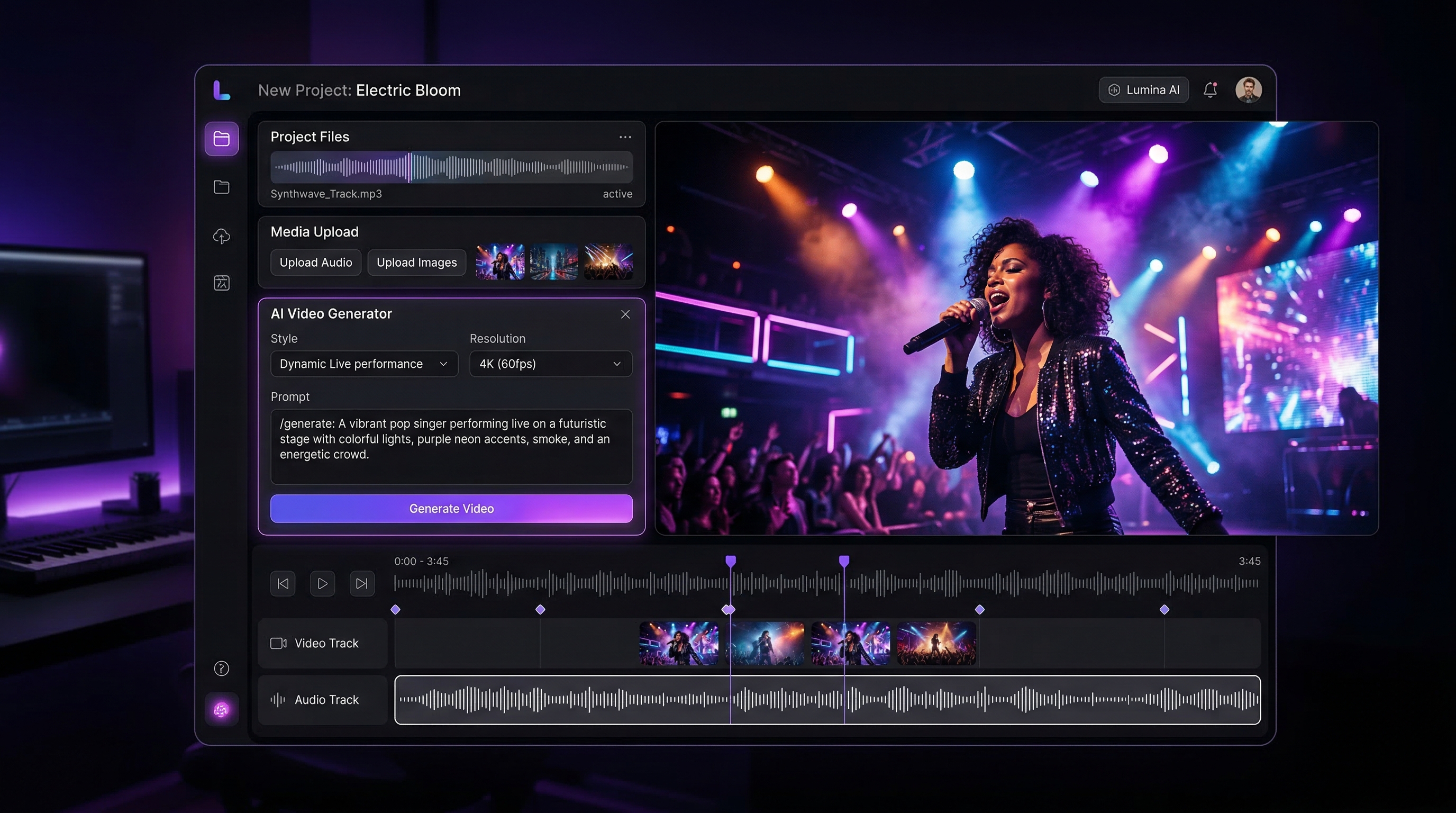
ミュージックビデオを作るということは、かつては複数のツールを同時に扱うことを意味していました。まず曲が必要です。その次に、カバーアート、キャラクターイメージ、あるいはパフォーマンス写真が必要になります。そのうえで、トラックのムードに合った形でその画像をどうアニメーションさせるかを考えなければなりませんでした。この複数ステップの流れこそが、つながったワークフローが便利だと感じられる理由です。
MusicMaker の AI Music Video Generator は、そのステップ同士をぐっと近づけてくれます。音楽制作とビデオ制作を別々のプロジェクトとして扱うのではなく、トラック→画像→モーションへと、1つの実用的なフローで進められるようにしてくれます。オーディオをアップロードし、まだ完成したトラックがなければ音楽を生成し、キャラクター画像を追加し、組み込みのモーションプロンプトを使って、複数のプラットフォームを行き来することなく、音楽主導のビジュアルを作り出すことができます。
このガイドでは、その一連のプロセスをシンプルかつ丁寧に解説していきます。曲の作成・アップロード方法、強い画像の準備の仕方、プロンプトの正しい使い方、よくある失敗の避け方をカバーしています。狙いは、単に「どのボタンを押すか」を説明することではなく、「最初の結果の質を底上げする」ことです。
このワークフローが実用的な理由
このツールの最大の強みは、クリエイティブプロセスの途中からスタートしないことです。多くの動画ツールは「音楽はすでに完成している」ことを前提としています。多くの音楽ツールは「ビジュアルは別でどうにかする」ことを前提にしています。このツールがより役立つのは、そのワークフローの両側を支えているからです。
そのため、インディーミュージシャン、ショートフォームのクリエイター、マーケター、そして素早く「アイデア→完成物」まで進みたいホビーユーザーに特に向いています。つながった music-to-video の AI ワークフロー を求めるなら、各ステップでバラバラのツールを使うより、このセットアップのほうが筋が通っています。
また初心者にも優しい設計です。ページは「音楽」「画像」「プロンプト」という3つの明確な入力を中心に構成されています。フル機能の編集ソフトと比べると、学習コストがずっと軽く感じられます。
ステップ1:音楽をアップロードするか、先に生成する
最初のステップは音楽ファイルです。すでに完成した曲、デモ、インストゥルメンタル、ボーカルトラックがある場合は、それをそのまま AI music video generator にアップロードします。オーディオがすでに準備できているなら、これが最速のルートです。
まだ音楽が準備できていない場合でも、そこで止まる必要はありません。ページにはワークフロー内に AI Music Generation オプションが用意されています。これにより、ページを移動することなく、ビデオページからそのまま楽曲制作へと進むことができます。
まずトラック作りに集中したい場合は、専用の AI song generator もあります。実際には、どちらのルートを取っても最終的に目指すところは同じです。「ビジュアルをアニメーションさせる前に音楽を準備する」という点です。
埋め込みの音楽生成オプションを使う場面
埋め込みの音楽生成機能は、「スピード」と「シンプルさ」を重視するときに使いましょう。「とにかくすぐにビデオワークフローに流し込める曲がほしい」という場合に最適な選択肢です。
専用のソングページを使う場面
楽曲そのものにじっくり手を入れたいときは、スタンドアロンの AI song generator を開きます。こちらは、ビデオに取りかかる前にトラックを作り込みたいユーザーに向いています。
ソングページには一般的に2つのモードがあります。
- Basic モード:短い説明文から素早くアイデア出しをするためのモード
- Custom モード:歌詞、音楽スタイル、タイトル、ボーカルの方向性まで、より詳細にコントロールできるモード
もし Suno AI music generator 的なワークフローを求めているなら、ここがそれに触れておくべき場所でもあります。基本的な流れは同じです。音楽コンセプトを決め、トラックを生成し、そのオーディオをビデオ制作の段階に持ち込む、という順番です。音楽にフォーカスしたチュートリアルをもっと詳しく用意したい場合は、記事内からこちらのガイドを併せて紹介するのも良いでしょう:How to Make Music with Suno AI for Free Using MusicMaker。
任意だが有用:曲を作る前に歌詞を生成する
まっさらな状態から始めたくない場合は、MusicMaker の AI Lyrics Generator を使って、トラック生成の前に歌詞パートの方向性を固めることもできます。
手順はシンプルです。テーマを入力し、含めたいキーワードをいくつか足し、音楽のスタイルを選び、言語を指定してドラフトを生成します。気に入ったバージョンが出たら、その中のベストなフレーズをソングジェネレーターに移し、そこからさらに磨き込んでいきます。
これは、「曲のテーマははっきりしているが、空の歌詞入力欄を前に何時間も固まりたくはない」と考えている人に特に役立ちます。この記事内でもう少し詳しく説明したい場合は、サイト内のこのガイドをあわせて紹介するとよいでしょう:AI Lyrics Generator for AI Music Generator: How to Create Songs Smarter。
ステップ2:欲しいシーンに近い画像をアップロードする
音楽が準備できたら、次の大きな入力は画像です。このパートは、多くの初心者が思っている以上に重要です。最も良い結果は、多くの場合、「すでにアニメーションしたい瞬間」を感じさせる画像から生まれます。
それは、シンガーのポートレート、ステージショット、スタイライズされたバンド写真、アルバムジャケット風のフレーム、あるいは音楽のムードに合うようデザインされたキャラクター画像でも構いません。このツールは、「強い静止画からモーションが生まれる」ときに最もよく機能します。「弱い、もしくは関連性の薄い画像をアップロードし、あとはプロンプトが全部どうにかしてくれる」ことを期待したときの効果は低くなります。
できるだけ、被写体がはっきりしていて、光の当たり方がわかりやすく、ささやかな動きに耐えられる構図の画像を選びましょう。良い画像は、モデルにとって「アニメーションさせるためのしっかりした土台」になります。一方、雑然としていたり低品質だったりする画像だと、出力が不安定になりがちです。
まだ画像が用意できていない場合は、先に AI Image Generator を使って作成することもできます。カバーアート、シンガーのビジュアル、パフォーマンスシーン、ムードスチルなどを生成してから、ビデオページに戻ってくる、という実用的な流れです。
ステップ3:いきなり欲張らず、まずはデフォルトのプロンプトから始める
このインターフェースの賢いところの1つは、すでに使えるデフォルトプロンプトが用意されている点です。
“Use the current frame. Add slight camera movement (very slow zoom or gentle parallax) and subtle motion to elements (e.g., slight breathing, blinking, soft ambient sway), while maintaining the original image fidelity. Keep the style unchanged: natural light, original color grading. Motion should be subtle, smooth, and realistic.”
これはとても良い出発点です。多くのユーザーは、最初から「激しいカメラワーク」「大きなパフォーマンスジェスチャー」「たくさんの追加ビジュアルアイデア」を詰め込んだ複雑なプロンプトを書いてしまいがちです。そうすると、結果は不安定で不自然になりやすくなります。
より良いアプローチは、まずデフォルトのプロンプトを試すことです。そうすることで、クリーンな基準点が得られます。画像が穏やかなモーションでどう振る舞うかを一度確認してから、そこに少しずつ指示を足していくのが良い流れです。
すぐに使えるプロンプトテンプレート3つ
デフォルト版をテストしたら、次のテンプレートのいずれかを試してみてください。
1. さりげないシンガーパフォーマンス用プロンプト
“Use the current frame and keep the composition unchanged. Add a slow cinematic push-in, gentle breathing, natural blinking, slight hair movement, and restrained performance energy. Preserve realistic skin texture, original lighting, and natural color grading. Motion should stay smooth, soft, and believable.”
2. エモーショナルなライブステージ用プロンプト
“Animate this image into a live performance moment. Add soft microphone sway, slight upper-body movement in rhythm, gentle head turns, and subtle stage-light flicker. Keep the face consistent and the background stable. Preserve realistic concert atmosphere and smooth natural motion.”
3. アルバムカバーをビデオ化するプロンプト
“Bring this cover image to life with a slow zoom, layered depth, drifting particles, slight fabric and hair motion, and subtle environmental movement that matches the song mood. Keep the style faithful to the original artwork. Avoid exaggerated motion, identity drift, or major scene changes.”
これらがうまく機能するのは、「元画像を圧倒しない範囲でモーションを制御している」からです。
ステップ4:最終版を生成する前にオーディオをトリムする
この工程は見落とされがちですが、非常に重要です。曲の中で一番インパクトのあるセクションが、必ずしも「曲全体」であるとは限りません。多くの場合、最初のビデオは「曲を最も視覚的に活かせる部分」にオーディオを切り詰めたほうが映えます。
フック、サビ、強いバースの入り、感情のピークなどを使いましょう。一本調子な長尺よりも、ギュッと絞ったセクションのほうが良いクリップになることが多いです。プラットフォーム側にトリミング機能があるなら、本気のテストを生成する前に必ず活用しましょう。
ショートフォームコンテンツであればなおさら重要です。短く絞ったセクションのほうが、アニメーションに明確な目的意識が生まれます。
ステップ5:いきなり本番とせず、まずはテスト版を生成する
最初のレンダリングをいきなり「完成品」とみなさないことが大切です。まずは「診断用のテスト」として扱いましょう。
最初の出力が返ってきたら、次の4点をチェックします。
- 顔は安定しているか?
- モーションは曲のムードに合っているか?
- カメラワークは強すぎないか、弱すぎないか?
- 画像は依然として元のフレームらしさを保っているか?
こうしたチェックが効率的な改善につながります。すべてを書き換えるのではなく、「どこが一番違和感の原因になっているか」を特定し、まずそこを直すようにしましょう。
うまくいかなかった結果の磨き方
顔が崩れ始める場合は、モーションの強度を下げ、プロンプトをシンプルにします。
静止しすぎて見える場合は、ささやかな頭の動き、柔らかな髪の揺れ、少し強めのカメラプッシュなど「1つだけ」要素を追加します。
クリップが曲と噛み合っていないと感じたら、もう一度オーディオのトリミングを見直してください。多くの場合、問題はアニメーションそのものではなく、「選んだ楽曲セクション」にあります。
出力がスタイライズされすぎたり、元の画像から離れていってしまう場合は、“preserve original fidelity”“keep the style unchanged”“maintain the original composition” といったフレーズをプロンプトに加えましょう。
最良のワークフローとは、「一度に変えるのは1つの変数だけ」という、コントロールされた反復です。
なぜこれはビジュアルクリエイターにとって「最高クラスの AI 音楽ジェネレーター ワークフロー」に感じられるのか
多くの人は best AI music generator を探しますが、実際の制作現場では、音楽のクオリティはあくまで要素の一部に過ぎません。ビジュアルを中心に考えるクリエイターにとっての本当の問いは、「アイデアから使えるコンテンツまで、どれだけスムーズにたどり着けるワークフローかどうか」です。
このセットアップが光るのはそのためです。単にトラックを生成して終わりではありません。曲を作り、画像を準備し、フレームをアニメーションさせ、結果を磨き込む──という「パイプライン」を構築できます。音よりもビジュアル、あるいは両方を同じくらい重視するクリエイターにとっては、「音楽だけのツールを単体で使う」よりもずっと実用的な場合が多いのです。
よくある失敗とその回避法
1つ目の失敗は、「弱い画像から始めてしまう」ことです。質の低いビジュアルソースは、すべてを難しくします。
2つ目は、「早い段階で攻めたプロンプトを書きすぎる」ことです。強いモーションは理論上は魅力的に聞こえますが、ベースとなる画像のテストを済ませる前に使うと、リアリティを壊しやすくなります。
3つ目は、「音楽トリミングのステップを飛ばしてしまう」ことです。選んだオーディオセグメントが適切でないと、出来の良いビデオでも平板に感じられてしまいます。
4つ目は、「すべてのクリエイティブ要素を一度に解決しようとする」ことです。歌詞・音楽・画像・複雑なモーションを、検証もなしに一気に生成しようとしないでください。それぞれのステージで確認しながら進めることが重要です。
まとめ
AI Music Video Generator を賢く使う方法は、驚くほどシンプルです。まずは曲を用意します。まだ曲がない場合は、内蔵ルートか専用の AI song generator で生成します。次に、すでにムードがフィットしている画像を準備します。最初はデフォルトプロンプトを試し、安定した最初の結果を確認してから、必要な部分だけを徐々に洗練させていきます。
これこそが、このツールの本当の強みです。バラバラな複数ツールで散らばっていたプロセスを、「再現性のあるクリエイティブワークフロー」に変えてくれます。音のアイデアから完成したビジュアルへと、より実用的な形でつなげたいなら、ここから始めるのは十分に有力な選択肢です。
推奨ツール
- AI Song Generator — 音楽ファーストの専用ワークフローに。
- AI Lyrics Generator — テーマやキーワード、ジャンルから歌詞を下書きするために。
- AI Image Generator — カバーアート、シンガーポートレート、ムードビジュアルの生成に。
- Audio to Music — オーディオ入力から音楽アイデアを生成するために。
- AI Vocal Remover — ボーカルとインストゥルメンタルの分離に。
- AI Music Generator — より広い楽曲制作ワークフロー全般に。
関連記事
- How to Make Music with Suno AI for Free Using MusicMaker
- AI Lyrics Generator for AI Music Generator: How to Create Songs Smarter
- Music Maker AI Song Generator Guide (2026): Make Real Songs Fast With the Right AI Music Generator
- From Lyrics to a Finished Song in Minutes: Music Maker AI Workflow Guide
- AI Instrumental Music Generation Guide: From Prompt to Finished Background Track
あわせて読まれている記事
- How to Create an AI Music Video by Suno & Hedra AI: The Complete 2025 Guide Using VideoWeb
- Experiencing Suno AI Music Generation with Dream Machine AI
- Create Magical Christmas Music Videos With AI: From Santa Clips to Music-Synced Holiday Greetings
- Veo 3.1 Video Generation Guide: How to Create Cinematic Clips on HeyDream AI
- The 2026 Image-to-Video Guide for Sea Imagine AI: Best Models & Prompts






















