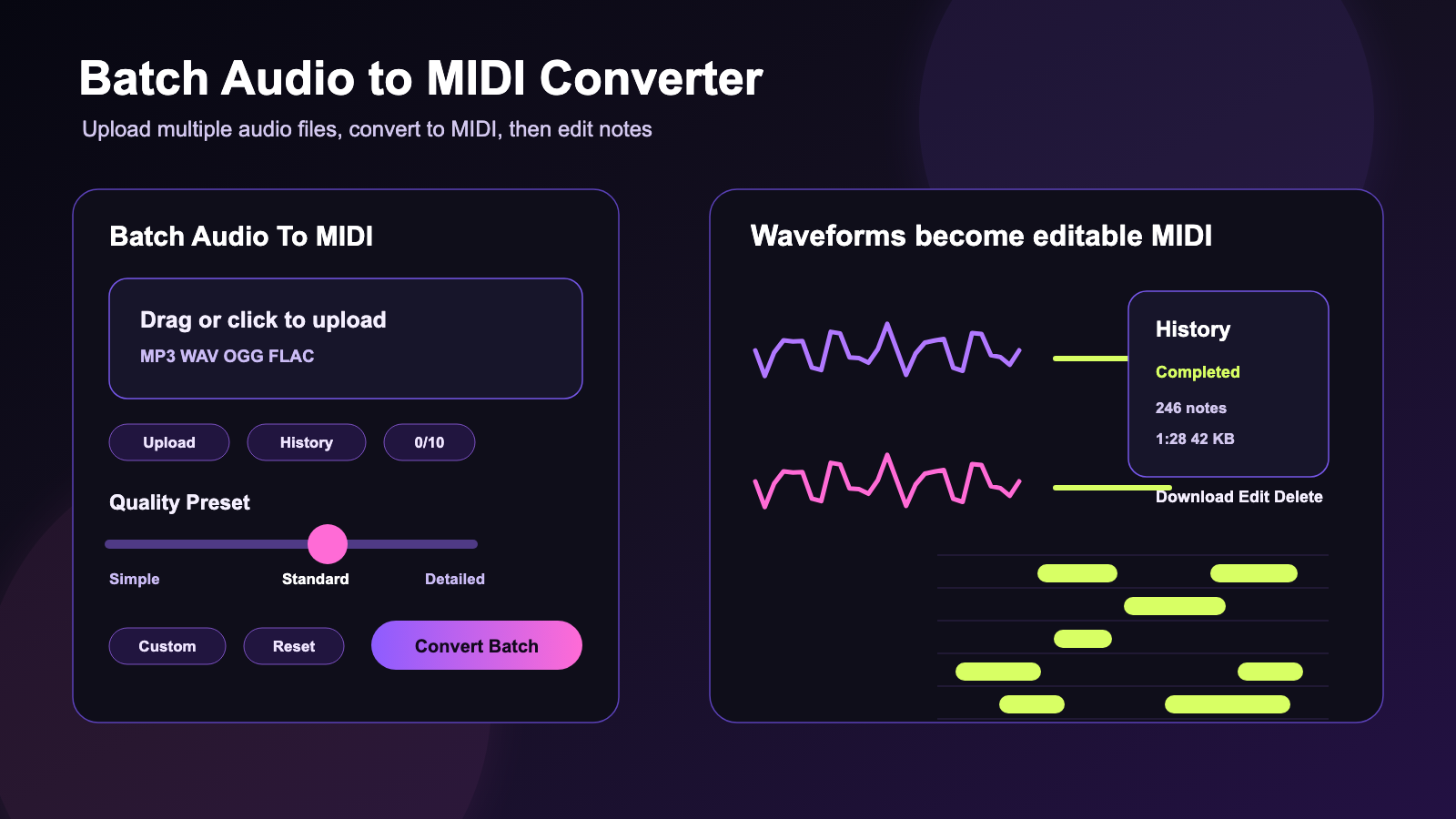
Wenn du einen schnellen Batch-Audio-zu-MIDI-Converter brauchst, bietet MusicMaker AI Produzenten, Beatmakern, Komponisten, Musikstudierenden, Remix-Creators und Content-Creators eine praktische Möglichkeit, mehrere Audiodateien in editierbares MIDI umzuwandeln, bevor du eine vollständige DAW öffnest. Statt eine Datei nach der anderen zu konvertieren, kannst du mehrere Tracks hochladen, ein Preset für die Transkriptionsqualität auswählen, die Batch-Konvertierung starten und anschließend MIDI-Dateien herunterladen oder sie in einem Editor bereinigen.
Batch-Audio-zu-MIDI-Konvertierung ist nützlich, wenn du Melodien aus Referenzaufnahmen extrahieren, Remix-Ideen skizzieren, eine Phrase üben, ein Arrangement analysieren oder Audio-Ideen in einen MIDI-Workflow überführen willst. Das Ergebnis ist nicht immer perfekt, aber du bekommst editierbare Noten, die sich bereinigen, quantisieren, reharmonisieren und neuen Instrumenten zuweisen lassen.
Quick Summary
Nutze den Batch-Audio-zu-MIDI-Converter, wenn du mehrere Audiodateien in einem Online-Workflow zu MIDI konvertieren möchtest. Er funktioniert als KI-Batch-Audio-zu-MIDI-Tool für Produzenten, die Hooks vergleichen, Studierende, die Übungsclips transkribieren, Remix-Creators, die melodische Ideen extrahieren, und Komponisten, die grobe Aufnahmen in editierbare MIDI-Parts verwandeln.
Für einzelne Dateien nutze den Audio-zu-MIDI-Converter. Nach der Konvertierung kannst du im MIDI-Editor Noten, Timing, Tonhöhenentscheidungen und Arrangement-Details korrigieren, bevor du das Ergebnis in deine DAW importierst.
Was Batch-Audio-zu-MIDI-Konvertierung macht
Batch-Audio-zu-MIDI-Konvertierung nimmt mehrere Audiodateien und transkribiert musikalische Informationen in MIDI-Dateien. Das Quell-Audio kann eine Gesangsmelodie, eine Instrumentenlinie, ein Loop, ein Sketch, eine Übungsaufnahme oder ein Songabschnitt sein, während die Ausgabe eine MIDI-Datei ist, die sich bearbeiten, auf ein anderes Instrument übertragen oder in einer DAW arrangieren lässt.
Dieser Workflow unterscheidet sich von einer simplen Dateiformat-Konvertierung. Ein Bulk-Audio-zu-MIDI-Converter online versucht Noten, Rhythmen und musikalische Struktur zu erkennen und diese Informationen anschließend als editierbares MIDI neu aufzubauen. Genau deshalb ist er hilfreich fürs Remixen, Melodie-Extraktion, Musikstudium, Arrangement-Planung und dafür, grobe musikalische Ideen in etwas zu verwandeln, das du bearbeiten kannst.
Nutze einen Batch-MP3-zu-MIDI-Converter, wenn deine Referenzen als MP3 exportiert sind. Nutze einen Batch-WAV-zu-MIDI-Converter, wenn du sauberere, unkomprimierte Dateien hast. Das Batch-Panel von MusicMaker AI zeigt außerdem Unterstützung für MP3/WAV/OGG/FLAC, was es praktisch macht, wenn dein Audio-Ordner gemischte Formate enthält.
So verwendest du MusicMaker AI Batch Audio to MIDI
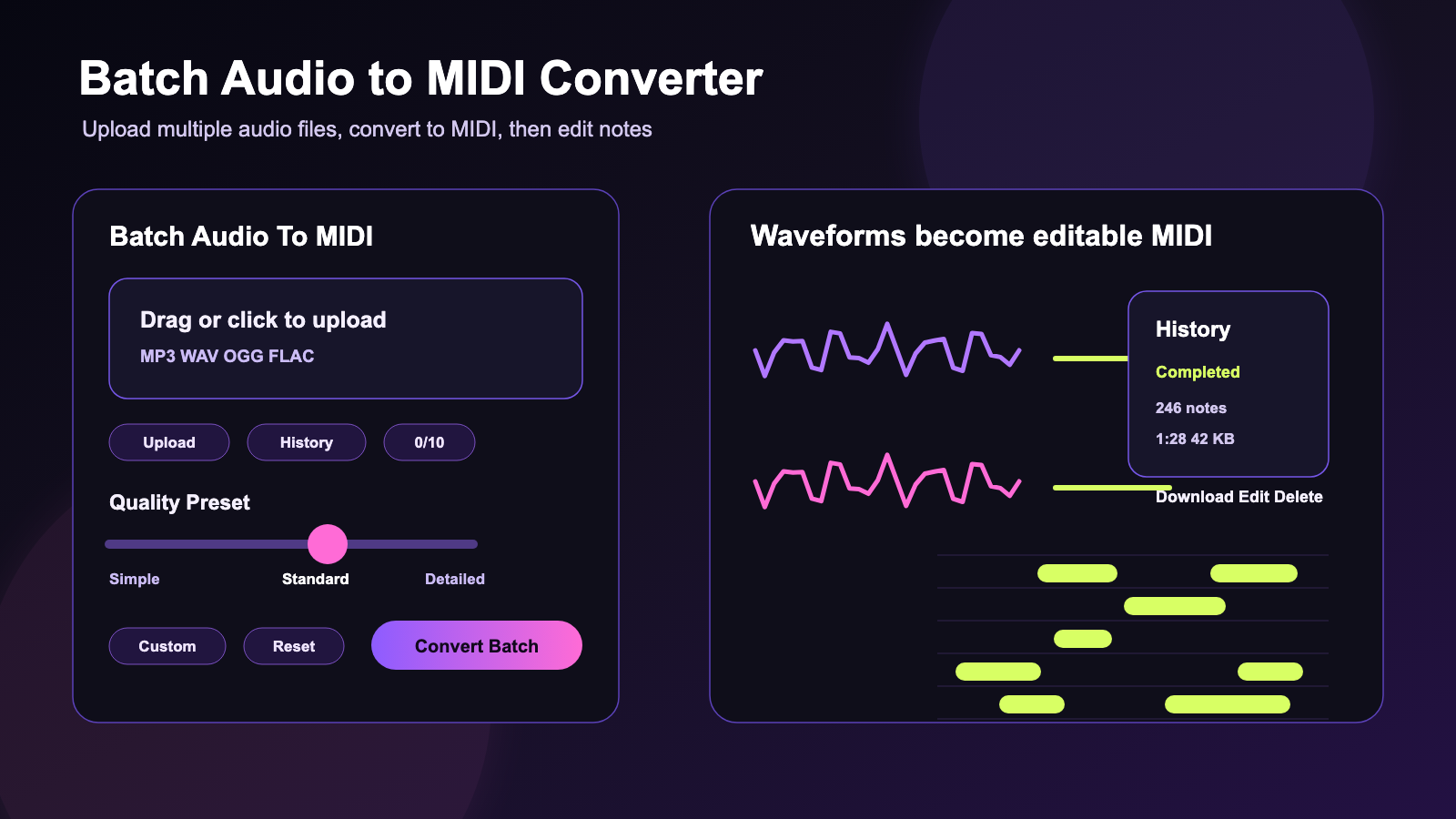
Der Workflow ist einfach: Dateien hochladen, Qualitäts-Preset wählen, konvertieren, Verlauf prüfen, dann MIDI-Ausgabe herunterladen oder bearbeiten. Die sichtbare Oberfläche enthält ein „Batch Audio To MIDI“-Panel, einen Drag-or-Click-Uploadbereich, einen Upload-Button, einen History-Button und eine 0/10-Batch-Limit-Anzeige, damit du sehen kannst, wie viele Dateien in der Warteschlange sind.
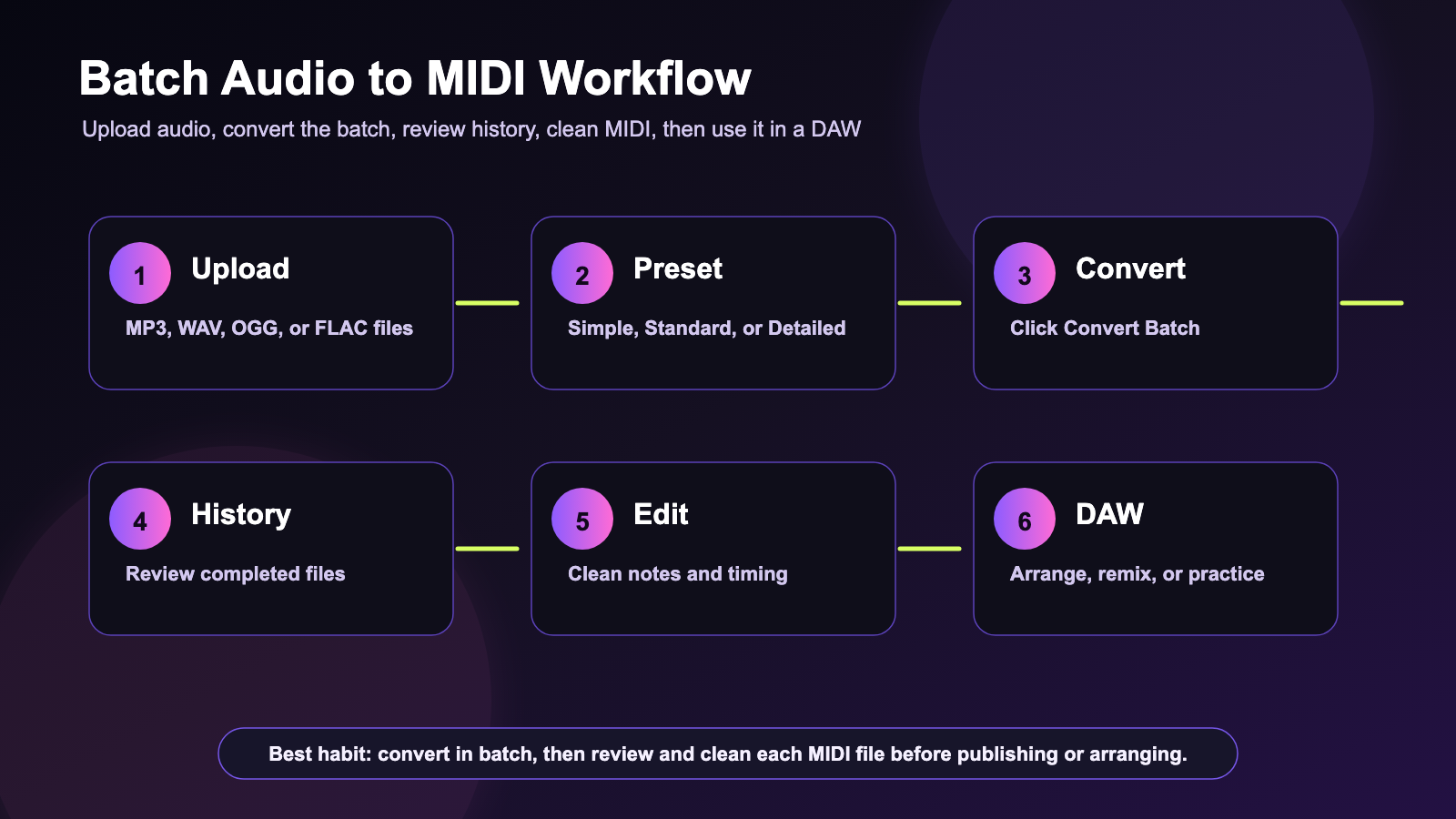
- Öffne Batch Audio to MIDI.
- Ziehe Audio in den Uploadbereich oder klicke, um mehrere MP3-, WAV-, OGG- oder FLAC-Dateien auszuwählen.
- Prüfe den Batch-Zähler, z. B. 0/10, damit du weißt, wie viele Dateien enthalten sind.
- Wähle ein Qualitäts-Preset: Simple, Standard oder Detailed.
- Nutze Custom nur, wenn du manuelle Kontrolle brauchst, oder Reset, wenn du zur Standard-Einstellung zurückkehren möchtest.
- Klicke auf Convert Batch.
- Prüfe fertige Dateien in History. Das Panel kann den Status der abgeschlossenen Konvertierung, die Notenanzahl, die Dateidauer, die MIDI-Dateigröße, ein Download-Icon, ein Edit-Icon und ein Delete-Icon anzeigen.
- Lade MIDI-Dateien herunter oder öffne sie im Online-MIDI-Editor zur Bereinigung.
- Nutze die MIDI-Ausgabe in einer DAW, einem Arrangement-Projekt, einem Remix-Workflow, einer Kompositionssession oder einer Übungsroutine.
Das Tool zeigt außerdem einen Hinweis zum lokalen Verlauf. Sieh das als praktische Erinnerung: Lade wichtige MIDI-Dateien nach der Konvertierung herunter und sichere deine Projekte selbst, statt dich darauf zu verlassen, dass der Browser-Verlauf eine langfristige Ablage ist.
Simple vs Standard vs Detailed Qualitäts-Presets
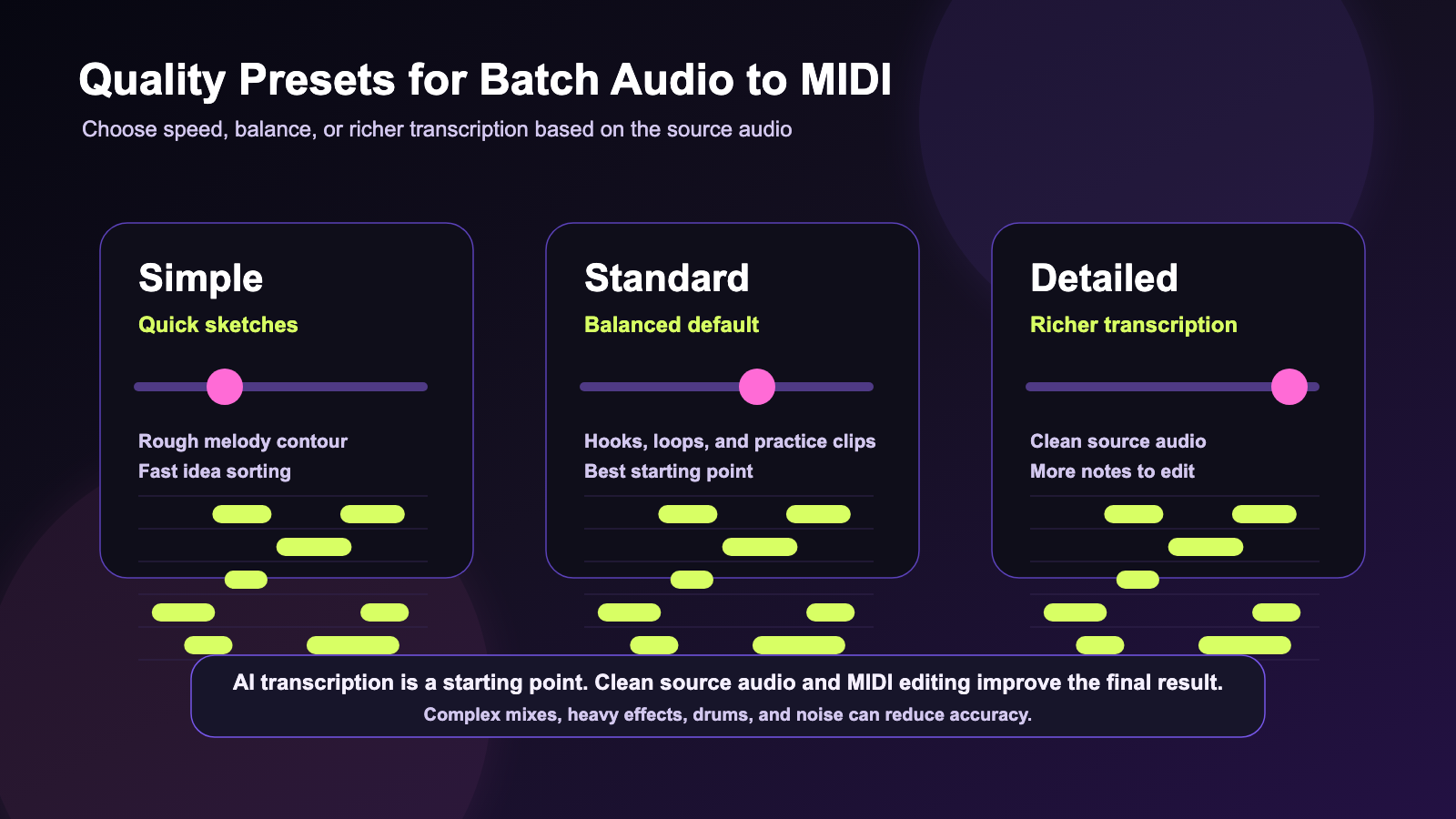
Der Quality-Preset-Slider ist die wichtigste Einstellung vor der Konvertierung. Er reicht von Simple über Standard bis Detailed, und jede Einstellung passt zu einem anderen Produktionsjob.
| Qualitäts-Preset | Am besten für | Was zu erwarten ist |
|---|---|---|
| Simple | Schnelle Skizzen, grobe Melodie-Extraktion, schnelles Sortieren | Schnelleres, „leichteres“ MIDI, das ggf. mehr manuelle Korrektur braucht. |
| Standard | Ausgewogene Konvertierung für die meisten Musikideen | Ein praxistauglicher Standard für Loops, Hooks, Melodien und Übungsdateien. |
| Detailed | Reichhaltigere Transkription bei sauberem Quell-Audio | Mehr Notendetails, hilfreich für komplexe Parts, kann aber Bereinigung erfordern. |
Starte mit Standard, wenn du unsicher bist. Nutze Simple, wenn du vor allem den Verlauf (Contour) einer Melodie oder eine schnelle Skizze brauchst. Nutze Detailed, wenn das Audio klar ist und du mehr Transkriptionsinformationen zur späteren Bearbeitung willst.
Was du nach dem Konvertieren von Audio in MIDI tun solltest
Der nächste Schritt ist Bereinigung, nicht blindes Exportieren. KI-Audio-zu-MIDI-Konvertierung kann dir einen brauchbaren Startpunkt geben, aber du solltest damit rechnen, zusätzliche Noten, fehlende Noten, Timing-Drift, Oktaventscheidungen und unerwünschte Fragmente zu korrigieren.
Öffne die konvertierte Datei im browserbasierten MIDI-Editor, wenn du konvertiertes MIDI online bearbeiten willst, bevor du in eine DAW wechselst. Nutze ihn, um MIDI-Noten nach der Konvertierung zu korrigieren, Audio-zu-MIDI-Ergebnisse zu bereinigen und MIDI-Melodie und Timing zu bearbeiten, solange die Idee noch frisch ist.
In einer DAW kannst du das MIDI Piano, Synth, Bass, Streicher, Bläser, Drums oder jedem virtuellen Instrument zuweisen. Du kannst außerdem das Timing quantisieren, den Part nach Tonumfang splitten, die Tonart ändern, die Melodie mit einem anderen Sound doublen oder das MIDI als Guide-Track für ein neues Arrangement verwenden.
Wann du stattdessen Single-File Audio to MIDI nutzen solltest
Nutze das Batch-Tool, wenn die Aufgabe mehrere Dateien umfasst. Nutze den kostenlosen Audio-zu-MIDI-Converter, wenn du nur einen Clip konvertieren musst, wenn du eine Quelle vor dem Batchen testen willst oder wenn du den Workflow zum ersten Mal lernst.
Der Single-File-KI-Audio-zu-MIDI-Converter online ist nützlich, wenn du Audioaufnahme in MIDI konvertieren, Melodie-Audio in MIDI umwandeln, Audio-Transkription zu MIDI ausführen oder aus einer fokussierten Aufnahme Musik-Audio in editierbares MIDI erstellen willst. Wenn das Ergebnis gut aussieht, überführe ähnliche Dateien in den Batch-Workflow.
Das ist auch ein guter Weg, die Quellqualität zu testen. Wenn eine Datei ein chaotisches Ergebnis liefert, wird ein kompletter Batch ähnlichen Audios vermutlich dieselbe Bereinigung brauchen.
Bestes Quell-Audio für bessere MIDI-Ergebnisse
Sauberes Quell-Audio gibt dem Converter eine bessere Chance, brauchbares MIDI zu erzeugen. Klare Melodien, isolierte Instrumente, einfache Arrangements und Aufnahmen mit wenig Hintergrundgeräusch funktionieren in der Regel besser als dichte Mixe.
Audio-zu-MIDI-Konvertierung kann Bereinigung benötigen, wenn die Datei Folgendes enthält:
- Komplexe Full-Mixes mit überlappenden Instrumenten.
- Starker Hall, Delay, Distortion oder Pitch-Effekte.
- Drums und Percussion, die mit melodischem Material konkurrieren.
- Hintergrundrauschen, Raumecho, Crowd-Noise oder geringe Aufnahmequalität.
- Unklare Melodien, schnelle Läufe, Bends, Slides oder geschichtete Harmonien.
Für die besten Ergebnisse nutze die sauberste verfügbare Datei. Falls nötig, bereite Dateien vor dem Upload mit dem kostenlosen Audio-Converter für Musikdateien vor, trimme lange Stille und isoliere die klarste musikalische Phrase, die du transkribieren möchtest.
Empfohlene MusicMaker-AI-Tools für den vollständigen Workflow
MusicMaker AI hat mehrere KI-Musiktools, die rund um Batch-Transkription passen. Nutze den Batch-Converter für Multi-File-MIDI-Extraktion und wähle dann das nächste Tool je nach kreativem Job.
- Audio to MIDI Converter: am besten für Single-File-Konvertierung, schnelle Tests und fokussierte Melodie-Extraktion.
- MIDI Editor: am besten zum Online-Bearbeiten konvertierten MIDIs, Timing-Fixes, Löschen von Ausreißer-Noten und zur Vorbereitung für eine DAW.
- Music to Text: nützlich als Unterstützung mit einem Music-to-Text-Tool für Transkription, wenn du zusätzlich Lyrics-, Struktur- oder Spoken-Content-Notizen brauchst.
- AI Music Checker: nützlich als KI-Music-Checker für Songanalyse, wenn du prüfen willst, ob Tracks möglicherweise KI-generiert sind.
- Free Audio Converter: nützlich zur Formatvorbereitung vor dem Upload.
- AI Song Generator: nützlich als KI-Song-Generator für Musikideen, wenn du bearbeitete MIDI-Konzepte in umfassendere Songrichtungen überführen willst.
- AI Lyrics Generator: nützlich als KI-Lyrics-Generator fürs Songwriting, wenn deine MIDI-Idee Worte braucht.
- AI Music Video Generator: nützlich als KI-Musikvideo-Generator für fertige Songs, wenn der Track bereit für visuelle Inhalte ist.
Praktische Use Cases für Produzenten und Studierende
Batch-Konvertierung ist am nützlichsten, wenn du einen Ordner mit zusammengehörigen Ideen hast. Ein Produzent könnte mehrere Hook-Aufnahmen konvertieren, das MIDI vergleichen und dann die stärkste Phrase behalten. Ein Remix-Creator könnte Vocal- oder Instrumental-Referenzen konvertieren, um melodische Formen zu finden. Ein Musikstudent könnte Übungsaufnahmen im Batch konvertieren und anschließend Pitch und Timing in einer Piano-Roll-Ansicht studieren.
Für Content-Creators kann ein Batch-Workflow kurze Audio-Referenzen in editierbare musikalische Ideen für Intros, Loops, Background-Beds oder Social-Content verwandeln. Für Komponisten kann er die Skizzenorganisation beschleunigen, indem grobe Aufnahmen in Notation, Arrangement- oder DAW-Sessions überführt werden.
Der Hauptvorteil ist Geschwindigkeit. Ein Songs im Batch zu MIDI konvertieren-Workflow kann dir helfen, viele Ideen schnell zu sortieren, und du verbringst deine detaillierte Editierzeit dann nur mit den Dateien, die es wert sind, behalten zu werden.
Verwandte Artikel
- How to Convert Audio to MIDI with AI: A Guide to Audio-to-MIDI Workflow
- Best Free Audio-to-MIDI Converters With No Signup: What to Use in 2026
- MusicMaker AI Free MIDI Editor: A Simple Guide to Editing MIDI Online
- Make a Coachella-Inspired Remix for TikTok and YouTube Shorts with MusicMaker AI
- How to Use the AI Music Video Generator: A Detailed Guide from Song to Video
- From Lyrics To A Finished Song In Minutes: Music Maker Ai Workflow Guide
People Also Read
- Converting Audio to MIDI
- Converting Audio to MIDI
- What Is MIDI? A Simple and Practical Guide
- 7 Best Audio to MIDI Converter Software Tools For Musicians
- Using Reason 9's Convert Audio To MIDI Feature
FAQ
Was ist ein Batch-Audio-zu-MIDI-Converter?
Ein Batch-Audio-zu-MIDI-Converter ermöglicht es dir, mehrere Audiodateien hochzuladen und sie in einem Workflow in editierbare MIDI-Dateien zu konvertieren. Das ist nützlich, wenn du mehrere Melodien, Loops, Aufnahmen oder Songabschnitte transkribieren willst.
Kann ich MP3- und WAV-Dateien im Batch zu MIDI konvertieren?
Ja. Die „Batch Audio To MIDI“-Oberfläche von MusicMaker AI zeigt Unterstützung für MP3-, WAV-, OGG- und FLAC-Dateien, was sie für gemischte Audio-Ordner und schnelle Multi-File-Transkription praktisch macht.
Wird Audio-zu-MIDI-Konvertierung perfekt genau sein?
Nicht immer. Komplexe Mixe, starke Effekte, Drums, Hintergrundgeräusche, überlappende Instrumente und unklare Melodien können die Transkriptionsgenauigkeit reduzieren. Plane ein, das exportierte MIDI in einem MIDI-Editor oder einer DAW zu prüfen und zu bereinigen.
Welches Qualitäts-Preset sollte ich wählen?
Nutze Simple für schnelle Skizzen, Standard für ausgewogene Ergebnisse und Detailed für reichhaltigere Transkription, wenn das Quell-Audio sauber ist. Wenn du unsicher bist, ist Standard der sicherste Einstieg.
Was sollte ich nach der Konvertierung mit dem MIDI machen?
Lade das MIDI herunter, öffne es im MusicMaker MIDI Editor oder in deiner DAW, korrigiere Noten und Timing und weise es dann Instrumenten zu, baue ein Arrangement, erstelle einen Remix oder nutze es zum Üben und Studieren.
Fazit
Ein Batch-Audio-zu-MIDI-Converter ist nützlich, wenn du mehrere Audio-Ideen in editierbares MIDI verwandeln willst, ohne zuerst eine vollständige DAW zu öffnen. Der Batch-Workflow von MusicMaker AI hält den Prozess direkt: mehrere MP3-, WAV-, OGG- oder FLAC-Dateien hochladen, Simple, Standard oder Detailed wählen, die Batch-Konvertierung ausführen, fertige Dateien im Verlauf prüfen und dann das MIDI herunterladen oder bearbeiten.
Für die besten Ergebnisse nutze sauberes Quell-Audio und betrachte KI-Transkription als Startpunkt. Der eigentliche kreative Wert entsteht nach der Konvertierung: wenn du das MIDI verfeinerst, Instrumente zuweist, das Arrangement umformst und die extrahierten Noten in etwas Neues verwandelst.






















