Dreamina Seedance 2.5 Flash Now Available! Faster generation, fewer credits. Introducing Dreamina Seedance 2.5 Flash - Shorter wait times, and lower cost for high-frequency creation and multi-version testing, ideal for batch generation and repeated refinement. Try it now on
Seedance 2.5 Flash: KI-Musikvideo-Generator mit integrierter Tonerzeugung
Verwandle eine Textzeile, ein Coverbild, ein Referenzvideo oder einen Audioclip in eine Szene für einen Refrain, einen Künstlerteaser oder eine Songveröffentlichung.
Einführung in den KI-Videogenerator Seedance 2.5 Flash
Erkunde die Möglichkeiten der Videoerstellung aus Text oder Bildern mit optionaler integrierter Tonerzeugung.
Beschreibe eine Auftrittsszene anhand einer Textzeile, bestimme den Bildaufbau mit einem Startbild oder nutze Video- oder Audiomaterial als Vorlage für die nächste Einstellung.
Beispiele für KI-Videos mit Seedance 2.5 Flash
Sieh dir an, wie Seedance 2.5 Flash aus Prompts und Ausgangsbildern ausdrucksstarke Videoclips erstellt – mit gezielter Bewegung, fließenden Bildfolgen, flexiblem Bildaufbau und Unterstützung für Ton.
Originalbild
Video
Eingabe
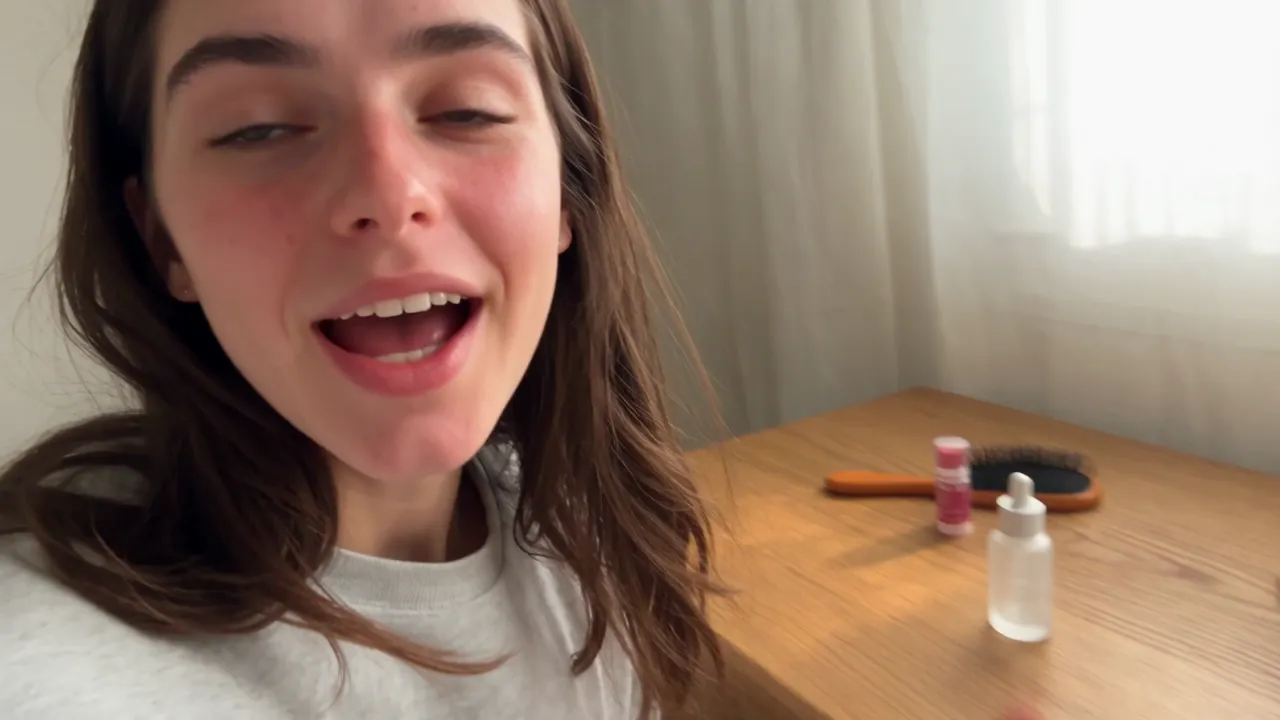
<<<image_1>>> = the woman. Use the reference only for her identity, face, and body shape. Disregard the clothing in the reference. Create a realistic 15-second casual UGC vlog-style skincare video based on the first frame and 16-panel storyboard reference image. The video should feel like a normal morning routine filmed on an iPhone, where the creator casually uses the serum and briefly mentions it, not like a scripted advertisement. Keep the same woman from the reference photo, same casual home setting, and same small frosted glass serum bottle consistent throughout the video. The product should appear naturally on the desk, in her hand, or near the mirror, but it should not be treated like a perfect commercial hero object in every shot. The 16-panel storyboard image is only a visual reference for camera angles, casual movement, product placement, facial expressions, and authentic UGC mood. Do not generate a split-screen video, do not show grid lines, and do not recreate the 16-panel layout in the final video. Use varied iPhone-style camera movement: handheld selfie opening, table-height wide shot, over-the-shoulder mirror angle, casual push-in, close-up of opening the bottle, quick texture shot, mirror application shot, tabletop sliding B-roll, low table-level foreground shot, and final casual pull-back. Keep the framing slightly imperfect and natural. Dialogue: 0:00- 0:03: "I'm just getting ready, but I wanted to show you this." 0:03-0:06: "I've been using it for a few mornings now." 0:06-0:09: "It feels really light, not sticky." 0:09-0:12: "I just use a tiny bit before makeup." 0:12-0:15: "Honestly, it's been easy to keep in my routine." Avoid polished advertising style, scripted sales tone, perfect model posing, over- centered product shots, luxury commercial lighting, plastic skin, over-smoothed face, extra people, extra bottles, text, logo, watermark, and fake readable brand text.
Wichtigste Funktionen des KI-Videogenerators Seedance 2.5 Flash
Erstelle Musikvisuals mit Ton aus einem Textprompt, einem Startbild oder Referenzmaterial.
Videos aus Text erstellen
Verwandle detaillierte Prompts in Videos und gib Motiv, Handlung, Umgebung, Kamerabewegung, Bildaufbau, Beleuchtung, Tempo und Bildstil vor.
Eine Szene mit einem oder zwei Bildern vorgeben
Lade ein Startbild hoch, um den anfänglichen Bildaufbau festzulegen. Ergänze ein Endbild, um den Schluss der Einstellung vorzugeben.
Videos aus Referenzen erstellen
Richte die Szene an Bildern, Videomaterial oder Audio aus. Kombiniere verschiedene Medientypen oder nutze einen Songausschnitt oder eine Sprachaufnahme als einzige Referenz.
Video mit Ton
Erstelle Videos mit Ton aus Text, Bildern oder Referenzmaterial.
Vorteile des KI-Videogenerators Seedance 2.5 Flash
Entwirf Musikvisuals anhand eines Prompts, einzelner Bilder oder von Referenzmaterial und wähle die passende Cliplänge und Auflösung für deinen Schnitt.
Flexible Nutzung von Prompts und Bildern
Beginne mit Text, wenn du eine Szene von Grund auf aufbauen möchtest, oder füge ein oder zwei Bilder hinzu, wenn es auf den Bildaufbau und den Verlauf eines Übergangs ankommt.
Längere kreative Sequenzen
Wähle bis zu 30 Sekunden für Musikvisuals, Erzählschritte, Kampagnenentwürfe oder zusammenhängende Bewegungsabläufe, die mehr Zeit benötigen.
Videoentwürfe mit Ton
Sieh dir die Szene mit dem erzeugten Ton an, um Stimmung und Tempo vor dem Schnitt zu beurteilen.
Passende Ausgabeauflösungen
Nutze 480p für eine Vorschau und wähle 1080p oder 4K, wenn du für den finalen Schnitt einen höher aufgelösten Clip brauchst.
Einsatzmöglichkeiten des KI-Videogenerators Seedance 2.5 Flash
Seedance 2.5 Flash unterstützt Musikvisuals, Creator-Inhalte, Produktmarketing und filmische Konzepte mit Vorgaben aus Prompts und Bildern sowie Unterstützung für Ton.
Musikvideos und Musikvisualisierungen
Erstelle eine Musikvisualisierung mit einem Songausschnitt als einziger Referenz oder kombiniere ihn mit einem Covermotiv oder Aufnahmen eines Auftritts, um das Aussehen vorzugeben.
Kurze Inhalte für soziale Medien
Erstelle aufmerksamkeitsstarke Einstiege im Hochformat, Szenen im Stil von Content-Creatorn, Kampagnenteaser und markante Erzählmomente für TikTok, Reels, YouTube Shorts und Werbung in sozialen Medien.
Werbung und Produktgeschichten
Erstelle aus Prompts oder Ausgangsbildern Produktenthüllungen, Markenszenen, Clips für Onlineshops, Werbekonzepte und Kampagnenentwürfe.
Filmische Konzepte
Erprobe ausdrucksstarke Einstellungen, Bildübergänge, Trailer, atmosphärische Clips und Vorvisualisierungen mit detaillierten Vorgaben für Kamera, Licht, Tempo und Ton.
Entdecke KI-Videos mit Seedance 2.5 Flash auf Twitter
Sieh dir die von Creatorn geteilten Experimente mit Seedance 2.5 Flash an – von Szenen nach Prompt und Bewegungen nach Bildvorlage bis hin zu filmischen Übergängen, Social-Media-Konzepten und Videoentwürfen mit Ton.

More ideas to try. Less time waiting. ⚡ Introducing Dreamina Seedance 2.5 Flash: results close to flagship Seedance 2.5, with nearly twice the generation speed. For 720p text-to-video and image-to-video generation, pricing is USD 0.152 per second, approximately 34% lower than

Seedance 2.5 vs Gemini Omni 1.2 Flash I put them side by side. Watch both clips and tell me which shot you’d keep in the edit. 🎬 I tried to run a few more tests, but I keep hitting a wall with Omni 1.2 Flash. Generated with Topview AI (link in bio)

ByteDance's Seedance 2.5 Flash: 2x faster video generation, ~$0.148/sec for 720P text- and image-to-video — ~34% cheaper than Seedance 2.5. Volcano Engine says it's the closest yet to 2.5 quality, at a lower creation cost.

So nutzt du den KI-Videogenerator Seedance 2.5 Flash
Wähle dein Ausgangsmaterial, lege die Ausgabeoptionen fest und erstelle und prüfe anschließend den Clip.
Ausgangsmaterial wählen
Gib einen Textprompt ein, lade ein Startbild und optional ein Endbild hoch oder füge Bilder, Videos oder Audio im Modus für Videos aus Referenzmaterial hinzu. Du kannst Audio auch als einzige Referenz verwenden.
Ausgabe einstellen
Lege Auflösung und Cliplänge fest. Das Seitenverhältnis kannst du nur in den Modi für Videos aus Text oder aus Referenzmaterial auswählen.
Erstellen, prüfen und verfeinern
Erstelle den Clip und prüfe Bild und Ton. Passe Prompt, Einzelbilder oder Referenzmaterial an, um eine weitere Version zu erstellen.

Entdecke weitere kreative KI-Tools rund um Seedance 2.5 Flash
Entdecke weitere KI-Tools für Video, Bild und Musik, mit denen du Creator-Inhalte, Musikvisuals, Werbung, Geschichten und Multimediaprojekte gestalten kannst.
Kreativ-Suite
Musik AI

KI-Song-Generator

KI-Songcover-Generator

KI-Musikvideogenerator

Text zu Musik

Audio zu Musik

Bild zu Musik

Songtext zu Song

KI-Stimmenveränderer

Mureka Music AI

KI-Rap-Generator

KI-Pianomusik-Generator

KI-Instrumentalmusik-Generator
Country-KI

KI-Geburtstagsmusik-Generator
EDM-KI
Jazz-KI
Pop-KI
Rock-KI

Rhythmus-KI

Tanzpop-KI

Phonk-Musikgenerator
Hintergrundmusik-Generator
Klassische-Musik-Generator

KI-Songtext-Generator

KI-Musikverlängerer

KI-Gesangsentferner

Musik zu MIDI

KI-Gesangsstimmen-Generator
Udio-KI-Musikgenerator
KI-Stimmengenerator
Video & Bild AI
Gratis-Tools

Audio-zu-MIDI-Konverter

MIDI-Editor

Musik zu Text

KI-Musikprüfer

Kostenloser Audiokonverter

Batch-Audio-zu-MIDI-Konverter

Batch-KI-Musikprüfer

Lo-Fi-Song-Generator

MP3-Tag-Editor online
Kostenloser Suno-KI-Musikdetektor
Kostenloses MiniMax H3
Kostenloses Bild-zu-Video
Kostenloses Text-zu-Video
Kostenloses ChatGPT Images 2.5
Kostenloser Kurzmusikvideo-Generator
KI-Musikdetektor
Kostenloser Musikgenerator
Entdecken