Jika Anda membutuhkan konverter audio ke MIDI batch yang cepat, MusicMaker AI memberi produser, beatmaker, komposer, mahasiswa musik, pembuat remix, dan kreator konten cara praktis untuk mengubah banyak file audio menjadi MIDI yang dapat diedit sebelum membuka DAW penuh. Alih-alih mengonversi satu file setiap kali, Anda dapat mengunggah beberapa track, memilih preset kualitas transkripsi, mengonversi secara batch, lalu mengunduh file MIDI atau merapikannya di editor.
Konversi audio-ke-MIDI secara batch berguna saat Anda ingin mengekstrak melodi dari rekaman referensi, membuat sketsa ide remix, melatih sebuah frasa, mempelajari aransemen, atau memindahkan ide audio ke alur kerja MIDI. Hasilnya tidak selalu sempurna, tetapi Anda mendapatkan not yang dapat diedit untuk dibersihkan, di-quantize, di-reharmonize, dan ditetapkan ke instrumen baru.
Ringkasan Cepat
Gunakan konverter audio ke MIDI batch saat Anda ingin mengonversi beberapa file audio ke MIDI dalam satu alur kerja online. Ini berfungsi sebagai alat AI audio ke MIDI batch untuk produser yang membandingkan hook, pelajar yang mentranskripsikan klip latihan, pembuat remix yang mengekstrak ide melodis, dan komposer yang mengubah rekaman kasar menjadi part MIDI yang dapat diedit.
Untuk file tunggal, gunakan konverter audio ke MIDI. Setelah konversi, gunakan editor MIDI untuk memperbaiki not, timing, pilihan pitch, dan detail aransemen sebelum mengimpor hasilnya ke DAW Anda.
Apa yang Dilakukan Konversi Audio-ke-MIDI Batch
Konversi audio-ke-MIDI batch mengambil beberapa file audio dan mentranskripsikan informasi musikal menjadi file MIDI. Audio sumber bisa berupa melodi vokal, line instrumen, loop, sketsa, rekaman latihan, atau bagian lagu, sedangkan outputnya adalah file MIDI yang dapat diedit, dipindahkan ke instrumen lain, atau diaransemen di dalam DAW.
Alur kerja ini berbeda dari konversi format file sederhana. Sebuah konverter audio ke MIDI massal online mencoba mendeteksi not, ritme, dan struktur musik, lalu membangun ulang informasi tersebut sebagai MIDI yang dapat diedit. Itulah sebabnya ini berguna untuk remix, ekstraksi melodi, studi musik, perencanaan aransemen, dan mengubah ide musik kasar menjadi sesuatu yang bisa Anda edit.
Gunakan konverter MP3 ke MIDI batch saat referensi Anda diekspor sebagai MP3. Gunakan konverter WAV ke MIDI batch saat Anda memiliki file tak terkompres yang lebih bersih. Panel batch MusicMaker AI juga menampilkan dukungan MP3/WAV/OGG/FLAC, sehingga berguna ketika folder audio Anda berisi format campuran.
Cara Menggunakan Batch Audio to MIDI di MusicMaker AI
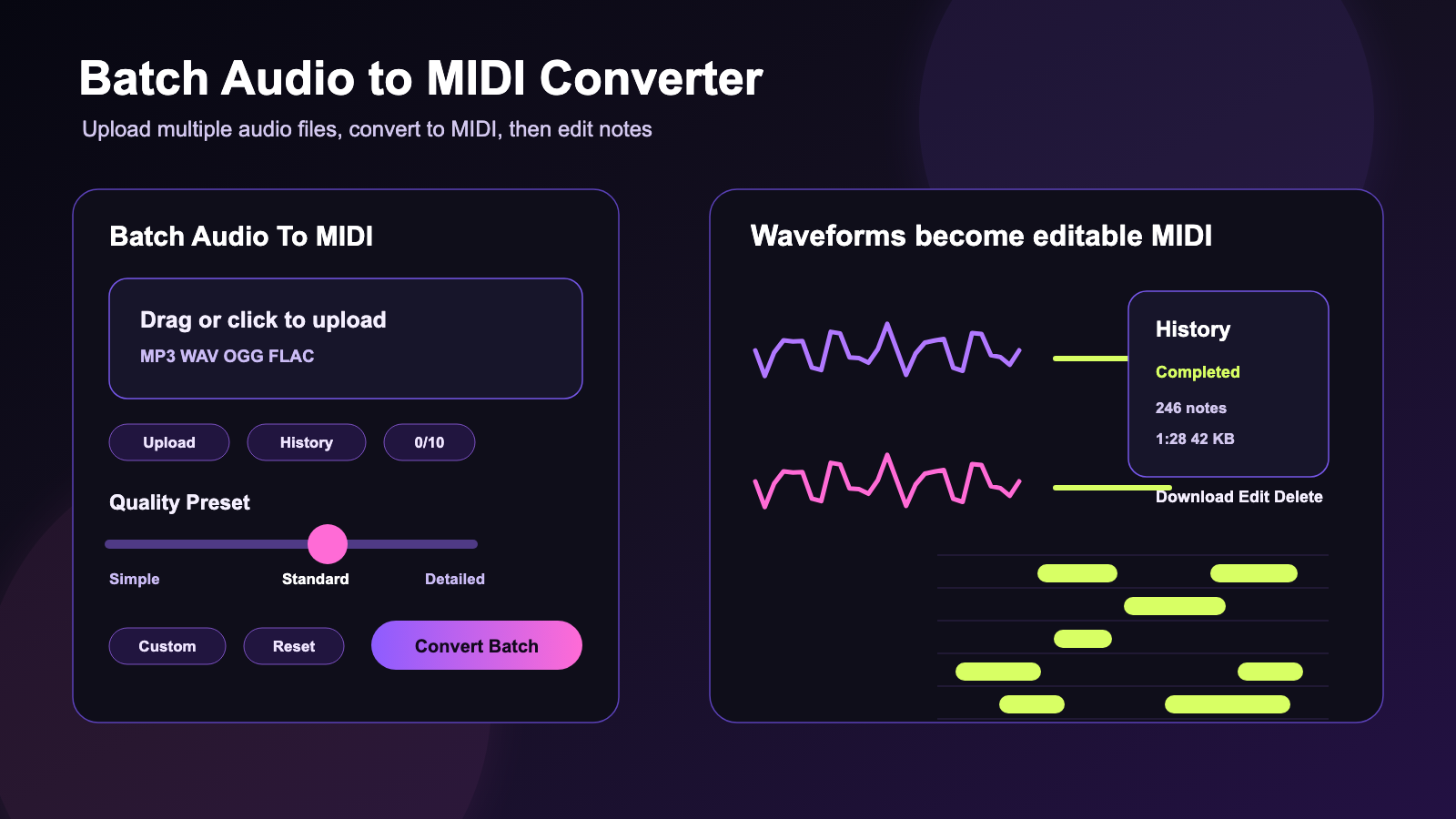
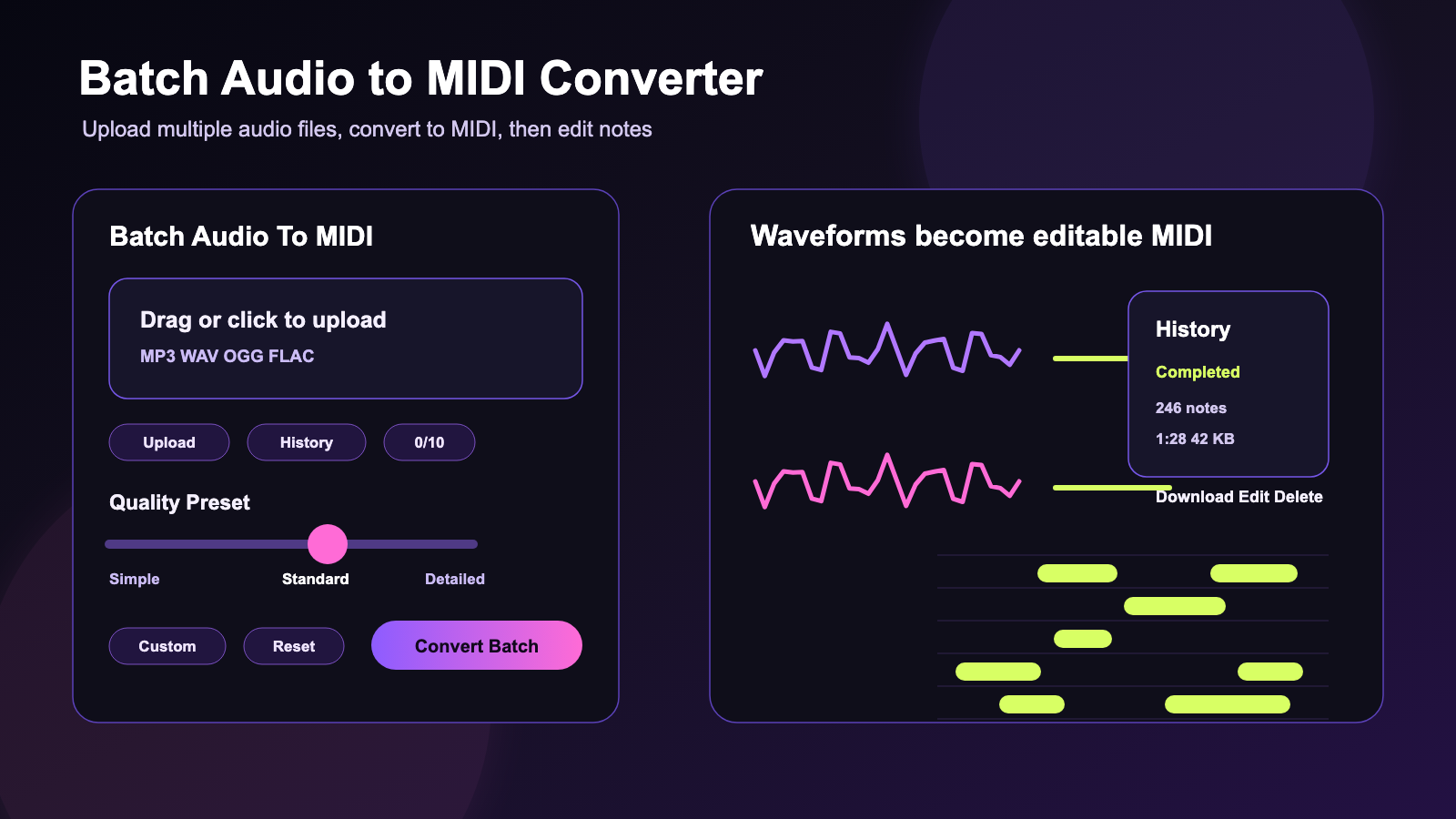
Alur kerjanya sederhana: unggah file, pilih preset kualitas, konversi, tinjau riwayat, lalu unduh atau edit output MIDI. Antarmuka yang terlihat mencakup panel Batch Audio To MIDI, area unggah drag-atau-klik, tombol Upload, tombol History, dan tampilan batas batch 0/10 agar Anda bisa melihat berapa banyak file yang masuk antrean.
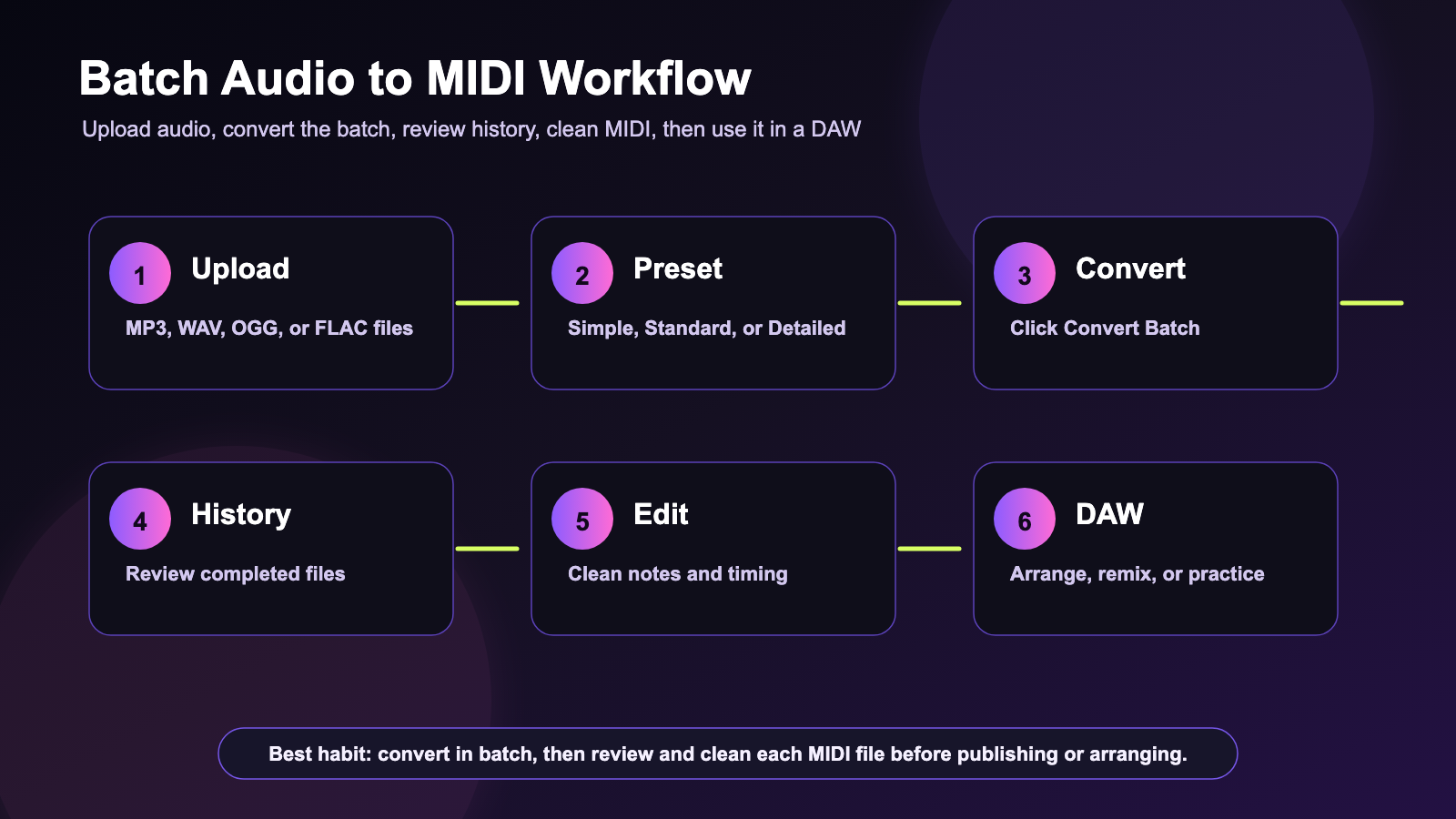
- Buka Batch Audio to MIDI.
- Seret audio ke area unggah atau klik untuk memilih beberapa file MP3, WAV, OGG, atau FLAC.
- Periksa penghitung batch, seperti 0/10, agar Anda tahu berapa banyak file yang disertakan.
- Pilih Quality Preset: Simple, Standard, atau Detailed.
- Gunakan Custom hanya ketika Anda memerlukan kontrol manual, atau Reset jika Anda ingin kembali ke pengaturan default.
- Klik Convert Batch.
- Tinjau file yang selesai di History. Panel dapat menampilkan status konversi selesai, jumlah not, durasi file, ukuran file MIDI, ikon unduh, ikon edit, dan ikon hapus.
- Unduh file MIDI atau buka di editor MIDI online untuk pembersihan.
- Gunakan output MIDI di DAW, proyek aransemen, alur kerja remix, sesi komposisi, atau rutinitas latihan.
Alat ini juga menampilkan catatan riwayat lokal. Anggap itu sebagai pengingat praktis: unduh file MIDI penting setelah konversi dan simpan cadangan proyek Anda sendiri, alih-alih menganggap riwayat browser sebagai penyimpanan jangka panjang.
Preset Kualitas Simple vs Standard vs Detailed
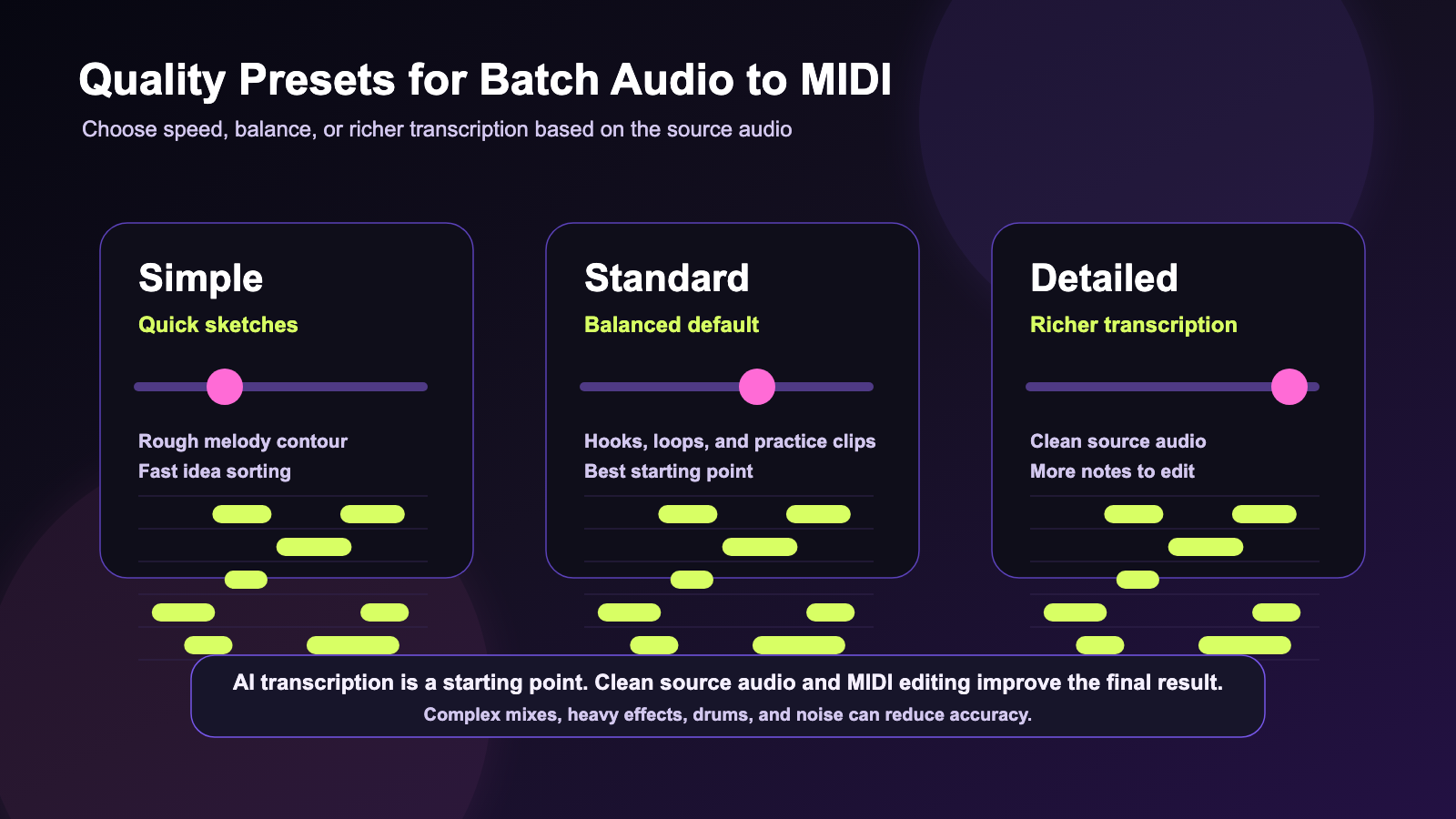
Slider Quality Preset adalah pengaturan terpenting sebelum konversi. Urutannya dari Simple ke Standard ke Detailed, dan tiap pengaturan cocok untuk pekerjaan produksi yang berbeda.
| Preset kualitas | Paling cocok untuk | Yang diharapkan |
|---|---|---|
| Simple | Sketsa cepat, ekstraksi melodi kasar, penyortiran cepat | Lebih cepat, MIDI lebih ringan yang mungkin perlu lebih banyak koreksi manual. |
| Standard | Konversi seimbang untuk sebagian besar ide musik | Default praktis untuk loop, hook, melodi, dan file latihan. |
| Detailed | Transkripsi lebih kaya saat audio sumber bersih | Detail not lebih banyak, membantu bagian kompleks tetapi mungkin perlu pembersihan. |
Mulai dengan Standard jika Anda tidak yakin. Gunakan Simple ketika Anda terutama butuh kontur melodi atau sketsa cepat. Gunakan Detailed ketika audio jelas dan Anda ingin lebih banyak informasi transkripsi untuk diedit setelahnya.
Apa yang Harus Dilakukan Setelah Mengonversi Audio Menjadi MIDI
Langkah berikutnya adalah pembersihan, bukan ekspor membabi buta. Konversi audio-ke-MIDI berbasis AI bisa memberi titik awal yang dapat digunakan, tetapi Anda sebaiknya berharap untuk memperbaiki not ekstra, not yang hilang, timing yang melenceng, pilihan oktaf, dan fragmen yang tidak diinginkan.
Buka file hasil konversi di editor MIDI berbasis browser ketika Anda ingin mengedit MIDI hasil konversi secara online sebelum pindah ke DAW. Gunakan untuk memperbaiki not MIDI setelah konversi, membersihkan hasil audio ke MIDI, dan mengedit melodi serta timing MIDI selagi idenya masih segar.
Di DAW, Anda dapat menetapkan MIDI ke piano, synth, bass, strings, brass, drum, atau instrumen virtual apa pun. Anda juga dapat meng-quantize timing, memisahkan part berdasarkan rentang, mengubah kunci, menggandakan melodi dengan suara lain, atau menggunakan MIDI sebagai guide track untuk aransemen baru.
Kapan Sebaiknya Menggunakan Audio ke MIDI untuk File Tunggal
Gunakan alat batch ketika pekerjaannya melibatkan beberapa file. Gunakan konverter audio ke MIDI gratis ketika Anda hanya perlu mengonversi satu klip, ketika Anda ingin menguji sumber sebelum dibatch, atau ketika Anda baru pertama kali mempelajari alur kerja.
Konverter AI audio ke MIDI online untuk file tunggal berguna ketika Anda ingin mengonversi rekaman audio menjadi MIDI, mengubah audio melodi menjadi MIDI, menjalankan transkripsi audio ke MIDI, atau membuat audio musik menjadi MIDI yang dapat diedit dari satu rekaman yang fokus. Jika hasilnya terlihat bagus, pindahkan file serupa ke alur kerja batch.
Ini juga cara yang baik untuk menguji kualitas sumber. Jika satu file menghasilkan output yang berantakan, satu batch penuh audio serupa kemungkinan akan memerlukan pembersihan yang sama.
Audio Sumber Terbaik untuk Hasil MIDI yang Lebih Baik
Audio sumber yang bersih memberi peluang lebih besar bagi konverter untuk menghasilkan MIDI yang berguna. Melodi yang jelas, instrumen yang terisolasi, aransemen sederhana, dan rekaman dengan noise latar rendah biasanya bekerja lebih baik daripada mix yang padat.
Konversi audio-ke-MIDI mungkin perlu pembersihan ketika file berisi:
- Mix penuh yang kompleks dengan instrumen saling tumpang tindih.
- Reverb, delay, distorsi, atau efek pitch yang berat.
- Drum dan perkusi bersaing dengan materi melodis.
- Noise latar, gema ruangan, suara keramaian, atau kualitas rekaman rendah.
- Melodi yang tidak jelas, run cepat, bend, slide, atau harmoni berlapis.
Untuk hasil terbaik, gunakan file paling bersih yang tersedia. Jika perlu, siapkan file dengan konverter audio gratis untuk file musik sebelum unggah, pangkas jeda hening yang panjang, dan pisahkan frasa musik paling jelas yang ingin Anda transkripsikan.
Rekomendasi Alat MusicMaker AI untuk Alur Kerja Lengkap
MusicMaker AI memiliki beberapa alat musik AI yang cocok untuk mendukung transkripsi batch. Gunakan konverter batch untuk ekstraksi MIDI multi-file, lalu pilih alat berikutnya sesuai kebutuhan kreatif.
- Audio to MIDI Converter: terbaik untuk konversi satu file, uji cepat, dan ekstraksi melodi yang terfokus.
- MIDI Editor: terbaik untuk mengedit MIDI hasil konversi secara online, memperbaiki timing, menghapus not liar, dan menyiapkan file untuk DAW.
- Music to Text: berguna sebagai dukungan alat music to text untuk transkripsi saat Anda juga memerlukan catatan lirik, struktur, atau konten lisan.
- AI Music Checker: berguna sebagai AI music checker untuk analisis lagu saat Anda ingin memeriksa apakah track mungkin dibuat oleh AI.
- Free Audio Converter: berguna untuk menyiapkan format sebelum unggah.
- AI Song Generator: berguna sebagai AI song generator untuk ide musik saat Anda ingin mengubah konsep MIDI yang sudah diedit menjadi arah lagu yang lebih utuh.
- AI Lyrics Generator: berguna sebagai AI lyrics generator untuk penulisan lagu saat ide MIDI Anda membutuhkan kata-kata.
- AI Music Video Generator: berguna sebagai AI music video generator untuk lagu yang sudah jadi ketika track siap untuk konten visual.
Use Case Praktis untuk Produser dan Pelajar
Konversi batch paling berguna ketika Anda memiliki satu folder berisi ide-ide yang saling terkait. Seorang produser bisa mengonversi beberapa rekaman hook, membandingkan MIDI-nya, lalu mempertahankan frasa yang paling kuat. Seorang pembuat remix bisa mengonversi referensi vokal atau instrumental untuk menemukan bentuk-bentuk melodi. Seorang pelajar musik bisa mengonversi rekaman latihan secara batch, lalu mempelajari pitch dan timing dalam tampilan piano-roll.
Bagi kreator konten, alur kerja batch bisa mengubah referensi audio pendek menjadi ide musik yang dapat diedit untuk intro, loop, background bed, atau konten sosial. Bagi komposer, ini bisa mempercepat pengorganisasian sketsa dengan memindahkan rekaman kasar ke sesi notasi, aransemen, atau DAW.
Keuntungan utamanya adalah kecepatan. Alur kerja batch mengonversi lagu menjadi MIDI dapat membantu Anda menyortir banyak ide dengan cepat, lalu menghabiskan waktu editing detail hanya pada file yang layak disimpan.
Artikel Terkait
- How to Convert Audio to MIDI with AI: A Guide to Audio-to-MIDI Workflow
- Best Free Audio-to-MIDI Converters With No Signup: What to Use in 2026
- MusicMaker AI Free MIDI Editor: A Simple Guide to Editing MIDI Online
- Make a Coachella-Inspired Remix for TikTok and YouTube Shorts with MusicMaker AI
- How to Use the AI Music Video Generator: A Detailed Guide from Song to Video
- From Lyrics To A Finished Song In Minutes: Music Maker Ai Workflow Guide
Orang Juga Membaca
- Converting Audio to MIDI
- Converting Audio to MIDI
- What Is MIDI? A Simple and Practical Guide
- 7 Best Audio to MIDI Converter Software Tools For Musicians
- Using Reason 9's Convert Audio To MIDI Feature
FAQ
Apa itu konverter audio ke MIDI batch?
Konverter audio ke MIDI batch memungkinkan Anda mengunggah beberapa file audio dan mengonversinya menjadi file MIDI yang dapat diedit dalam satu alur kerja. Ini berguna ketika Anda memiliki beberapa melodi, loop, rekaman, atau bagian lagu untuk ditranskripsikan.
Bisakah saya mengonversi file MP3 dan WAV ke MIDI secara batch?
Ya. Antarmuka Batch Audio To MIDI MusicMaker AI menampilkan dukungan untuk file MP3, WAV, OGG, dan FLAC, sehingga berguna untuk folder audio campuran dan transkripsi multi-file yang cepat.
Apakah konversi audio-ke-MIDI akan akurat sempurna?
Tidak selalu. Mix yang kompleks, efek berat, drum, noise latar, instrumen yang saling tumpang tindih, dan melodi yang tidak jelas dapat menurunkan akurasi transkripsi. Rencanakan untuk meninjau dan membersihkan MIDI yang diekspor di editor MIDI atau DAW.
Preset kualitas mana yang sebaiknya saya pilih?
Gunakan Simple untuk sketsa cepat, Standard untuk hasil seimbang, dan Detailed untuk transkripsi lebih kaya ketika audio sumber bersih. Jika Anda tidak yakin, Standard adalah titik awal yang paling aman.
Apa yang harus saya lakukan dengan MIDI setelah konversi?
Unduh MIDI, buka di MusicMaker MIDI Editor atau DAW Anda, perbaiki not dan timing, lalu tetapkan ke instrumen, bangun aransemen, buat remix, atau gunakan untuk latihan dan studi.
Kesimpulan
Konverter audio ke MIDI batch berguna ketika Anda ingin mengubah beberapa ide audio menjadi MIDI yang dapat diedit tanpa harus membuka DAW penuh terlebih dahulu. Alur kerja batch MusicMaker AI menjaga proses tetap langsung: unggah beberapa file MP3, WAV, OGG, atau FLAC, pilih Simple, Standard, atau Detailed, konversi batch, tinjau file yang selesai di riwayat, lalu unduh atau edit MIDI.
Untuk hasil terbaik, gunakan audio sumber yang bersih dan anggap transkripsi AI sebagai titik awal. Nilai kreatif yang sesungguhnya muncul setelah konversi, ketika Anda menyempurnakan MIDI, menetapkan instrumen, membentuk ulang aransemen, dan mengubah not yang diekstrak menjadi sesuatu yang baru.






















