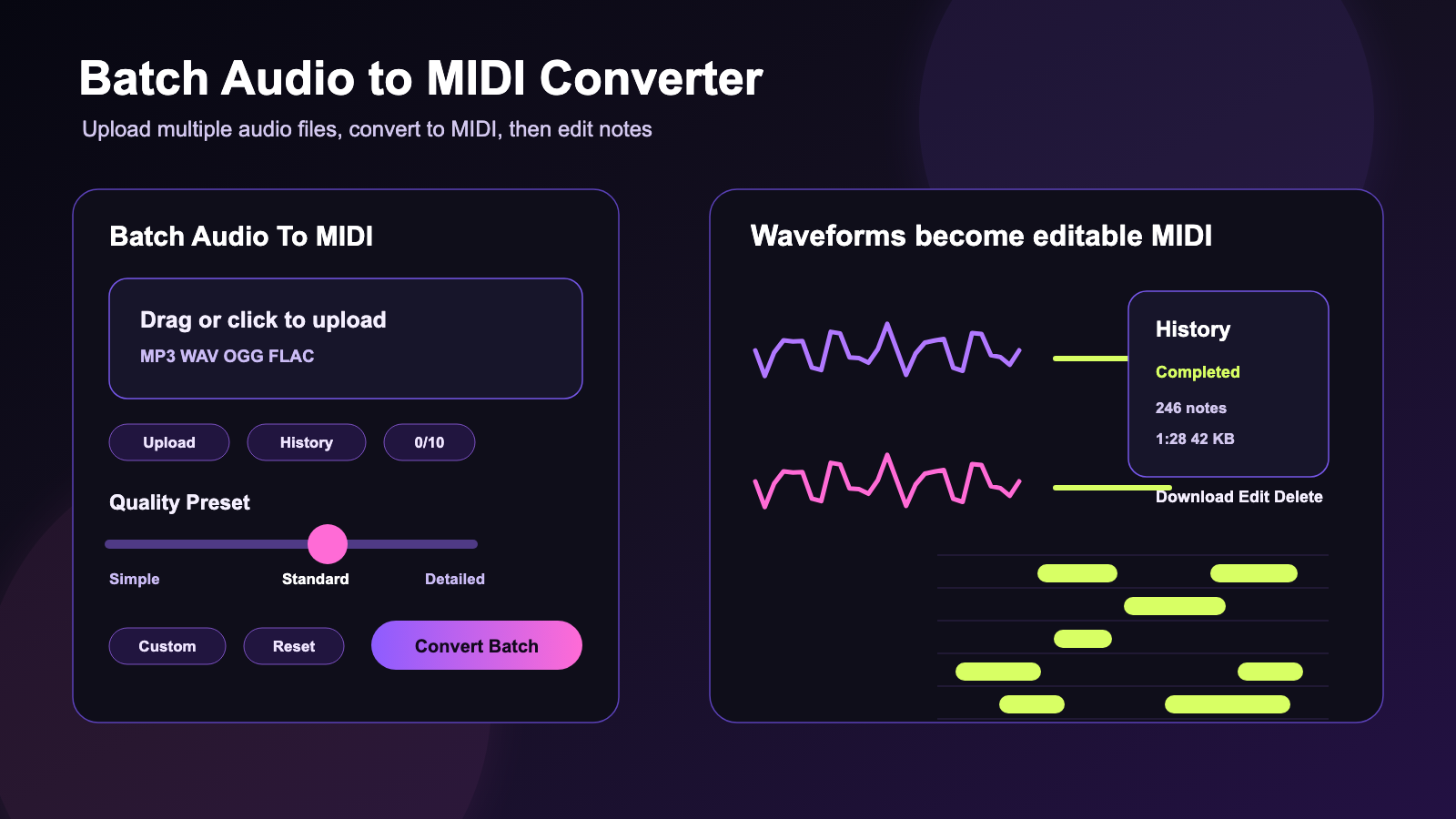
高速なバッチ音声→MIDIコンバーターが必要なら、MusicMaker AI は、プロデューサー、ビートメイカー、作曲家、音楽学生、リミックス制作者、コンテンツ制作者に向けて、フル機能のDAWを開く前に複数の音声ファイルを編集可能なMIDIへ変換できる実用的な方法を提供します。1ファイルずつ変換する代わりに、複数トラックをまとめてアップロードし、文字起こし(トランスクリプション)の品質プリセットを選び、バッチ変換してから、MIDIファイルをダウンロードするか、エディターで整えて仕上げられます。
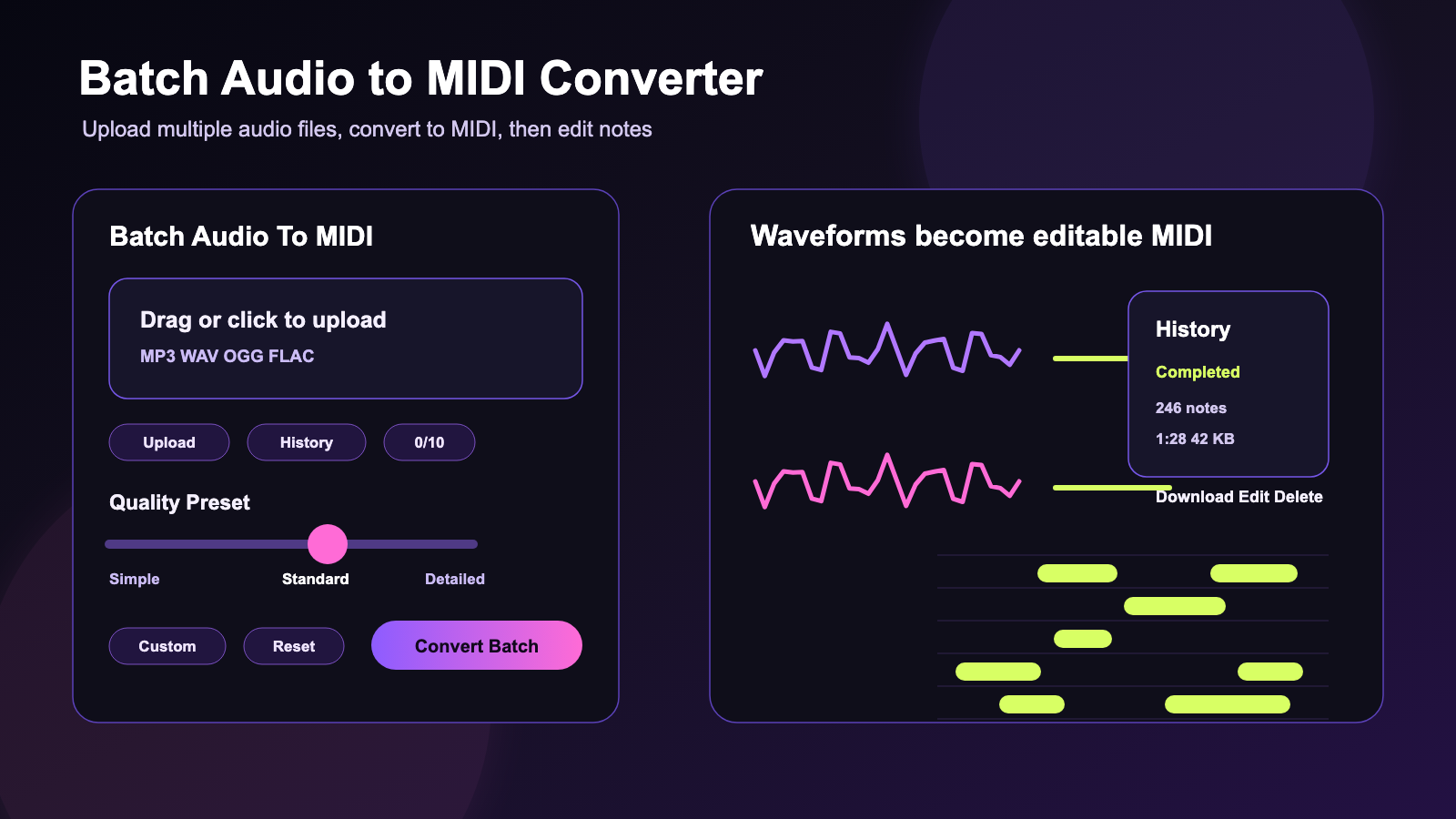
バッチ音声→MIDI変換は、参照録音からメロディを抜き出したいとき、リミックス案を素早くスケッチしたいとき、フレーズ練習をしたいとき、アレンジを研究したいとき、あるいは音声のアイデアをMIDI中心の制作ワークフローへ移したいときに役立ちます。結果が常に完璧とは限りませんが、クリーンアップ、クオンタイズ、リハーモナイズ、新しい楽器への割り当てができる「編集可能なノート」を得られます。
クイックサマリー
オンラインの1つのワークフローで複数の音声ファイルをMIDIに変換したいときは、バッチ音声→MIDIコンバーターを使いましょう。フックを比較したいプロデューサー、練習クリップを採譜したい学生、メロディのアイデアを抽出したいリミックス制作者、ラフ録音を編集可能なMIDIパートにしたい作曲家に向けた、AIバッチ音声→MIDIツールとして機能します。
単体ファイルなら、音声→MIDIコンバーターを使ってください。変換後は、結果をDAWへ取り込む前に、MIDIエディターでノート、タイミング、音程の選択、アレンジの細部を修正できます。
バッチ音声→MIDI変換でできること
バッチ音声→MIDI変換は、複数の音声ファイルから音楽情報を読み取り、MIDIファイルとして書き起こします。入力となる音声は、ボーカルメロディ、楽器フレーズ、ループ、スケッチ、練習録音、曲の一部分などで、出力は、編集したり別の楽器へ置き換えたり、DAW内でアレンジできるMIDIファイルです。
このワークフローは単なるファイル形式変換とは異なります。オンラインの一括音声→MIDIコンバーターは、音符、リズム、音楽的構造を検出し、その情報を編集可能なMIDIとして再構成しようとします。そのため、リミックス、メロディ抽出、音楽学習、アレンジ設計、ラフな音楽アイデアを編集できる形へ整える用途に向いています。
参照音源がMP3で書き出されているなら、バッチMP3→MIDIコンバーターを使いましょう。よりクリーンな非圧縮ファイルがあるなら、バッチWAV→MIDIコンバーターが適しています。MusicMaker AI のバッチパネルは MP3/WAV/OGG/FLAC に対応しているため、フォルダー内に形式が混在していても便利です。
MusicMaker AIでバッチ音声→MIDIを使う方法
手順はシンプルです。ファイルをアップロードし、品質プリセットを選び、変換し、履歴を確認してから、MIDI出力をダウンロードまたは編集します。画面には、Batch Audio To MIDI パネル、ドラッグまたはクリックでのアップロード領域、Uploadボタン、Historyボタン、そしてキューに入っているファイル数が分かる 0/10 のバッチ上限表示が含まれます。
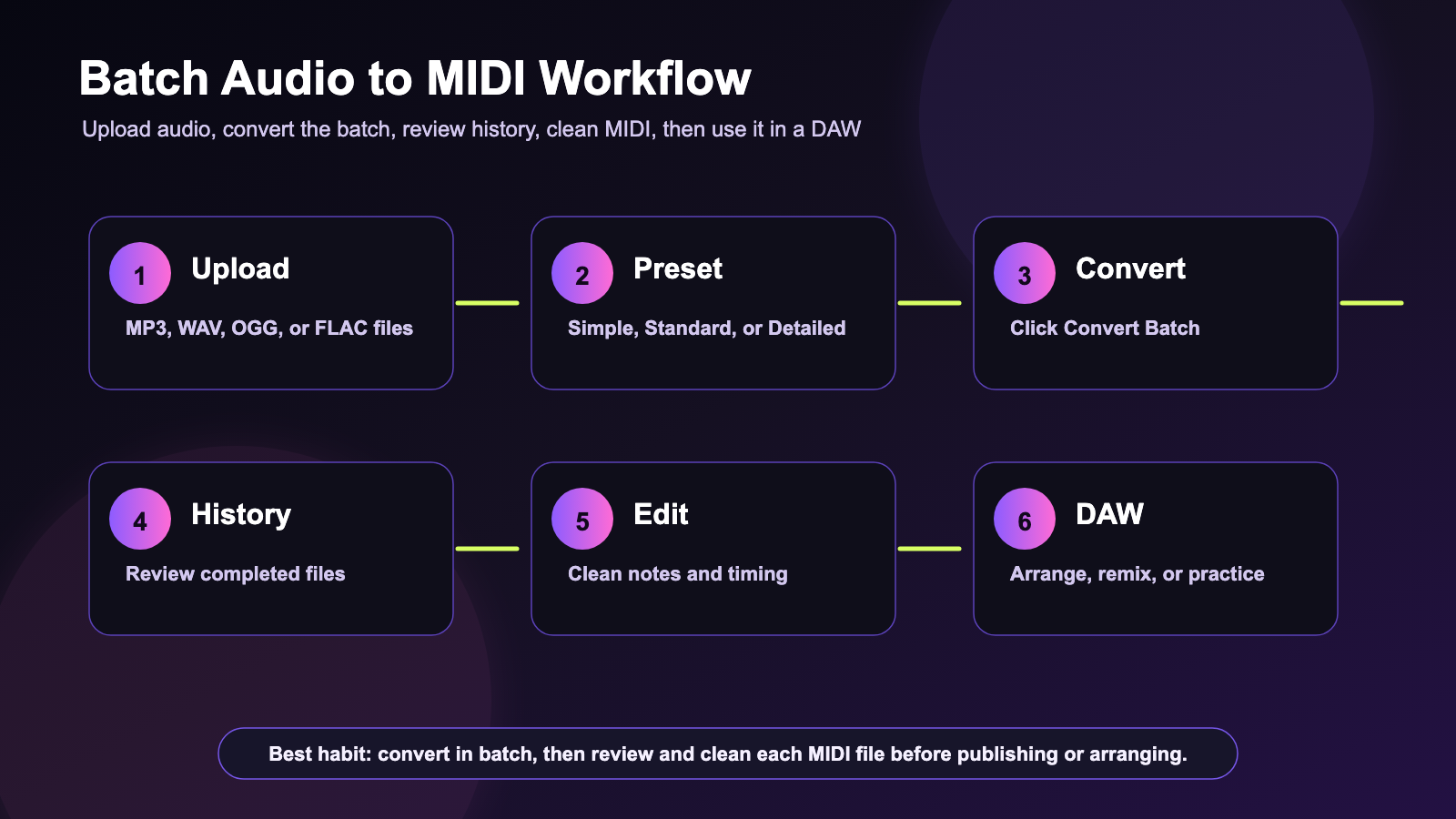
- Batch Audio to MIDIを開きます。
- アップロード領域に音声をドラッグするか、クリックして複数の MP3、WAV、OGG、FLAC を選びます。
- 0/10 などのバッチカウンターを確認し、何ファイル含まれているか把握します。
- 品質プリセット(Quality Preset)を選びます:Simple、Standard、Detailed。
- 手動で細かく制御したい場合のみ Custom を使い、既定の設定に戻したい場合は Reset を使います。
- Convert Batch をクリックします。
- History で完了したファイルを確認します。パネルには、変換完了ステータス、ノート数、ファイル時間、MIDIファイルサイズ、ダウンロードアイコン、編集アイコン、削除アイコンが表示されます。
- MIDIファイルをダウンロードするか、クリーンアップのためにオンラインMIDIエディターで開きます。
- 出力MIDIをDAW、アレンジ制作、リミックス制作、作曲セッション、練習ルーティンで活用します。
また、このツールにはローカル履歴に関する注意書きも表示されます。これは実用的なリマインダーとして受け取り、変換後は重要なMIDIファイルをダウンロードし、ブラウザ履歴を長期保存先だと想定せず、自分でプロジェクトのバックアップを保管しましょう。
Simple / Standard / Detailed の品質プリセットの違い
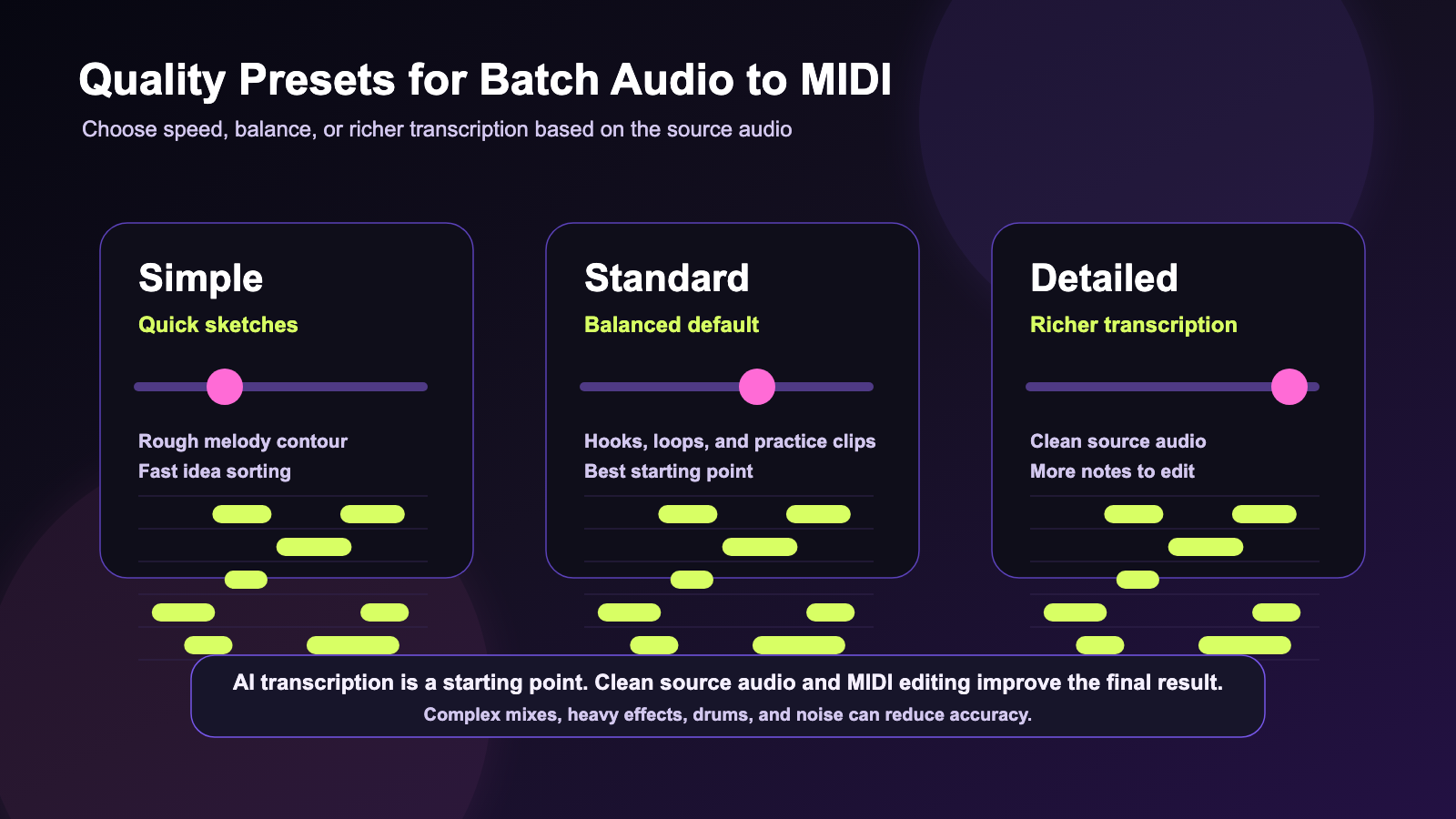
変換前に最も重要な設定が品質プリセット(Quality Preset)スライダーです。Simple → Standard → Detailed の順で、用途に合う設定が異なります。
| 品質プリセット | 最適な用途 | 期待できること |
|---|---|---|
| Simple | 素早いスケッチ、ラフなメロディ抽出、迅速な仕分け | 速くて軽いMIDIになる一方、手動修正が多めに必要になる場合があります。 |
| Standard | 多くの音楽アイデアに向くバランス変換 | ループ、フック、メロディ、練習ファイルに使える実用的なデフォルトです。 |
| Detailed | 入力音声がクリーンなときのよりリッチな書き起こし | ノート情報がより細かくなり複雑なパートに有利ですが、クリーンアップが必要になることもあります。 |
迷ったら Standard から始めてください。メロディの輪郭だけ欲しい、すぐにスケッチしたいなら Simple。音声が明瞭で、後から編集できる情報を多めに取りたいなら Detailed を使いましょう。
音声をMIDIに変換した後にやること
次のステップは、盲目的な書き出しではなくクリーンアップです。AIの音声→MIDI変換は使える出発点を作れますが、余計なノート、欠けたノート、タイミングのズレ、オクターブ選択、不要な断片の修正は発生しやすいです。
DAWへ移す前にブラウザ上で整えたいなら、変換済みファイルをブラウザベースのMIDIエディターで開き、変換済みMIDIをオンラインで編集しましょう。ここで、変換後のMIDIノートを修正し、音声→MIDIの結果をクリーンアップし、MIDIのメロディとタイミングを編集できます。
DAWでは、そのMIDIをピアノ、シンセ、ベース、ストリングス、ブラス、ドラムなど任意のバーチャル楽器に割り当てられます。また、クオンタイズ、音域ごとの分割、キー変更、別音色でのユニゾン、あるいは新しいアレンジのガイドトラックとして使うこともできます。
代わりに単体ファイルの音声→MIDIを使うべき場合
複数ファイルが対象ならバッチツールを使いましょう。1クリップだけ変換したい場合、バッチ前にソースをテストしたい場合、初めてのワークフロー習得中なら、無料の音声→MIDIコンバーターが適しています。
単体ファイル向けのオンラインAI音声→MIDIコンバーターは、音声録音をMIDIに変換したいとき、メロディ音声をMIDIにするとき、音声のトランスクリプションをMIDIへ行うとき、1つの集中した録音から編集可能なMIDIへ変換したいときに便利です。結果が良ければ、似たファイルをバッチワークフローへ移しましょう。
ソース品質のテストにも向きます。1ファイルの出力が荒れている場合、同種の音声をまとめてバッチ変換しても同様のクリーンアップが必要になる可能性が高いです。
より良いMIDI結果のためのおすすめ音源
クリーンな音源ほど、コンバーターが有用なMIDIを出力できる可能性が高まります。明瞭なメロディ、分離された楽器、シンプルなアレンジ、背景ノイズの少ない録音は、密度の高いミックスよりもうまくいくことが多いです。
次のような要素があるファイルでは、音声→MIDI変換後にクリーンアップが必要になりやすいです:
- 楽器が重なり合う複雑なフルミックス。
- 強いリバーブ、ディレイ、歪み、ピッチ系エフェクト。
- ドラムやパーカッションがメロディ素材と競合している。
- 背景ノイズ、部屋鳴り、群衆ノイズ、録音品質が低い。
- メロディが不明瞭、速いラン、ベンド、スライド、重なったハーモニー。
最良の結果のために、入手できる中で最もクリーンなファイルを使いましょう。必要なら、アップロード前に音楽ファイル用の無料オーディオコンバーターでファイルを準備し、長い無音をトリミングし、書き起こしたい最も明瞭なフレーズを切り出してください。
フルワークフローにおすすめのMusicMaker AIツール
MusicMaker AI には、バッチ書き起こしの前後に組み合わせられる複数のAI音楽ツールがあります。複数ファイルのMIDI抽出にはバッチコンバーターを使い、その後は目的に応じて次のツールを選びましょう。
- Audio to MIDI Converter:単体ファイル変換、クイックテスト、集中的なメロディ抽出に最適。
- MIDI Editor:変換済みMIDIのオンライン編集、タイミング修正、迷子ノートの削除、DAW用の下準備に最適。
- Music to Text:歌詞、構成、話し言葉のメモも必要なときに、文字起こし支援の音楽→テキストツールとして便利。
- AI Music Checker:トラックがAI生成の可能性があるか確認したいときに、楽曲分析向けAI音楽チェッカーとして便利。
- Free Audio Converter:アップロード前のフォーマット準備に便利。
- AI Song Generator:編集したMIDIのコンセプトを、より完成度の高い曲の方向性へ広げたいときに、音楽アイデア向けAI作曲ジェネレーターとして便利。
- AI Lyrics Generator:MIDIアイデアに言葉が必要なときに、作詞向けAI歌詞ジェネレーターとして便利。
- AI Music Video Generator:曲が仕上がって映像コンテンツを作りたいときに、完成曲向けAIミュージックビデオジェネレーターとして便利。
プロデューサーと学生のための実用的なユースケース
バッチ変換は、関連するアイデアがフォルダー単位でまとまっているときに最も効果的です。プロデューサーは複数のフック録音を変換してMIDIを比較し、最も強いフレーズを残せます。リミックス制作者はボーカルやインストの参照からメロディ形状を見つけるために変換できます。音楽学生は練習録音をまとめて変換し、ピアノロール表示でピッチやタイミングを学習できます。
コンテンツ制作者にとっては、バッチワークフローにより、短い音声参照をイントロ、ループ、BGM、SNS向けの編集可能な音楽アイデアに変えられます。作曲家にとっては、ラフ録音を譜面化、アレンジ、DAWセッションへ移してスケッチ整理を高速化できます。
最大の利点はスピードです。曲をまとめてMIDIにバッチ変換するワークフローなら、多くのアイデアを素早く仕分けし、残す価値のあるファイルにだけ時間をかけて精密編集できます。
関連記事
- How to Convert Audio to MIDI with AI: A Guide to Audio-to-MIDI Workflow
- Best Free Audio-to-MIDI Converters With No Signup: What to Use in 2026
- MusicMaker AI Free MIDI Editor: A Simple Guide to Editing MIDI Online
- Make a Coachella-Inspired Remix for TikTok and YouTube Shorts with MusicMaker AI
- How to Use the AI Music Video Generator: A Detailed Guide from Song to Video
- From Lyrics To A Finished Song In Minutes: Music Maker Ai Workflow Guide
あわせて読まれています
- Converting Audio to MIDI
- Converting Audio to MIDI
- What Is MIDI? A Simple and Practical Guide
- 7 Best Audio to MIDI Converter Software Tools For Musicians
- Using Reason 9's Convert Audio To MIDI Feature
FAQ
バッチ音声→MIDIコンバーターとは何ですか?
バッチ音声→MIDIコンバーターは、複数の音声ファイルをアップロードし、1つのワークフローで編集可能なMIDIファイルへ変換できるツールです。複数のメロディ、ループ、録音、曲のセクションをまとめて書き起こしたいときに便利です。
MP3やWAVをまとめてMIDIにバッチ変換できますか?
はい。MusicMaker AI の Batch Audio To MIDI インターフェースは MP3、WAV、OGG、FLAC に対応しており、形式が混在した音声フォルダーや、複数ファイルの素早い書き起こしに便利です。
音声→MIDI変換は完全に正確になりますか?
常にではありません。複雑なミックス、強いエフェクト、ドラム、背景ノイズ、重なり合う楽器、不明瞭なメロディは精度を下げる要因になります。書き出したMIDIは、MIDIエディターまたはDAWで確認・クリーンアップする前提で進めましょう。
どの品質プリセットを選べばいいですか?
素早いスケッチには Simple、バランスの良い結果には Standard、入力音声がクリーンなときによりリッチな書き起こしを得たいなら Detailed を使ってください。迷ったら Standard が最も安全です。
変換後のMIDIはどうすればいいですか?
MIDIをダウンロードし、MusicMaker MIDI Editor またはお使いのDAWで開いてノートとタイミングを修正し、楽器に割り当て、アレンジを構築し、リミックスを作るか、練習・学習に活用してください。
結論
フル機能のDAWを先に開かずに、複数の音声アイデアを編集可能なMIDIへ変換したいとき、バッチ音声→MIDIコンバーターは有用です。MusicMaker AI のバッチワークフローは手順が明快で、複数の MP3、WAV、OGG、FLAC をアップロードし、Simple/Standard/Detailed を選び、バッチ変換し、履歴で完了ファイルを確認してから、MIDIをダウンロードまたは編集できます。
最良の結果を得るにはクリーンな音源を使い、AIの書き起こしは出発点だと考えましょう。本当の創造的価値は変換後に生まれます。MIDIを整え、楽器を割り当て、アレンジを作り替え、抽出したノートから新しいものを作っていく工程です。






















