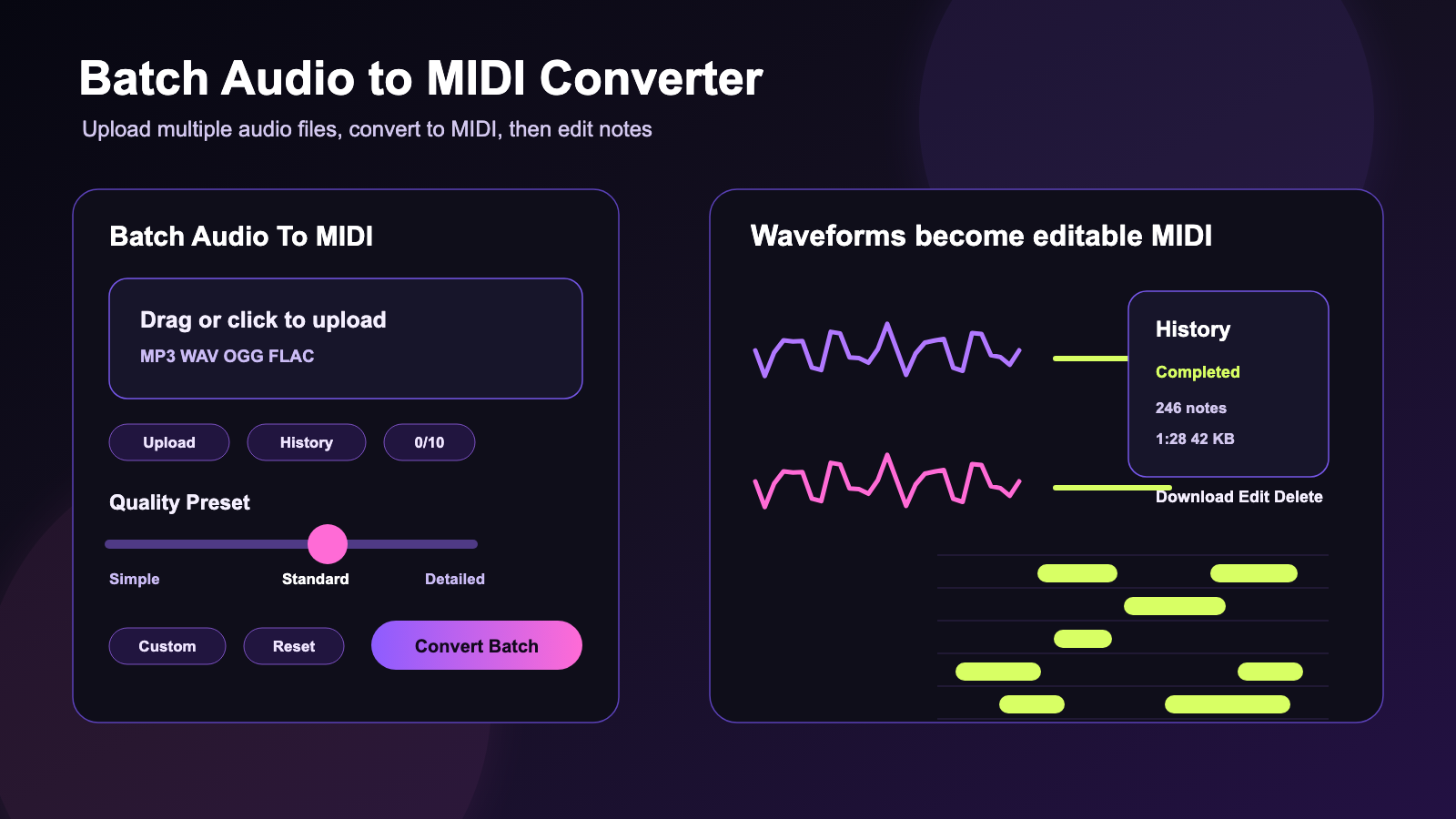
Si vous avez besoin d’un convertisseur batch audio vers MIDI rapide, MusicMaker AI offre aux producteurs, beatmakers, compositeurs, étudiants en musique, créateurs de remixes et créateurs de contenu un moyen pratique de transformer plusieurs fichiers audio en MIDI éditables avant d’ouvrir une station audionumérique (DAW) complète. Au lieu de convertir un fichier à la fois, vous pouvez importer plusieurs pistes, choisir un préréglage de qualité de transcription, convertir le lot, puis télécharger les fichiers MIDI ou les nettoyer dans un éditeur.
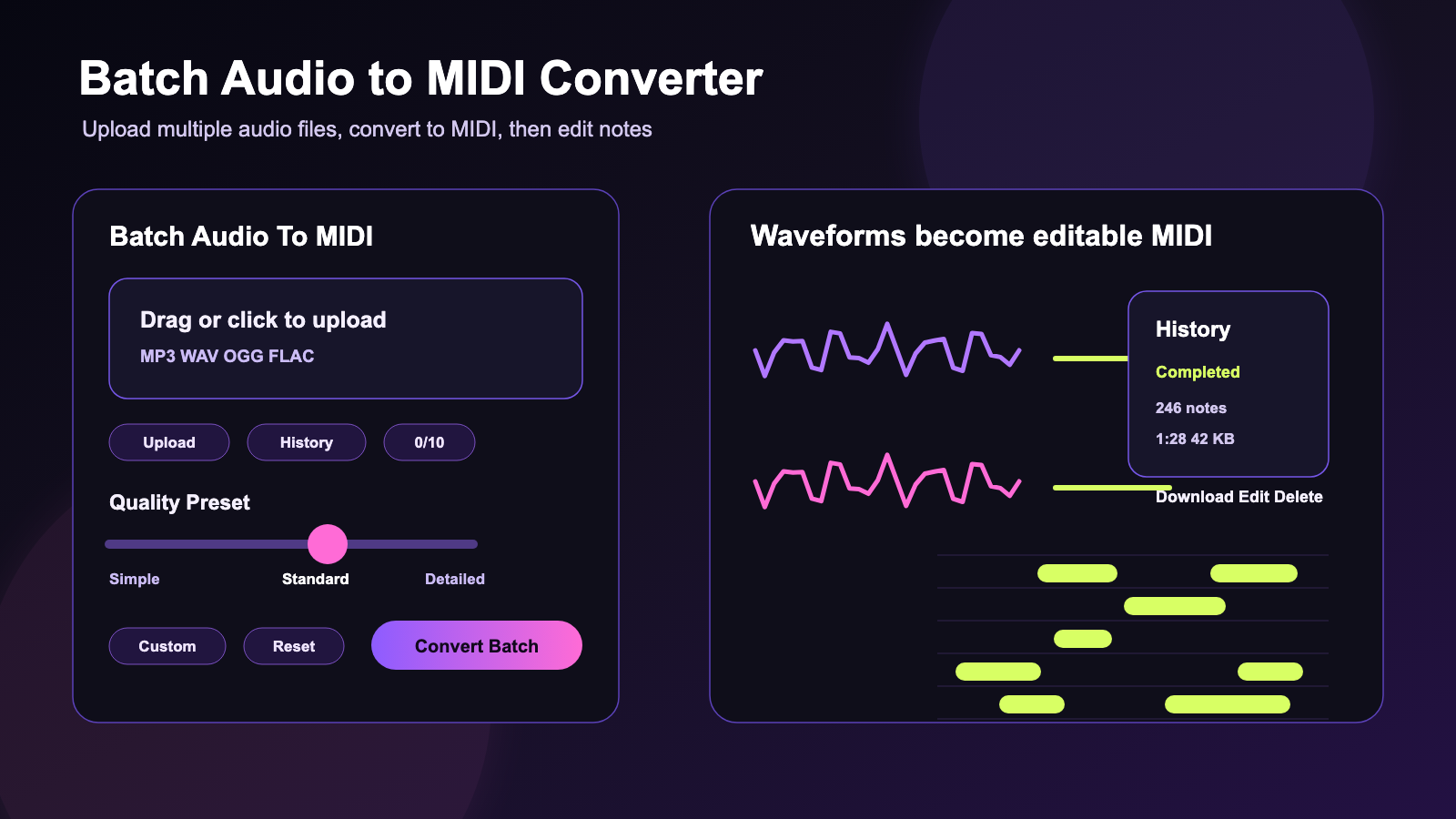
La conversion batch audio vers MIDI est utile lorsque vous souhaitez extraire des mélodies à partir d’enregistrements de référence, esquisser des idées de remix, travailler un passage, étudier un arrangement ou intégrer des idées audio dans un flux de travail MIDI. Le résultat n’est pas toujours parfait, mais il vous donne des notes éditables que vous pouvez nettoyer, quantifier, réharmoniser et assigner à de nouveaux instruments.
Résumé rapide
Utilisez le convertisseur batch audio vers MIDI lorsque vous voulez convertir plusieurs fichiers audio en MIDI dans un seul flux de travail en ligne. Il fonctionne comme un outil IA batch audio vers MIDI pour les producteurs qui comparent des hooks, les étudiants qui transcrivent des extraits d’entraînement, les créateurs de remixes qui extraient des idées mélodiques, et les compositeurs qui transforment des enregistrements bruts en parties MIDI éditables.
Pour les fichiers uniques, utilisez le convertisseur audio vers MIDI. Après la conversion, utilisez l’éditeur MIDI pour corriger les notes, le timing, les choix de hauteur et les détails d’arrangement avant d’importer le résultat dans votre DAW.
Ce que fait la conversion batch audio vers MIDI
La conversion batch audio vers MIDI prend plusieurs fichiers audio et transcrit les informations musicales en fichiers MIDI. La source audio peut être une mélodie vocale, une ligne d’instrument, une boucle, une esquisse, un enregistrement d’entraînement ou une section de morceau, tandis que la sortie est un fichier MIDI qui peut être édité, affecté à un autre instrument ou arrangé dans une DAW.
Ce flux de travail est différent d’une simple conversion de format de fichier. Un convertisseur audio vers MIDI en ligne en lot essaie de détecter les notes, les rythmes et la structure musicale, puis de reconstruire ces informations en MIDI éditable. C’est pourquoi il est utile pour le remix, l’extraction de mélodie, l’étude musicale, la planification d’arrangements et la transformation d’idées musicales brutes en quelque chose que vous pouvez éditer.
Utilisez un convertisseur batch MP3 vers MIDI lorsque vos références sont exportées en MP3. Utilisez un convertisseur batch WAV vers MIDI lorsque vous disposez de fichiers non compressés plus propres. Le panneau batch de MusicMaker AI affiche aussi la prise en charge de MP3/WAV/OGG/FLAC, ce qui le rend utile lorsque votre dossier audio contient des formats mixtes.
Comment utiliser la conversion batch audio vers MIDI de MusicMaker AI
Le flux de travail est simple : importer des fichiers, choisir un préréglage de qualité, convertir, consulter l’historique, puis télécharger ou éditer la sortie MIDI. L’interface visible comprend un panneau Batch Audio To MIDI, une zone d’importation par glisser-déposer ou clic, un bouton Upload, un bouton History, et un affichage de limite de lot 0/10 afin que vous puissiez voir combien de fichiers sont en file d’attente.
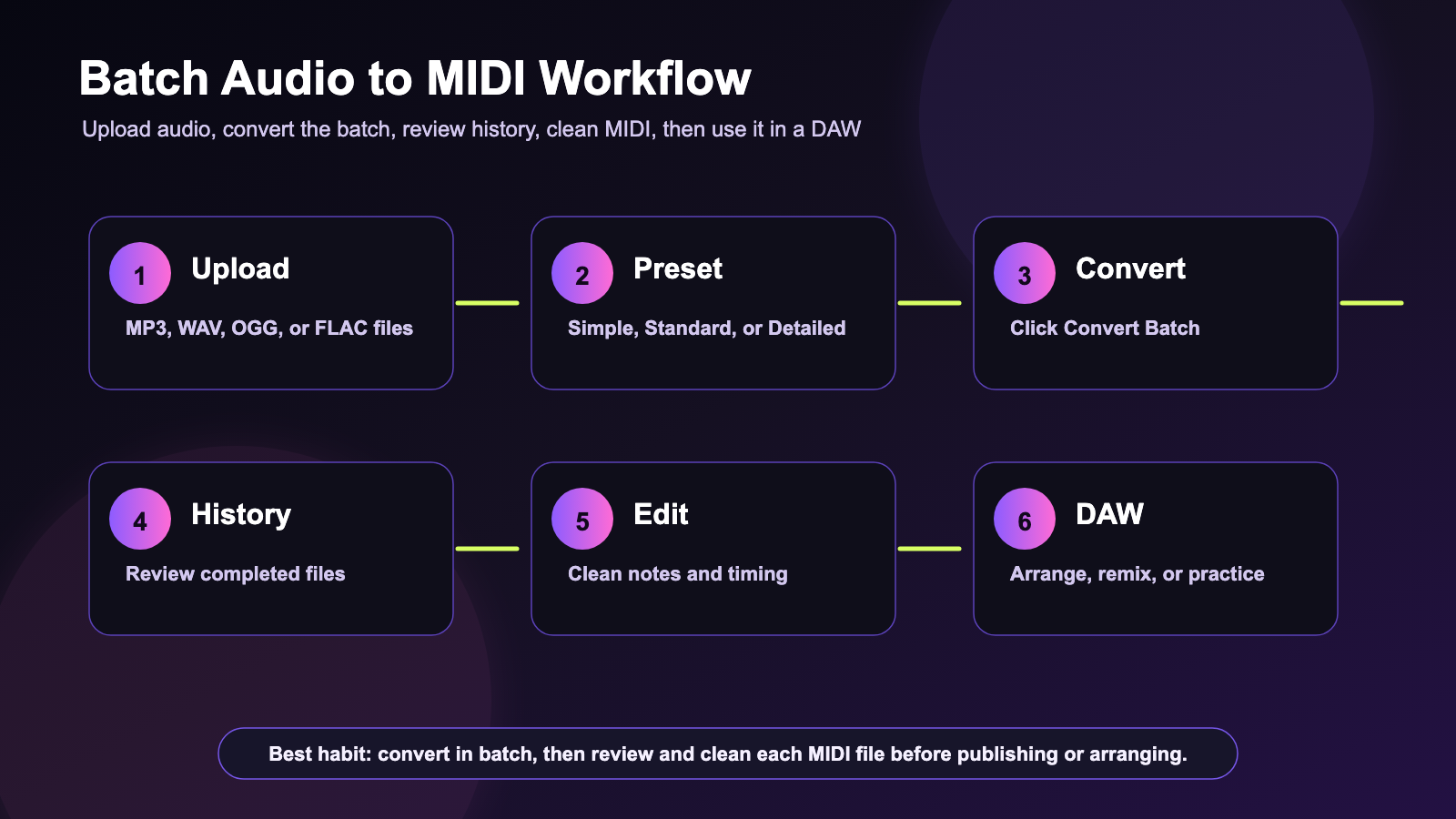
- Ouvrez Batch Audio to MIDI.
- Glissez l’audio dans la zone d’importation ou cliquez pour choisir plusieurs fichiers MP3, WAV, OGG ou FLAC.
- Vérifiez le compteur de lot, par exemple 0/10, pour savoir combien de fichiers sont inclus.
- Choisissez un préréglage de qualité : Simple, Standard ou Detailed.
- Utilisez Custom uniquement lorsque vous avez besoin d’un contrôle manuel, ou Reset si vous voulez revenir à la configuration par défaut.
- Cliquez sur Convert Batch.
- Consultez les fichiers terminés dans History. Le panneau peut afficher le statut de conversion terminé, le nombre de notes, la durée du fichier, la taille du fichier MIDI, une icône de téléchargement, une icône d’édition et une icône de suppression.
- Téléchargez les fichiers MIDI ou ouvrez-les dans l’éditeur MIDI en ligne pour les nettoyer.
- Utilisez la sortie MIDI dans une DAW, un projet d’arrangement, un flux de travail de remix, une session de composition ou une routine d’entraînement.
L’outil affiche aussi une note sur l’historique local. Considérez-la comme un rappel pratique : téléchargez les fichiers MIDI importants après conversion et conservez vos propres sauvegardes de projet plutôt que de supposer que l’historique du navigateur sert de stockage à long terme.
Préréglages de qualité : Simple vs Standard vs Detailed
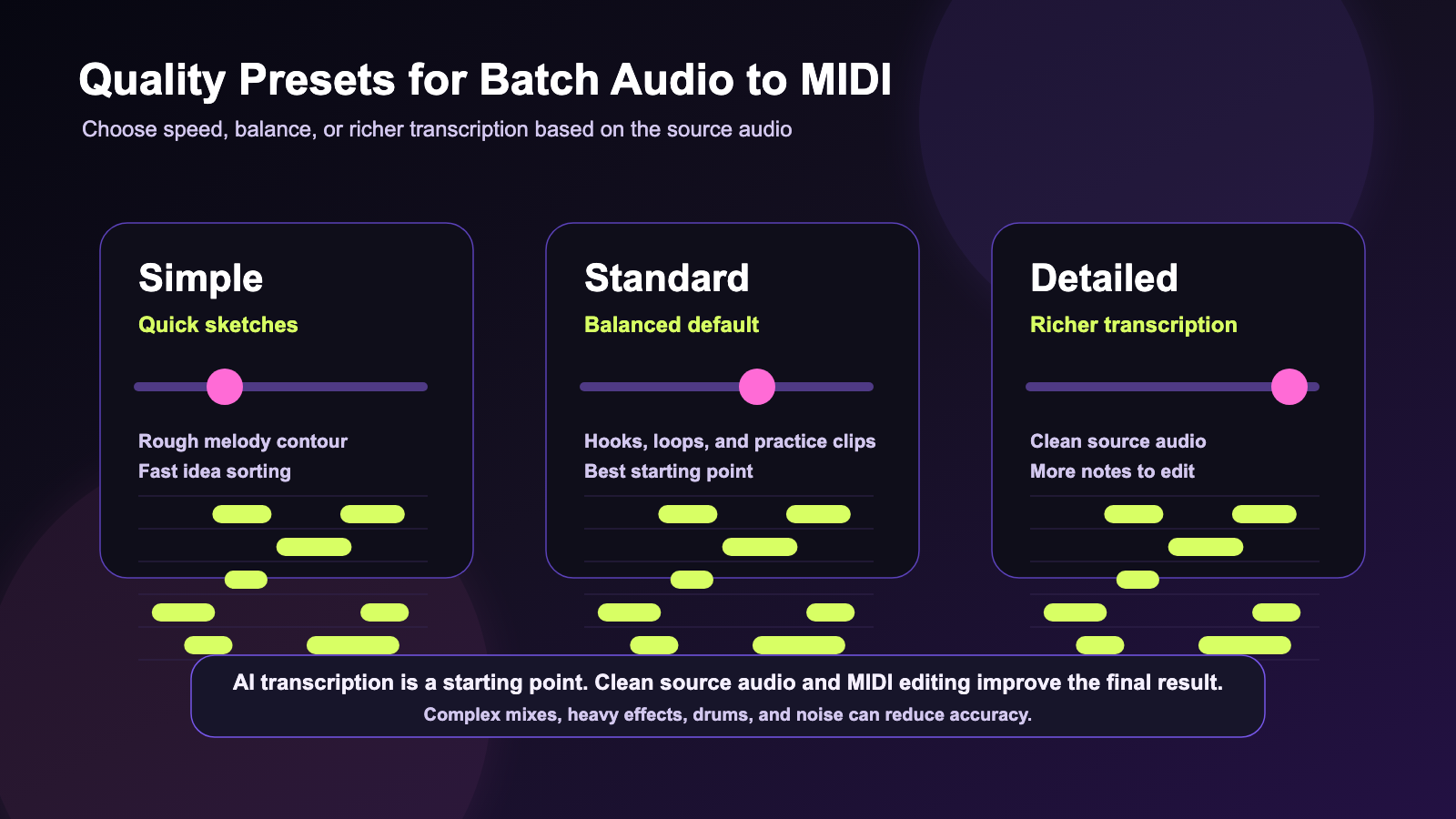
Le curseur Quality Preset est le réglage le plus important avant la conversion. Il va de Simple à Standard à Detailed, et chaque réglage convient à un travail de production différent.
| Préréglage de qualité | Idéal pour | À quoi s’attendre |
|---|---|---|
| Simple | Esquisses rapides, extraction mélodique grossière, tri rapide | MIDI plus rapide et plus léger, pouvant nécessiter davantage de corrections manuelles. |
| Standard | Conversion équilibrée pour la plupart des idées musicales | Un défaut pratique pour les boucles, hooks, mélodies et fichiers d’entraînement. |
| Detailed | Transcription plus riche lorsque l’audio source est propre | Davantage de détails de notes, utile pour des parties complexes mais pouvant nécessiter un nettoyage. |
Commencez par Standard si vous hésitez. Utilisez Simple lorsque vous avez surtout besoin du contour d’une mélodie ou d’une esquisse rapide. Utilisez Detailed lorsque l’audio est clair et que vous voulez plus d’informations de transcription à éditer ensuite.
Que faire après avoir converti l’audio en MIDI
L’étape suivante est le nettoyage, pas l’exportation aveugle. La conversion audio vers MIDI par IA peut vous donner un point de départ exploitable, mais attendez-vous à corriger des notes en trop, des notes manquantes, des dérives de timing, des choix d’octave et des fragments indésirables.
Ouvrez le fichier converti dans l’éditeur MIDI basé sur le navigateur lorsque vous voulez éditer un MIDI converti en ligne avant de passer dans une DAW. Utilisez-le pour corriger les notes MIDI après conversion, nettoyer les résultats audio vers MIDI et éditer la mélodie et le timing MIDI tant que l’idée est encore fraîche.
Dans une DAW, vous pouvez assigner le MIDI à un piano, un synthé, une basse, des cordes, des cuivres, des batteries ou n’importe quel instrument virtuel. Vous pouvez aussi quantifier le timing, découper la partie par registre, changer la tonalité, doubler la mélodie avec un autre son ou utiliser le MIDI comme piste guide pour un nouvel arrangement.
Quand utiliser plutôt l’audio vers MIDI fichier unique
Utilisez l’outil batch lorsque le travail implique plusieurs fichiers. Utilisez le convertisseur audio vers MIDI gratuit lorsque vous n’avez besoin de convertir qu’un seul extrait, lorsque vous voulez tester une source avant de lancer un lot, ou lorsque vous découvrez le flux de travail pour la première fois.
Le convertisseur IA audio vers MIDI en ligne pour fichier unique est utile lorsque vous voulez convertir un enregistrement audio en MIDI, transformer une mélodie audio en MIDI, exécuter une transcription audio vers MIDI, ou créer de la musique audio en MIDI éditable à partir d’un enregistrement ciblé. Si le résultat est bon, passez des fichiers similaires dans le flux de travail batch.
C’est aussi un bon moyen de tester la qualité de la source. Si un fichier produit une sortie brouillonne, un lot complet d’audio similaire aura probablement besoin du même nettoyage.
Meilleur audio source pour de meilleurs résultats MIDI
Un audio source propre donne au convertisseur plus de chances de produire un MIDI utile. Des mélodies claires, des instruments isolés, des arrangements simples et des enregistrements avec peu de bruit de fond fonctionnent généralement mieux que des mixes denses.
La conversion audio vers MIDI peut nécessiter un nettoyage lorsque le fichier contient :
- Des mixes complets complexes avec des instruments qui se chevauchent.
- Une réverbération, un delay, une distorsion ou des effets de pitch importants.
- Des batteries et percussions en concurrence avec le matériau mélodique.
- Du bruit de fond, un écho de pièce, du bruit de foule ou une faible qualité d’enregistrement.
- Des mélodies peu claires, des traits rapides, des bends, des slides ou des harmonies superposées.
Pour de meilleurs résultats, utilisez le fichier le plus propre disponible. Si nécessaire, préparez les fichiers avec le convertisseur audio gratuit pour fichiers musicaux avant l’import, coupez les longs silences et isolez le passage musical le plus clair que vous voulez transcrire.
Outils MusicMaker AI recommandés pour le flux de travail complet
MusicMaker AI propose plusieurs outils musicaux IA qui s’intègrent autour de la transcription batch. Utilisez le convertisseur batch pour l’extraction MIDI multi-fichiers, puis choisissez l’outil suivant selon le besoin créatif.
- Audio to MIDI Converter : idéal pour la conversion fichier unique, les tests rapides et l’extraction mélodique ciblée.
- MIDI Editor : idéal pour éditer le MIDI converti en ligne, corriger le timing, supprimer les notes parasites et préparer les fichiers pour une DAW.
- Music to Text : utile comme outil musique-vers-texte pour la transcription lorsque vous avez aussi besoin de notes sur les paroles, la structure ou du contenu parlé.
- AI Music Checker : utile comme vérificateur musical IA pour l’analyse de morceaux lorsque vous voulez vérifier si des pistes peuvent être générées par IA.
- Free Audio Converter : utile pour préparer les formats avant import.
- AI Song Generator : utile comme générateur de chansons IA pour des idées musicales lorsque vous voulez transformer des concepts MIDI édités en directions de morceaux plus complètes.
- AI Lyrics Generator : utile comme générateur de paroles IA pour l’écriture lorsque votre idée MIDI a besoin de mots.
- AI Music Video Generator : utile comme générateur de clip IA pour des chansons finalisées lorsque le titre est prêt pour du contenu visuel.
Cas d’usage pratiques pour producteurs et étudiants
La conversion batch est la plus utile lorsque vous avez un dossier d’idées liées. Un producteur peut convertir plusieurs enregistrements de hooks, comparer le MIDI, puis garder la phrase la plus forte. Un créateur de remix peut convertir des références vocales ou instrumentales pour trouver des contours mélodiques. Un étudiant en musique peut convertir en lot des enregistrements d’entraînement, puis étudier la hauteur et le timing dans une vue piano-roll.
Pour les créateurs de contenu, un flux batch peut transformer de courtes références audio en idées musicales éditables pour des intros, des boucles, des ambiances de fond ou du contenu social. Pour les compositeurs, cela peut accélérer l’organisation des esquisses en passant des enregistrements bruts vers des sessions de notation, d’arrangement ou de DAW.
L’avantage principal est la vitesse. Un flux de travail batch convert songs to MIDI peut vous aider à trier rapidement de nombreuses idées, puis à consacrer votre temps d’édition détaillée uniquement aux fichiers qui valent la peine d’être conservés.
Articles connexes
- How to Convert Audio to MIDI with AI: A Guide to Audio-to-MIDI Workflow
- Best Free Audio-to-MIDI Converters With No Signup: What to Use in 2026
- MusicMaker AI Free MIDI Editor: A Simple Guide to Editing MIDI Online
- Make a Coachella-Inspired Remix for TikTok and YouTube Shorts with MusicMaker AI
- How to Use the AI Music Video Generator: A Detailed Guide from Song to Video
- From Lyrics To A Finished Song In Minutes: Music Maker Ai Workflow Guide
Lectures associées
- Converting Audio to MIDI
- Converting Audio to MIDI
- What Is MIDI? A Simple and Practical Guide
- 7 Best Audio to MIDI Converter Software Tools For Musicians
- Using Reason 9's Convert Audio To MIDI Feature
FAQ
Qu’est-ce qu’un convertisseur batch audio vers MIDI ?
Un convertisseur batch audio vers MIDI vous permet d’importer plusieurs fichiers audio et de les convertir en fichiers MIDI éditables dans un seul flux de travail. Il est utile lorsque vous avez plusieurs mélodies, boucles, enregistrements ou sections de morceau à transcrire.
Puis-je convertir en lot des fichiers MP3 et WAV en MIDI ?
Oui. L’interface Batch Audio To MIDI de MusicMaker AI affiche la prise en charge des fichiers MP3, WAV, OGG et FLAC, ce qui la rend utile pour des dossiers audio mixtes et une transcription rapide multi-fichiers.
La conversion audio vers MIDI sera-t-elle parfaitement précise ?
Pas toujours. Les mixes complexes, les effets importants, les batteries, le bruit de fond, les instruments qui se chevauchent et les mélodies peu claires peuvent réduire la précision de la transcription. Prévoyez de revoir et de nettoyer le MIDI exporté dans un éditeur MIDI ou une DAW.
Quel préréglage de qualité dois-je choisir ?
Utilisez Simple pour des esquisses rapides, Standard pour des résultats équilibrés, et Detailed pour une transcription plus riche lorsque l’audio source est propre. Si vous hésitez, Standard est le point de départ le plus sûr.
Que dois-je faire avec le MIDI après conversion ?
Téléchargez le MIDI, ouvrez-le dans le MusicMaker MIDI Editor ou votre DAW, corrigez les notes et le timing, puis assignez-le à des instruments, construisez un arrangement, créez un remix, ou utilisez-le pour l’entraînement et l’étude.
Conclusion
Un convertisseur batch audio vers MIDI est utile lorsque vous voulez transformer plusieurs idées audio en MIDI éditables sans ouvrir d’abord une DAW complète. Le flux de travail batch de MusicMaker AI garde le processus direct : importez plusieurs fichiers MP3, WAV, OGG ou FLAC, choisissez Simple, Standard ou Detailed, convertissez le lot, consultez les fichiers terminés dans l’historique, puis téléchargez ou éditez le MIDI.
Pour obtenir les meilleurs résultats, utilisez un audio source propre et considérez la transcription IA comme un point de départ. La vraie valeur créative arrive après la conversion, lorsque vous affinez le MIDI, assignez des instruments, remodelez l’arrangement et transformez les notes extraites en quelque chose de nouveau.






















