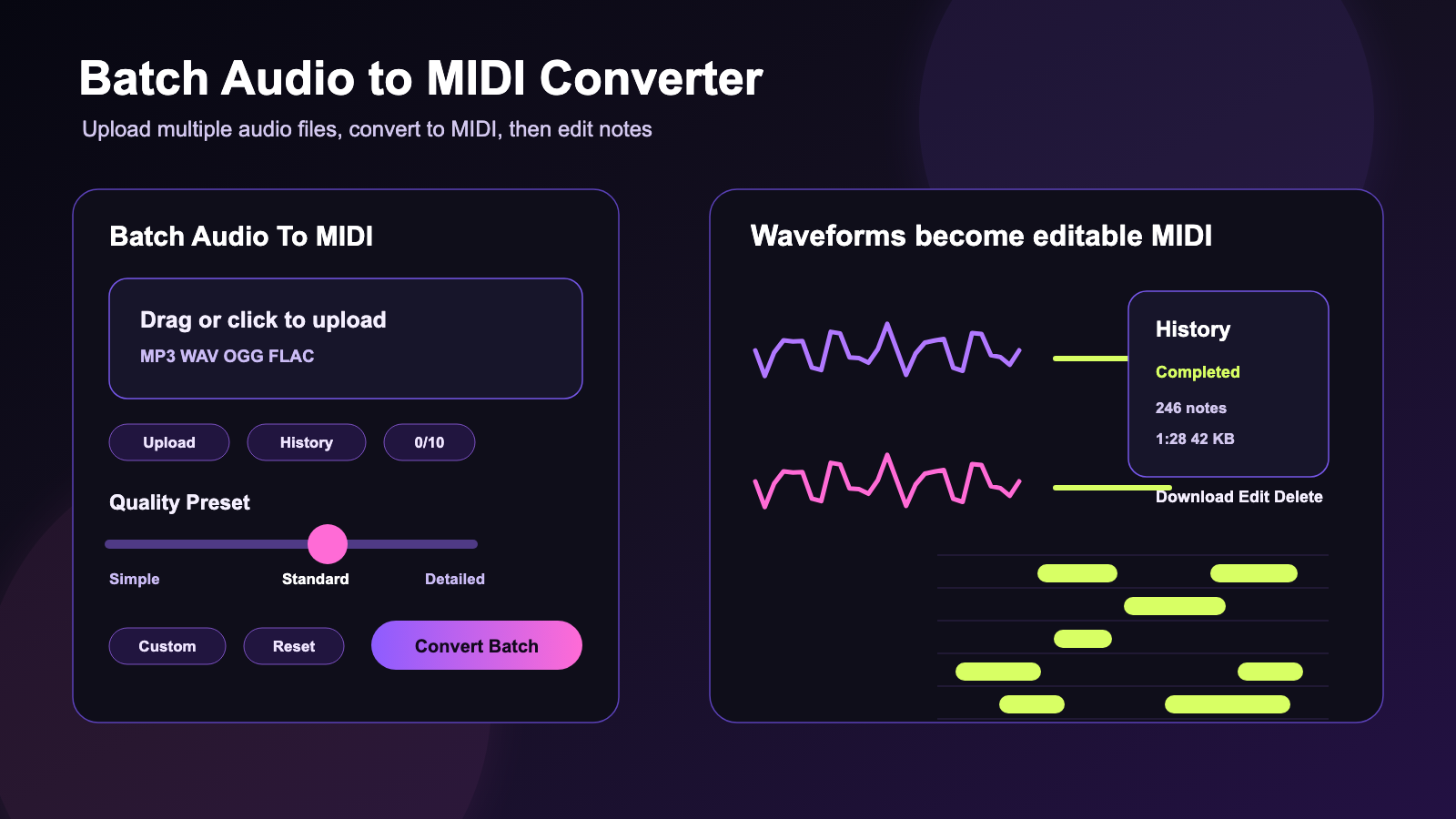
Nếu bạn cần một trình chuyển đổi audio sang MIDI hàng loạt nhanh, MusicMaker AI mang đến cho producer, beatmaker, nhà soạn nhạc, sinh viên âm nhạc, người làm remix và nhà sáng tạo nội dung một cách thực tế để biến nhiều tệp audio thành MIDI có thể chỉnh sửa trước khi mở một DAW đầy đủ. Thay vì chuyển từng tệp một, bạn có thể tải lên nhiều track, chọn preset chất lượng phiên âm, chuyển đổi theo lô, rồi tải xuống các tệp MIDI hoặc dọn sạch chúng trong một trình chỉnh sửa.
Chuyển đổi audio sang MIDI theo lô hữu ích khi bạn muốn trích giai điệu từ bản thu tham chiếu, phác thảo ý tưởng remix, luyện một câu nhạc, nghiên cứu một bản phối, hoặc đưa ý tưởng audio vào quy trình làm việc MIDI. Kết quả không phải lúc nào cũng hoàn hảo, nhưng nó cho bạn các nốt có thể chỉnh sửa để dọn sạch, quantize, tái hoà âm và gán cho nhạc cụ mới.
Tóm tắt nhanh
Hãy dùng trình chuyển đổi audio sang MIDI hàng loạt khi bạn muốn chuyển nhiều tệp audio sang MIDI trong một quy trình online duy nhất. Nó hoạt động như một công cụ AI chuyển audio sang MIDI theo lô cho producer so sánh hook, sinh viên chép nhạc từ clip luyện tập, người làm remix trích ý tưởng giai điệu, và nhà soạn nhạc biến bản thu thô thành các phần MIDI có thể chỉnh sửa.
Với tệp đơn, hãy dùng trình chuyển đổi audio sang MIDI. Sau khi chuyển đổi, hãy dùng trình chỉnh sửa MIDI để sửa nốt, nhịp, lựa chọn cao độ và chi tiết sắp xếp trước khi nhập kết quả vào DAW của bạn.
Chuyển đổi Audio-to-MIDI hàng loạt làm gì
Chuyển đổi audio sang MIDI hàng loạt lấy nhiều tệp audio và phiên âm thông tin âm nhạc thành các tệp MIDI. Audio nguồn có thể là giai điệu giọng hát, line nhạc cụ, loop, bản phác thảo, bản thu luyện tập hoặc một đoạn bài hát, còn đầu ra là tệp MIDI có thể chỉnh sửa, chuyển sang nhạc cụ khác hoặc sắp xếp trong DAW.
Quy trình này khác với việc chỉ đổi định dạng tệp đơn giản. Một trình chuyển đổi audio sang MIDI hàng loạt online cố gắng nhận diện nốt, nhịp điệu và cấu trúc âm nhạc, rồi tái dựng thông tin đó thành MIDI có thể chỉnh sửa. Vì vậy, nó hữu ích cho remix, trích xuất giai điệu, học nhạc, lên kế hoạch phối khí và biến ý tưởng âm nhạc thô thành thứ bạn có thể chỉnh sửa.
Dùng trình chuyển MP3 sang MIDI theo lô khi các bản tham chiếu của bạn được xuất ở MP3. Dùng trình chuyển WAV sang MIDI theo lô khi bạn có các tệp không nén sạch hơn. Bảng batch của MusicMaker AI cũng hiển thị hỗ trợ MP3/WAV/OGG/FLAC, rất hữu ích khi thư mục audio của bạn có nhiều định dạng lẫn nhau.
Cách dùng MusicMaker AI Batch Audio to MIDI
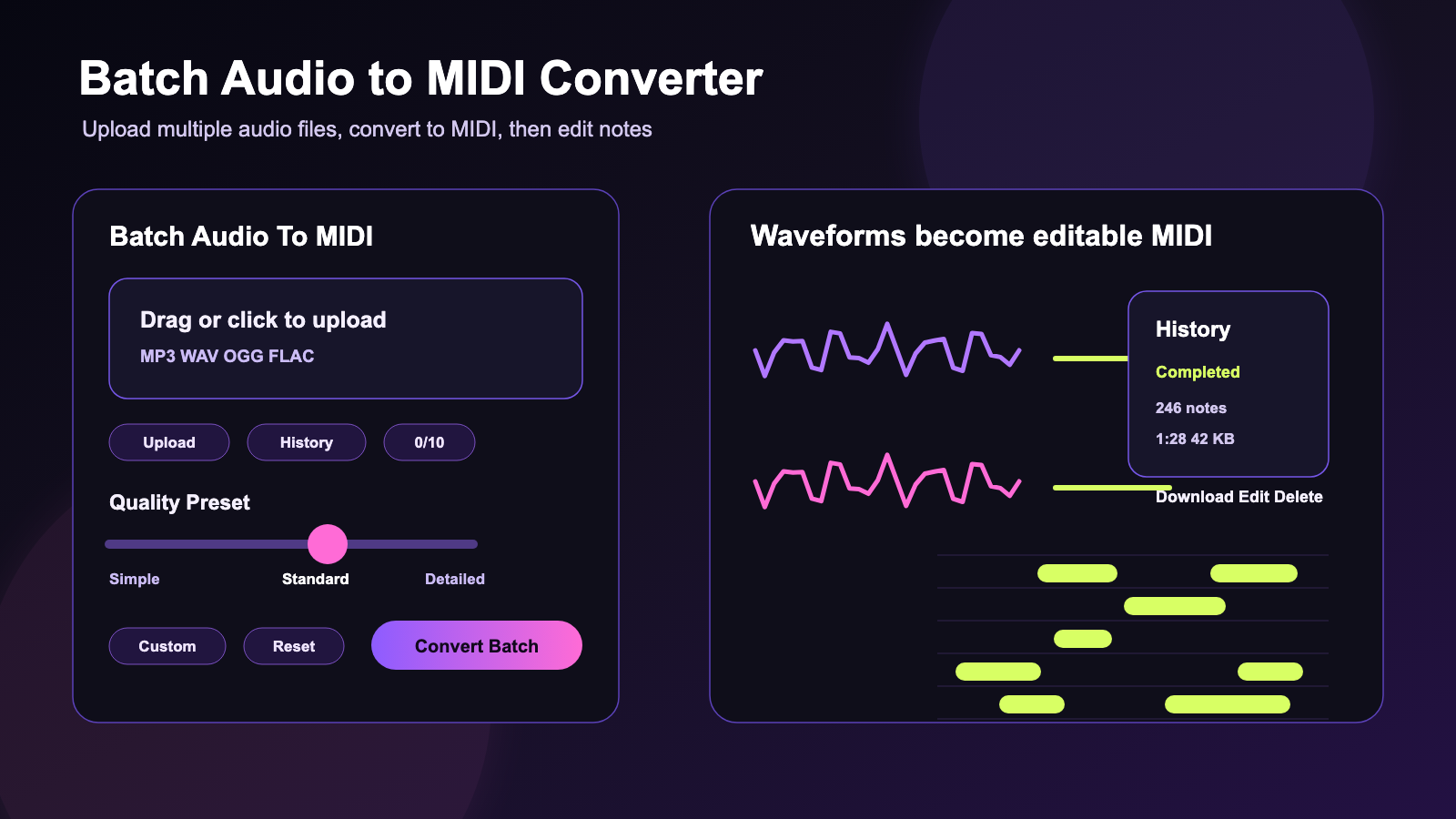
Quy trình rất đơn giản: tải tệp lên, chọn preset chất lượng, chuyển đổi, xem lịch sử, rồi tải xuống hoặc chỉnh sửa đầu ra MIDI. Giao diện hiển thị gồm bảng Batch Audio To MIDI, khu vực tải lên kéo-thả hoặc bấm-chọn, nút Upload, nút History và hiển thị giới hạn theo lô 0/10 để bạn biết có bao nhiêu tệp đang xếp hàng.
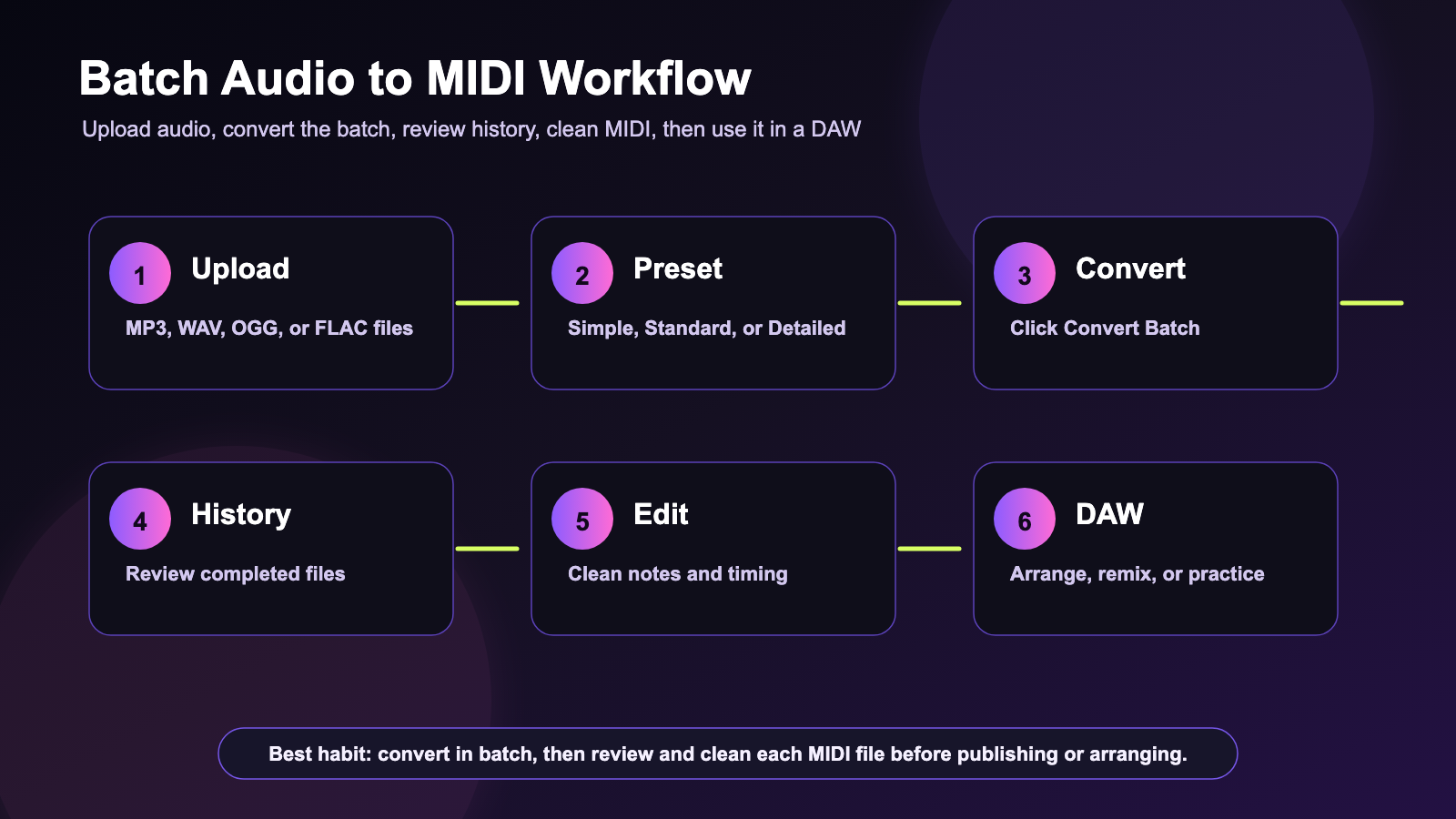
- Mở Batch Audio to MIDI.
- Kéo audio vào khu vực tải lên hoặc bấm để chọn nhiều tệp MP3, WAV, OGG hoặc FLAC.
- Kiểm tra bộ đếm batch, ví dụ 0/10, để biết có bao nhiêu tệp được включ.
- Chọn Quality Preset: Simple, Standard hoặc Detailed.
- Chỉ dùng Custom khi bạn cần điều khiển thủ công, hoặc Reset nếu muốn quay về thiết lập mặc định.
- Bấm Convert Batch.
- Xem các tệp đã hoàn tất trong History. Bảng có thể hiển thị trạng thái hoàn tất chuyển đổi, số lượng nốt, thời lượng tệp, dung lượng tệp MIDI, biểu tượng tải xuống, biểu tượng chỉnh sửa và biểu tượng xoá.
- Tải các tệp MIDI xuống hoặc mở chúng trong trình chỉnh sửa MIDI online để dọn sạch.
- Dùng đầu ra MIDI trong DAW, dự án phối khí, quy trình remix, phiên soạn nhạc hoặc lịch luyện tập.
Công cụ cũng hiển thị ghi chú về lịch sử cục bộ. Hãy xem đó như một lời nhắc thực tế: tải các tệp MIDI quan trọng sau khi chuyển đổi và tự lưu bản sao dự án của bạn, thay vì coi lịch sử trình duyệt là nơi lưu trữ lâu dài.
Preset chất lượng Simple vs Standard vs Detailed
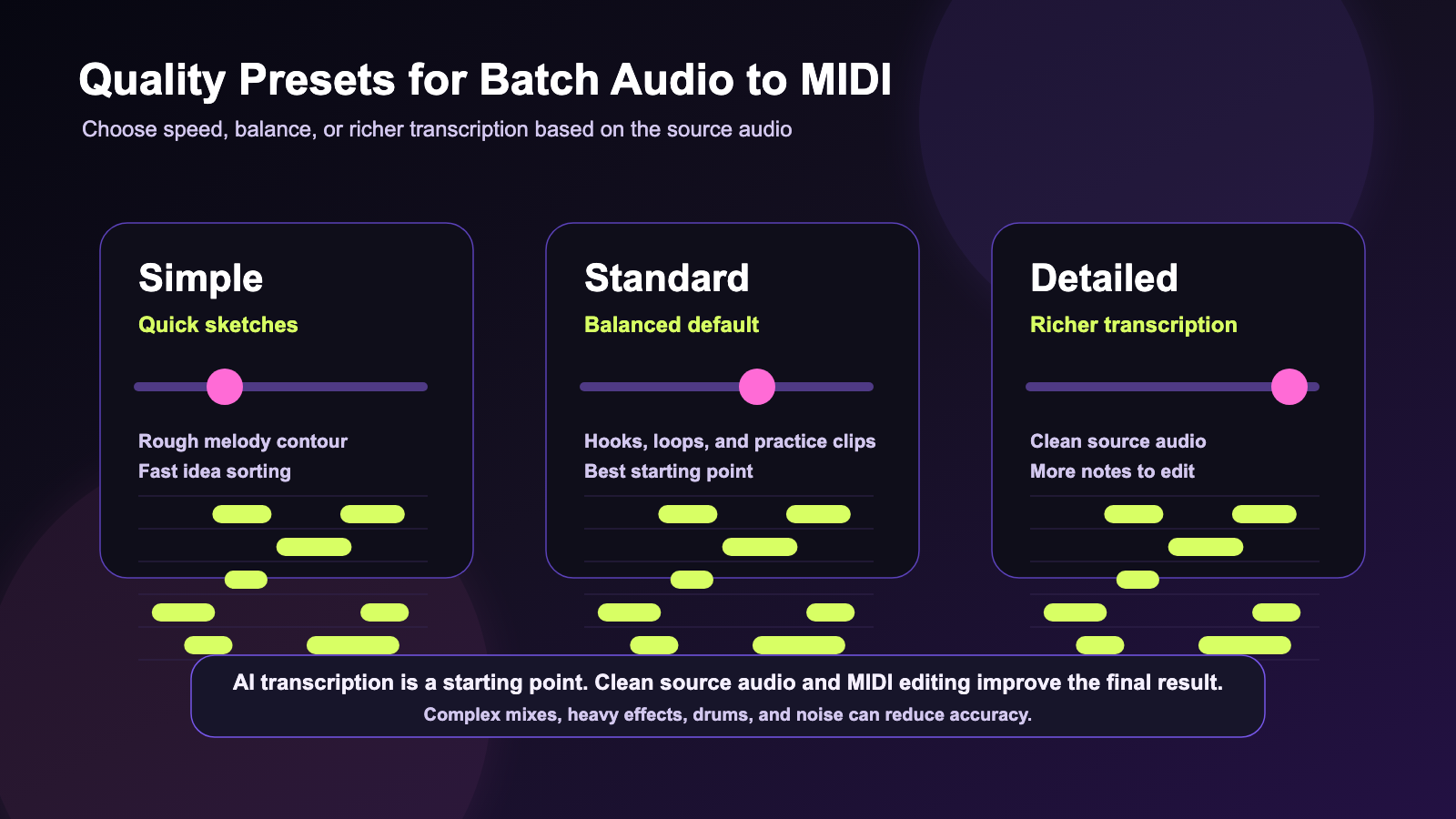
Thanh trượt Quality Preset là cài đặt quan trọng nhất trước khi chuyển đổi. Nó chạy từ Simple đến Standard đến Detailed, và mỗi mức phù hợp với một công việc sản xuất khác nhau.
| Preset chất lượng | Phù hợp nhất cho | Bạn có thể kỳ vọng |
|---|---|---|
| Simple | Phác thảo nhanh, trích giai điệu thô, phân loại nhanh | Nhanh hơn, MIDI nhẹ hơn nhưng có thể cần sửa thủ công nhiều hơn. |
| Standard | Chuyển đổi cân bằng cho đa số ý tưởng âm nhạc | Mặc định thực dụng cho loop, hook, giai điệu và tệp luyện tập. |
| Detailed | Phiên âm giàu chi tiết hơn khi audio nguồn sạch | Nhiều chi tiết nốt hơn, hữu ích cho phần phức tạp nhưng có thể cần dọn sạch. |
Hãy bắt đầu với Standard nếu bạn chưa chắc. Dùng Simple khi bạn chủ yếu cần đường nét (contour) của giai điệu hoặc một bản phác nhanh. Dùng Detailed khi audio rõ ràng và bạn muốn có nhiều thông tin phiên âm hơn để chỉnh sửa sau đó.
Làm gì sau khi chuyển audio thành MIDI
Bước tiếp theo là dọn sạch, không phải xuất bừa. Chuyển đổi audio-to-MIDI bằng AI có thể cho bạn một điểm khởi đầu dùng được, nhưng bạn nên dự kiến sẽ phải sửa nốt thừa, nốt thiếu, lệch nhịp, lựa chọn quãng tám và các mảnh vụn không mong muốn.
Mở tệp đã chuyển trong trình chỉnh sửa MIDI chạy trên trình duyệt khi bạn muốn chỉnh sửa MIDI đã chuyển online trước khi chuyển sang DAW. Dùng nó để sửa nốt MIDI sau khi chuyển đổi, dọn sạch kết quả audio to MIDI, và chỉnh sửa giai điệu và nhịp MIDI khi ý tưởng vẫn còn mới.
Trong DAW, bạn có thể gán MIDI cho piano, synth, bass, strings, brass, drums hoặc bất kỳ nhạc cụ ảo nào. Bạn cũng có thể quantize nhịp, tách phần theo dải âm, đổi giọng, double giai điệu bằng âm thanh khác, hoặc dùng MIDI như một guide track cho bản phối mới.
Khi nào nên dùng Audio to MIDI tệp đơn thay thế
Dùng công cụ batch khi công việc liên quan đến nhiều tệp. Dùng trình chuyển đổi audio sang MIDI miễn phí khi bạn chỉ cần chuyển một clip, khi bạn muốn thử chất lượng nguồn trước khi chạy batch, hoặc khi bạn mới học quy trình lần đầu.
Trình chuyển đổi AI audio to MIDI online cho tệp đơn hữu ích khi bạn muốn chuyển bản thu audio sang MIDI, biến audio giai điệu thành MIDI, chạy phiên âm audio sang MIDI, hoặc tạo audio nhạc thành MIDI có thể chỉnh sửa từ một bản thu tập trung. Nếu kết quả trông ổn, hãy đưa các tệp tương tự vào quy trình batch.
Đây cũng là cách tốt để kiểm tra chất lượng nguồn. Nếu một tệp cho ra đầu ra lộn xộn, thì cả một batch audio tương tự có khả năng cũng sẽ cần dọn sạch như vậy.
Audio nguồn tốt nhất để có kết quả MIDI tốt hơn
Audio nguồn sạch giúp bộ chuyển đổi có cơ hội cao hơn để tạo MIDI hữu ích. Giai điệu rõ ràng, nhạc cụ tách bạch, phối khí đơn giản và bản thu ít nhiễu nền thường hoạt động tốt hơn các bản mix dày.
Chuyển đổi audio-to-MIDI có thể cần dọn sạch khi tệp chứa:
- Bản mix đầy đủ phức tạp với nhạc cụ chồng lấn.
- Reverb, delay, distortion nặng hoặc hiệu ứng pitch.
- Trống và bộ gõ cạnh tranh với chất liệu giai điệu.
- Nhiễu nền, vang phòng, tiếng đám đông hoặc chất lượng thu thấp.
- Giai điệu không rõ, chạy nhanh, bend, slide hoặc hoà âm nhiều lớp.
Để có kết quả tốt nhất, hãy dùng tệp sạch nhất có thể. Nếu cần, chuẩn bị tệp bằng trình chuyển đổi audio miễn phí cho tệp nhạc trước khi tải lên, cắt các đoạn im lặng dài và tách câu nhạc rõ ràng nhất mà bạn muốn phiên âm.
Các công cụ MusicMaker AI được khuyến nghị cho quy trình đầy đủ
MusicMaker AI có nhiều công cụ nhạc AI phù hợp để bổ trợ cho phiên âm hàng loạt. Hãy dùng bộ chuyển đổi batch để trích MIDI từ nhiều tệp, rồi chọn công cụ tiếp theo tuỳ theo công việc sáng tạo.
- Audio to MIDI Converter: tốt nhất cho chuyển đổi tệp đơn, thử nhanh và trích xuất giai điệu tập trung.
- MIDI Editor: tốt nhất để chỉnh sửa MIDI đã chuyển online, sửa nhịp, xoá nốt lạc và chuẩn bị tệp cho DAW.
- Music to Text: hữu ích như một công cụ music to text cho hỗ trợ phiên âm khi bạn cũng cần ghi chú về lời, cấu trúc hoặc nội dung nói.
- AI Music Checker: hữu ích như một AI music checker cho phân tích bài hát khi bạn muốn kiểm tra xem track có thể do AI tạo hay không.
- Free Audio Converter: hữu ích để chuẩn bị định dạng trước khi tải lên.
- AI Song Generator: hữu ích như một AI song generator cho ý tưởng âm nhạc khi bạn muốn biến các khái niệm MIDI đã chỉnh sửa thành hướng bài hát đầy đủ hơn.
- AI Lyrics Generator: hữu ích như một AI lyrics generator cho sáng tác lời khi ý tưởng MIDI của bạn cần lời.
- AI Music Video Generator: hữu ích như một AI music video generator cho bài hát hoàn chỉnh khi track đã sẵn sàng cho nội dung hình ảnh.
Tình huống sử dụng thực tế cho producer và sinh viên
Chuyển đổi hàng loạt hữu ích nhất khi bạn có một thư mục các ý tưởng liên quan. Một producer có thể chuyển vài bản thu hook, so sánh MIDI rồi giữ lại câu mạnh nhất. Người làm remix có thể chuyển các bản tham chiếu vocal hoặc instrumental để tìm hình dáng giai điệu. Sinh viên âm nhạc có thể chuyển hàng loạt các bản thu luyện tập, rồi nghiên cứu cao độ và nhịp trong chế độ piano-roll.
Với nhà sáng tạo nội dung, quy trình batch có thể biến các tham chiếu audio ngắn thành ý tưởng âm nhạc có thể chỉnh sửa cho intro, loop, background bed hoặc nội dung mạng xã hội. Với nhà soạn nhạc, nó có thể tăng tốc việc tổ chức phác thảo bằng cách chuyển các bản thu thô sang ký âm, phối khí hoặc phiên làm việc trong DAW.
Lợi thế chính là tốc độ. Một quy trình chuyển hàng loạt bài hát sang MIDI có thể giúp bạn sàng lọc nhiều ý tưởng nhanh chóng, rồi chỉ dành thời gian chỉnh sửa chi tiết cho các tệp đáng giữ lại.
Bài viết liên quan
- How to Convert Audio to MIDI with AI: A Guide to Audio-to-MIDI Workflow
- Best Free Audio-to-MIDI Converters With No Signup: What to Use in 2026
- MusicMaker AI Free MIDI Editor: A Simple Guide to Editing MIDI Online
- Make a Coachella-Inspired Remix for TikTok and YouTube Shorts with MusicMaker AI
- How to Use the AI Music Video Generator: A Detailed Guide from Song to Video
- From Lyrics To A Finished Song In Minutes: Music Maker Ai Workflow Guide
Mọi người cũng đọc
- Converting Audio to MIDI
- Converting Audio to MIDI
- What Is MIDI? A Simple and Practical Guide
- 7 Best Audio to MIDI Converter Software Tools For Musicians
- Using Reason 9's Convert Audio To MIDI Feature
Câu hỏi thường gặp
Trình chuyển đổi audio sang MIDI theo lô là gì?
Trình chuyển đổi audio sang MIDI theo lô cho phép bạn tải lên nhiều tệp audio và chuyển chúng thành các tệp MIDI có thể chỉnh sửa trong một quy trình duy nhất. Nó hữu ích khi bạn có nhiều giai điệu, loop, bản thu hoặc đoạn bài hát cần phiên âm.
Tôi có thể chuyển MP3 và WAV sang MIDI theo lô không?
Có. Giao diện Batch Audio To MIDI của MusicMaker AI hiển thị hỗ trợ các tệp MP3, WAV, OGG và FLAC, nên rất hữu ích cho các thư mục audio lẫn định dạng và việc phiên âm nhanh nhiều tệp.
Chuyển đổi audio-to-MIDI có chính xác hoàn hảo không?
Không phải lúc nào cũng vậy. Bản mix phức tạp, hiệu ứng nặng, trống, nhiễu nền, nhạc cụ chồng lấn và giai điệu không rõ có thể làm giảm độ chính xác phiên âm. Hãy dự kiến sẽ xem lại và dọn sạch MIDI đã xuất trong trình chỉnh sửa MIDI hoặc DAW.
Tôi nên chọn preset chất lượng nào?
Dùng Simple cho phác thảo nhanh, Standard cho kết quả cân bằng và Detailed cho phiên âm giàu chi tiết hơn khi audio nguồn sạch. Nếu bạn chưa chắc, Standard là điểm bắt đầu an toàn nhất.
Tôi nên làm gì với MIDI sau khi chuyển đổi?
Tải MIDI xuống, mở trong MusicMaker MIDI Editor hoặc DAW của bạn, sửa nốt và nhịp, rồi gán cho nhạc cụ, dựng phối khí, làm remix hoặc dùng để luyện tập và học tập.
Kết luận
Một trình chuyển đổi audio sang MIDI hàng loạt hữu ích khi bạn muốn biến nhiều ý tưởng audio thành MIDI có thể chỉnh sửa mà không cần mở một DAW đầy đủ ngay từ đầu. Quy trình batch của MusicMaker AI giữ mọi thứ trực diện: tải lên nhiều tệp MP3, WAV, OGG hoặc FLAC, chọn Simple, Standard hoặc Detailed, chuyển theo lô, xem các tệp đã hoàn tất trong history, rồi tải xuống hoặc chỉnh sửa MIDI.
Để có kết quả tốt nhất, hãy dùng audio nguồn sạch và coi phiên âm bằng AI như một điểm khởi đầu. Giá trị sáng tạo thực sự đến sau khi chuyển đổi, khi bạn tinh chỉnh MIDI, gán nhạc cụ, định hình lại phối khí và biến các nốt trích xuất thành một điều gì đó mới.






















