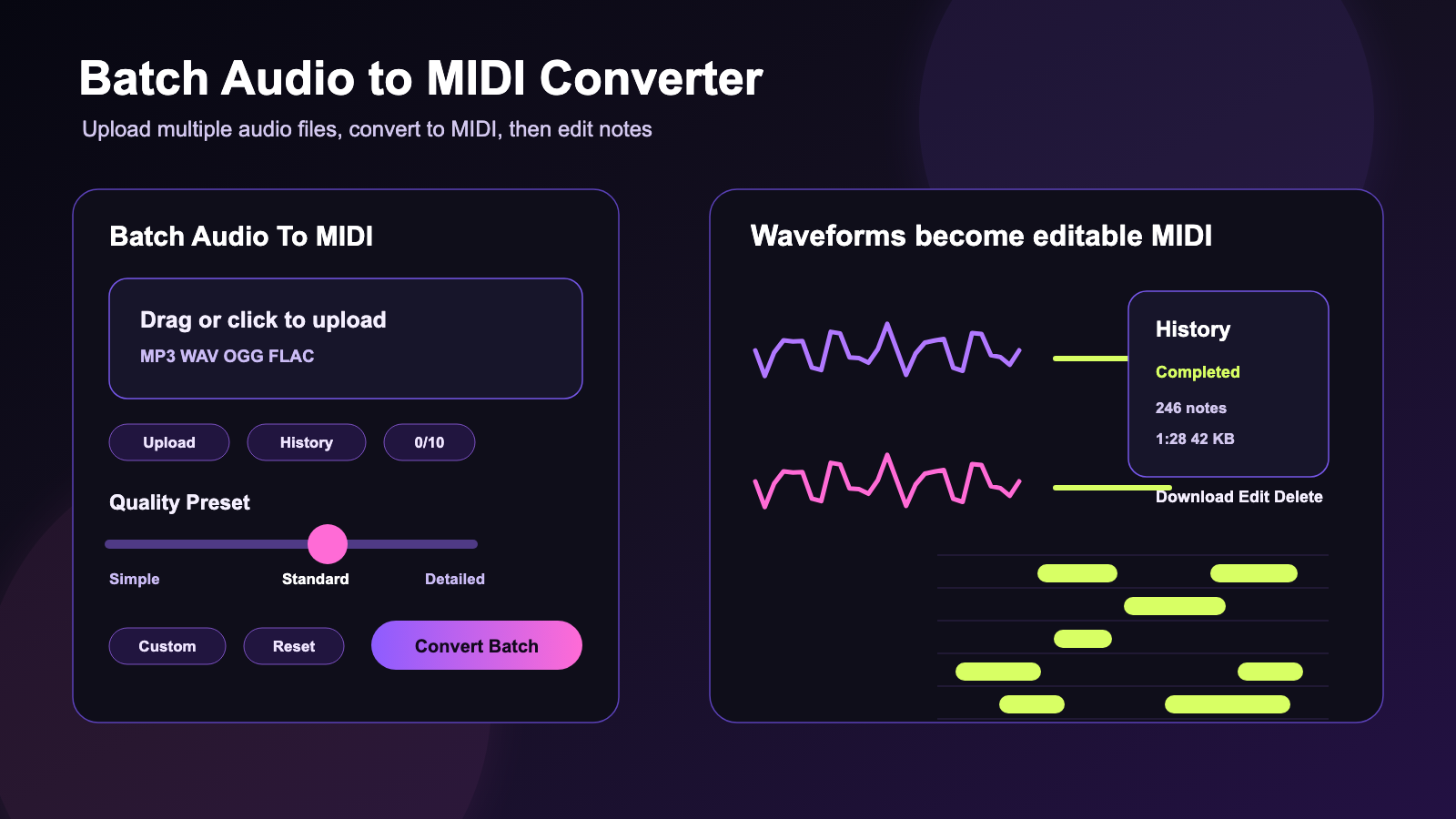
หากคุณต้องการ ตัวแปลงเสียงเป็น MIDI แบบแบตช์ที่รวดเร็ว MusicMaker AI มอบวิธีที่ใช้งานได้จริงให้กับโปรดิวเซอร์ ผู้ทำบีต คอมโพสเซอร์ นักเรียนดนตรี ผู้ทำรีมิกซ์ และคอนเทนต์ครีเอเตอร์ เพื่อเปลี่ยนไฟล์เสียงหลายไฟล์ให้เป็น MIDI ที่แก้ไขได้ ก่อนจะเปิด DAW แบบเต็มรูปแบบ แทนที่จะคอนเวิร์ตทีละไฟล์ คุณสามารถอัปโหลดหลายแทร็ก เลือกพรีเซ็ตคุณภาพการถอดโน้ต คอนเวิร์ตแบบแบตช์ แล้วดาวน์โหลดไฟล์ MIDI หรือทำความสะอาดในตัวแก้ไขได้
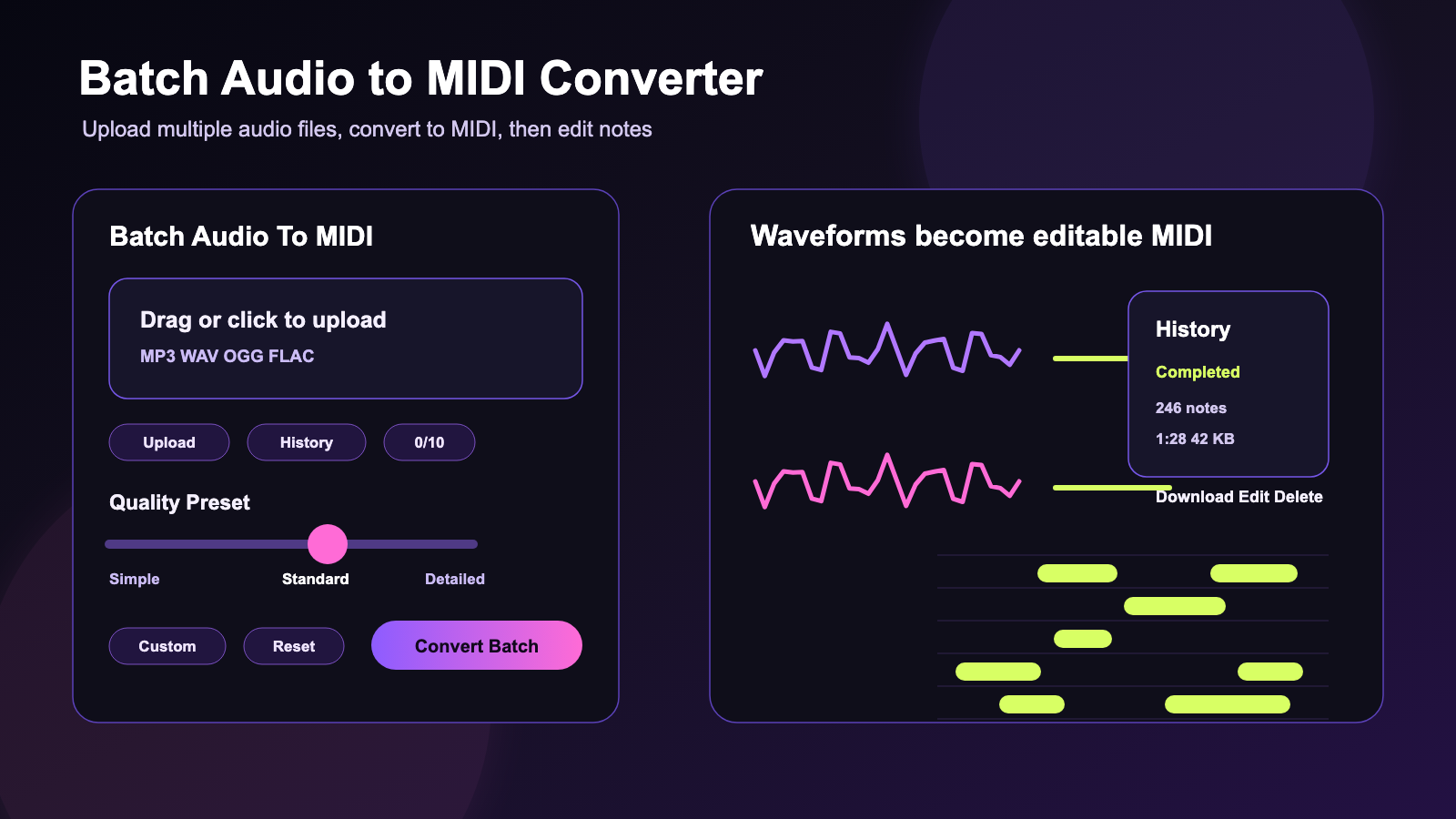
การคอนเวิร์ตเสียงเป็น MIDI แบบแบตช์มีประโยชน์เมื่อคุณต้องการดึงเมโลดี้จากไฟล์อ้างอิง วางไอเดียรีมิกซ์ ฝึกวลี ศึกษาอาร์เรนจ์เมนต์ หรือย้ายไอเดียจากเสียงเข้าสู่เวิร์กโฟลว์แบบ MIDI ผลลัพธ์อาจไม่สมบูรณ์เสมอไป แต่จะได้โน้ตที่แก้ไขได้ ซึ่งสามารถทำความสะอาด ควอนไทซ์ ปรับคอร์ดใหม่ และกำหนดให้เครื่องดนตรีใหม่ได้
สรุปแบบเร็ว
ใช้ ตัวแปลงเสียงเป็น MIDI แบบแบตช์ เมื่อคุณต้องการ แปลงไฟล์เสียงหลายไฟล์เป็น MIDI ในเวิร์กโฟลว์ออนไลน์ครั้งเดียว มันทำงานเป็น เครื่องมือ AI แปลงเสียงเป็น MIDI แบบแบตช์ สำหรับโปรดิวเซอร์ที่เปรียบเทียบฮุก นักเรียนที่ถอดโน้ตคลิปซ้อม ผู้ทำรีมิกซ์ที่ดึงไอเดียเมโลดี้ และคอมโพสเซอร์ที่เปลี่ยนบันทึกเสียงแบบร่างให้เป็นพาร์ต MIDI ที่แก้ไขได้
สำหรับไฟล์เดี่ยว ให้ใช้ ตัวแปลงเสียงเป็น MIDI หลังแปลงแล้ว ใช้ ตัวแก้ไข MIDI เพื่อแก้โน้ต จังหวะ ตัวเลือกความสูงเสียง และรายละเอียดอาร์เรนจ์เมนต์ ก่อนนำผลลัพธ์เข้า DAW ของคุณ
การคอนเวิร์ตเสียงเป็น MIDI แบบแบตช์ทำอะไรได้บ้าง
การคอนเวิร์ตเสียงเป็น MIDI แบบแบตช์จะนำไฟล์เสียงหลายไฟล์มาถอดข้อมูลดนตรีออกมาเป็นไฟล์ MIDI ไฟล์ต้นทางอาจเป็นเมโลดี้ร้อง ไลน์เครื่องดนตรี ลูป สเก็ตช์ บันทึกซ้อม หรือช่วงหนึ่งของเพลง ขณะที่ผลลัพธ์คือไฟล์ MIDI ที่สามารถแก้ไข ย้ายไปใช้กับเครื่องดนตรีอื่น หรือจัดเรียงใน DAW ได้
เวิร์กโฟลว์นี้แตกต่างจากการแปลงนามสกุลไฟล์แบบง่าย ๆ ตัวแปลงเสียงเป็น MIDI แบบกลุ่มออนไลน์ จะพยายามตรวจจับโน้ต จังหวะ และโครงสร้างดนตรี จากนั้นสร้างข้อมูลนั้นใหม่ให้เป็น MIDI ที่แก้ไขได้ นั่นจึงทำให้มันมีประโยชน์กับการรีมิกซ์ การดึงเมโลดี้ การศึกษาดนตรี การวางแผนอาร์เรนจ์เมนต์ และการเปลี่ยนไอเดียดนตรีคร่าว ๆ ให้เป็นสิ่งที่คุณแก้ไขต่อได้
ใช้ ตัวแปลง MP3 เป็น MIDI แบบแบตช์ เมื่อไฟล์อ้างอิงของคุณส่งออกมาเป็น MP3 ใช้ ตัวแปลง WAV เป็น MIDI แบบแบตช์ เมื่อคุณมีไฟล์ที่สะอาดกว่าแบบไม่บีบอัด แผงแบตช์ของ MusicMaker AI ยังแสดงการรองรับ MP3/WAV/OGG/FLAC จึงเหมาะเมื่อโฟลเดอร์เสียงของคุณมีหลายฟอร์แมตปะปนกัน
วิธีใช้ MusicMaker AI Batch Audio to MIDI
เวิร์กโฟลว์ทำได้ง่าย: อัปโหลดไฟล์ เลือกพรีเซ็ตคุณภาพ คอนเวิร์ต ตรวจสอบประวัติ แล้วดาวน์โหลดหรือแก้ไขผลลัพธ์ MIDI อินเทอร์เฟซที่เห็นได้ประกอบด้วยแผง Batch Audio To MIDI พื้นที่อัปโหลดแบบลากหรือคลิก ปุ่ม Upload ปุ่ม History และการแสดงลิมิตแบตช์ 0/10 เพื่อให้คุณเห็นว่ามีไฟล์เข้าคิวกี่ไฟล์
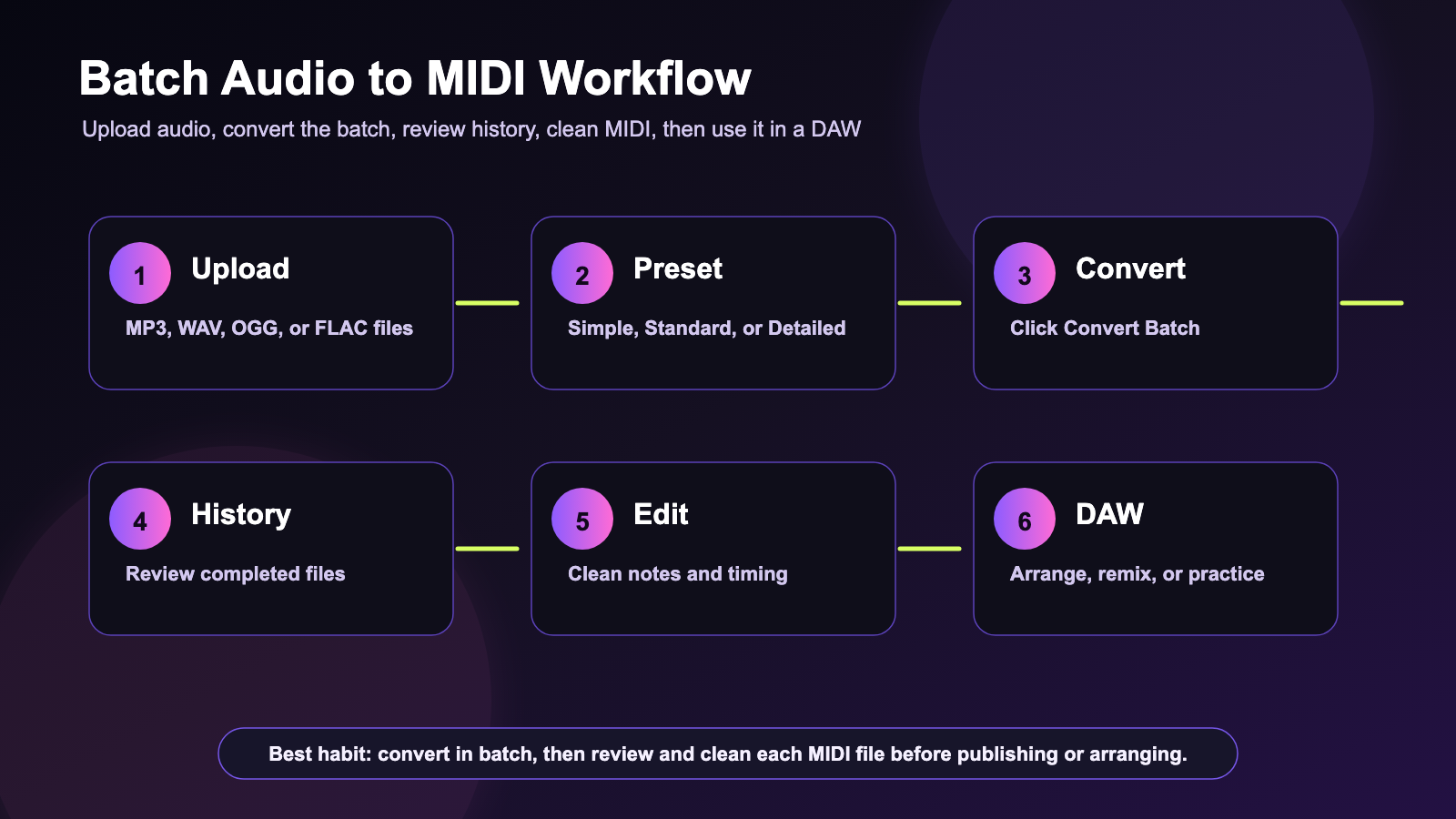
- เปิด Batch Audio to MIDI.
- ลากไฟล์เสียงลงในพื้นที่อัปโหลด หรือคลิกเพื่อเลือกไฟล์ MP3, WAV, OGG หรือ FLAC หลายไฟล์
- ตรวจดูตัวนับแบตช์ เช่น 0/10 เพื่อให้รู้ว่ามีไฟล์รวมอยู่กี่ไฟล์
- เลือก Quality Preset: Simple, Standard หรือ Detailed
- ใช้ Custom เฉพาะเมื่อคุณต้องการควบคุมแบบแมนนวล หรือกด Reset หากต้องการกลับไปค่าเริ่มต้น
- คลิก Convert Batch
- ตรวจสอบไฟล์ที่เสร็จแล้วใน History แผงสามารถแสดงสถานะการคอนเวิร์ตที่เสร็จแล้ว จำนวนโน้ต ระยะเวลาไฟล์ ขนาดไฟล์ MIDI ไอคอนดาวน์โหลด ไอคอนแก้ไข และไอคอนลบ
- ดาวน์โหลดไฟล์ MIDI หรือเปิดใน ตัวแก้ไข MIDI ออนไลน์ เพื่อทำความสะอาด
- ใช้ผลลัพธ์ MIDI ใน DAW โปรเจกต์อาร์เรนจ์เมนต์ เวิร์กโฟลว์รีมิกซ์ เซสชันแต่งเพลง หรือกิจวัตรการฝึกซ้อม
เครื่องมือนี้ยังแสดงหมายเหตุเกี่ยวกับประวัติแบบโลคัล ให้มองว่าเป็นการเตือนที่ใช้ได้จริง: ดาวน์โหลดไฟล์ MIDI สำคัญหลังคอนเวิร์ต และเก็บแบ็กอัปโปรเจกต์ของคุณเอง แทนที่จะคิดว่าประวัติในเบราว์เซอร์คือที่เก็บระยะยาว
พรีเซ็ตคุณภาพ Simple vs Standard vs Detailed
สไลเดอร์ Quality Preset คือการตั้งค่าที่สำคัญที่สุดก่อนคอนเวิร์ต มันไล่จาก Simple ไป Standard ไป Detailed และแต่ละแบบเหมาะกับงานโปรดักชันต่างกัน
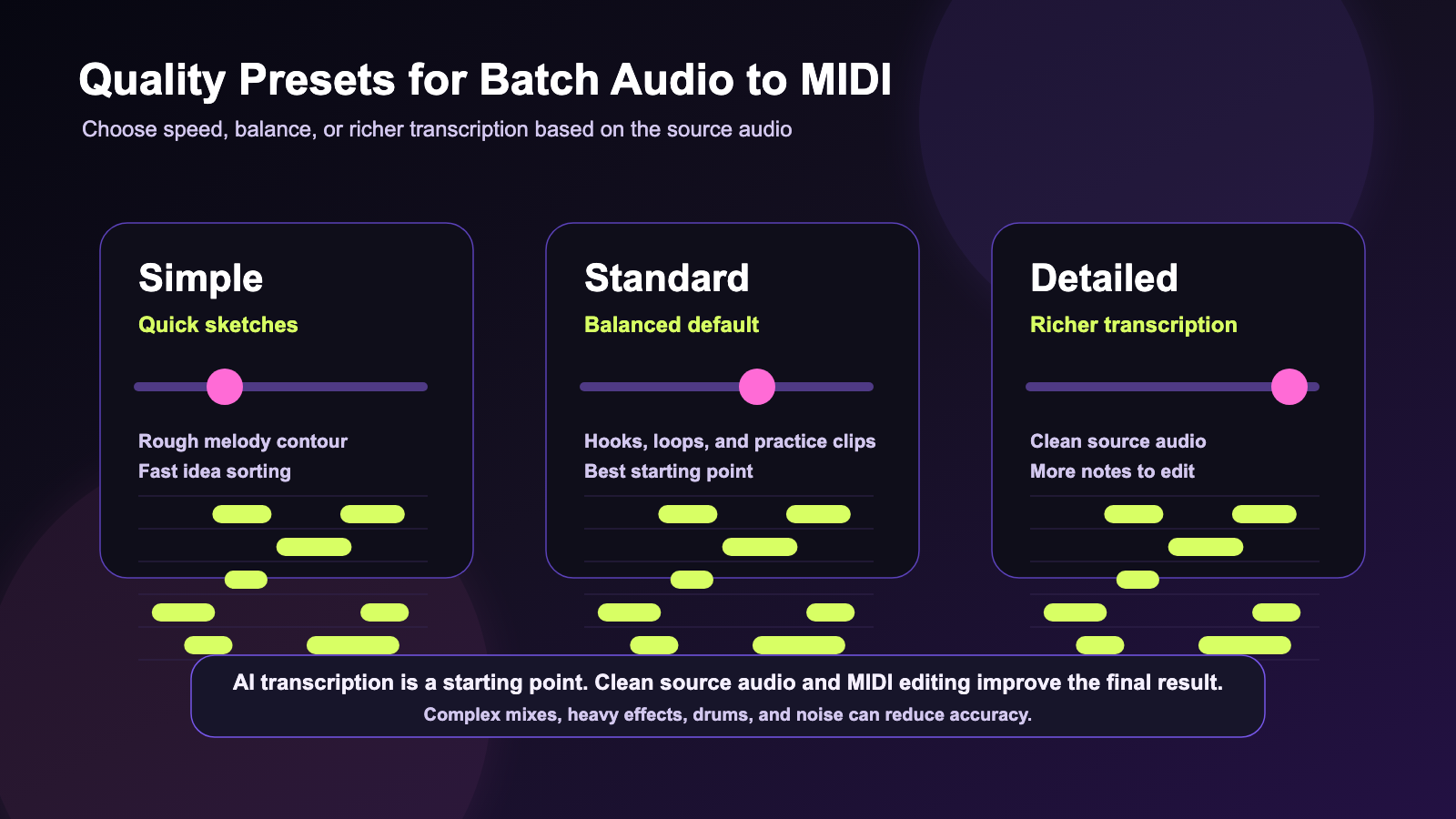
| พรีเซ็ตคุณภาพ | เหมาะที่สุดสำหรับ | สิ่งที่คาดหวังได้ |
|---|---|---|
| Simple | สเก็ตช์เร็ว ดึงเมโลดี้แบบคร่าว ๆ คัดแยกอย่างรวดเร็ว | เร็วกว่า เบากว่า ได้ MIDI ที่อาจต้องแก้ด้วยมือมากขึ้น |
| Standard | การแปลงแบบสมดุลสำหรับไอเดียเพลงส่วนใหญ่ | ค่าเริ่มต้นที่ใช้งานได้จริงสำหรับลูป ฮุก เมโลดี้ และไฟล์ซ้อม |
| Detailed | การถอดโน้ตที่มีรายละเอียดมากขึ้นเมื่อเสียงต้นทางสะอาด | รายละเอียดโน้ตมากขึ้น ช่วยพาร์ตซับซ้อนได้ แต่ก็อาจต้องทำความสะอาด |
เริ่มจาก Standard หากไม่แน่ใจ ใช้ Simple เมื่อคุณต้องการแค่ทรงเมโลดี้หรือสเก็ตช์เร็ว ใช้ Detailed เมื่อเสียงชัดและคุณต้องการข้อมูลการถอดโน้ตมากขึ้นเพื่อแก้ต่อภายหลัง
ควรทำอะไรหลังจากแปลงเสียงเป็น MIDI
ขั้นต่อไปคือการทำความสะอาด ไม่ใช่ส่งออกแบบไม่ตรวจ การแปลงเสียงเป็น MIDI ด้วย AI อาจให้จุดเริ่มต้นที่ใช้งานได้ แต่คุณควรคาดว่าจะต้องแก้โน้ตเกิน โน้ตหาย จังหวะไหล การเลือกอ็อกเทฟ และเศษชิ้นส่วนที่ไม่ต้องการ
เปิดไฟล์ที่คอนเวิร์ตแล้วใน ตัวแก้ไข MIDI บนเบราว์เซอร์ เมื่อคุณต้องการ แก้ไข MIDI ที่แปลงแล้วออนไลน์ ก่อนย้ายเข้า DAW ใช้มันเพื่อ แก้โน้ต MIDI หลังการแปลง ทำความสะอาดผลลัพธ์ audio to MIDI และ แก้เมโลดี้และไทมิ่งของ MIDI ขณะที่ไอเดียยังสดใหม่
ใน DAW คุณสามารถกำหนด MIDI ให้เป็นเปียโน ซินธ์ เบส สตริงส์ บราสส์ กลอง หรือเครื่องดนตรีเสมือนใดก็ได้ คุณยังสามารถควอนไทซ์จังหวะ แยกพาร์ตตามช่วงเสียง เปลี่ยนคีย์ ดับเบิลเมโลดี้ด้วยซาวด์อื่น หรือใช้ MIDI เป็นไกด์แทร็กเพื่อทำอาร์เรนจ์เมนต์ใหม่
เมื่อไหร่ควรใช้ Audio to MIDI แบบไฟล์เดียวแทน
ใช้เครื่องมือแบบแบตช์เมื่อเป็นงานที่เกี่ยวข้องกับหลายไฟล์ ใช้ ตัวแปลงเสียงเป็น MIDI ฟรี เมื่อคุณต้องการแปลงแค่คลิปเดียว เมื่ออยากทดสอบไฟล์ต้นทางก่อนทำแบตช์ หรือเมื่อคุณกำลังเรียนรู้เวิร์กโฟลว์ครั้งแรก
ตัวแปลงเสียงเป็น MIDI ออนไลน์ด้วย AI แบบไฟล์เดียวมีประโยชน์เมื่อคุณต้องการ แปลงไฟล์บันทึกเสียงเป็น MIDI เปลี่ยนเสียงเมโลดี้เป็น MIDI ทำ การถอดเสียงเป็น MIDI หรือสร้าง เสียงดนตรีเป็น MIDI ที่แก้ไขได้ จากบันทึกที่โฟกัสเพียงไฟล์เดียว หากผลลัพธ์ดูดี ค่อยย้ายไฟล์ที่คล้ายกันไปทำในเวิร์กโฟลว์แบบแบตช์
นี่เป็นวิธีที่ดีในการทดสอบคุณภาพไฟล์ต้นทางด้วย หากไฟล์หนึ่งให้ผลลัพธ์เละ ไฟล์ทั้งแบตช์ที่เป็นเสียงลักษณะเดียวกันก็มักจะต้องทำความสะอาดแบบเดียวกัน
ไฟล์เสียงต้นทางแบบไหนให้ผล MIDI ดีกว่า
เสียงต้นทางที่สะอาดจะช่วยให้ตัวแปลงมีโอกาสสร้าง MIDI ที่ใช้งานได้มากขึ้น เมโลดี้ชัด เครื่องดนตรีแยกเดี่ยว อาร์เรนจ์เมนต์เรียบง่าย และบันทึกที่มีเสียงรบกวนพื้นหลังต่ำ มักทำงานได้ดีกว่ามิกซ์ที่หนาแน่น
การแปลงเสียงเป็น MIDI อาจต้องทำความสะอาดเมื่อไฟล์มี:
- มิกซ์เต็มที่ซับซ้อนและมีเครื่องดนตรีทับกัน
- รีเวิร์บ ดีเลย์ ดิสทอร์ชัน หรือเอฟเฟกต์พิตช์หนัก ๆ
- กลองและเพอร์คัสชันแข่งกับส่วนที่เป็นเมโลดี้
- เสียงรบกวนพื้นหลัง เสียงสะท้อนห้อง เสียงฝูงชน หรือคุณภาพการอัดต่ำ
- เมโลดี้ไม่ชัด รันเร็ว ๆ การดันเสียง (bend) การสไลด์ หรือฮาร์โมนีซ้อนหลายชั้น
เพื่อผลลัพธ์ที่ดีที่สุด ใช้ไฟล์ที่สะอาดที่สุดเท่าที่มี หากจำเป็น เตรียมไฟล์ด้วย ตัวแปลงเสียงฟรีสำหรับไฟล์เพลง ก่อนอัปโหลด ตัดช่วงเงียบยาว ๆ และแยกวลีดนตรีที่ชัดที่สุดที่คุณต้องการถอดโน้ต
เครื่องมือ MusicMaker AI ที่แนะนำสำหรับเวิร์กโฟลว์แบบครบชุด
MusicMaker AI มี เครื่องมือ AI สำหรับงานดนตรี หลายตัวที่เข้ากับการถอดโน้ตแบบแบตช์ ใช้ตัวแปลงแบบแบตช์เพื่อดึง MIDI จากหลายไฟล์ จากนั้นเลือกเครื่องมือต่อไปตามงานสร้างสรรค์ของคุณ
- Audio to MIDI Converter: เหมาะที่สุดสำหรับการแปลงไฟล์เดียว การทดสอบเร็ว ๆ และการดึงเมโลดี้แบบโฟกัส
- MIDI Editor: เหมาะที่สุดสำหรับการแก้ไข MIDI ที่แปลงแล้วออนไลน์ แก้ไทมิ่ง ลบโน้ตหลุด และเตรียมไฟล์สำหรับ DAW
- Music to Text: มีประโยชน์เป็น เครื่องมือ music to text สำหรับงานถอดความ เมื่อคุณต้องการโน้ตเรื่องเนื้อร้อง โครงสร้าง หรือคอนเทนต์ที่เป็นคำพูดด้วย
- AI Music Checker: มีประโยชน์เป็น AI music checker สำหรับวิเคราะห์เพลง เมื่อคุณต้องการตรวจว่าแทร็กอาจสร้างด้วย AI หรือไม่
- Free Audio Converter: มีประโยชน์สำหรับเตรียมฟอร์แมตก่อนอัปโหลด
- AI Song Generator: มีประโยชน์เป็น AI song generator สำหรับไอเดียเพลง เมื่อคุณต้องการต่อยอดคอนเซ็ปต์ MIDI ที่แก้แล้วให้เป็นทิศทางเพลงที่เต็มขึ้น
- AI Lyrics Generator: มีประโยชน์เป็น AI lyrics generator สำหรับแต่งเพลง เมื่อไอเดีย MIDI ของคุณต้องการคำร้อง
- AI Music Video Generator: มีประโยชน์เป็น AI music video generator สำหรับเพลงที่เสร็จแล้ว เมื่อแทร็กพร้อมสำหรับคอนเทนต์ภาพ
กรณีใช้งานจริงสำหรับโปรดิวเซอร์และนักเรียน
การแปลงแบบแบตช์มีประโยชน์ที่สุดเมื่อคุณมีโฟลเดอร์ไอเดียที่เกี่ยวข้องกัน โปรดิวเซอร์อาจแปลงบันทึกฮุกหลายอัน เปรียบเทียบ MIDI แล้วเก็บวลีที่แข็งแรงที่สุด ผู้ทำรีมิกซ์อาจแปลงไฟล์อ้างอิงทั้งร้องหรือเครื่องดนตรีเพื่อหา “รูปทรง” ของเมโลดี้ นักเรียนดนตรีอาจแปลงบันทึกซ้อมแบบแบตช์ แล้วศึกษาพิตช์และไทมิ่งในมุมมองเปียโนโรล
สำหรับคอนเทนต์ครีเอเตอร์ เวิร์กโฟลว์แบบแบตช์สามารถเปลี่ยนเสียงอ้างอิงสั้น ๆ ให้เป็นไอเดียดนตรีที่แก้ไขได้สำหรับอินโทร ลูป แบ็กกราวด์ หรือคอนเทนต์โซเชียล สำหรับคอมโพสเซอร์ มันช่วยเร่งการจัดระเบียบสเก็ตช์ โดยย้ายบันทึกหยาบไปสู่โน้ตเพลง อาร์เรนจ์เมนต์ หรือเซสชันใน DAW
ข้อได้เปรียบหลักคือความเร็ว เวิร์กโฟลว์ แปลงเพลงเป็น MIDI แบบแบตช์ ช่วยให้คุณคัดแยกไอเดียจำนวนมากได้ไว แล้วค่อยใช้เวลาแก้ละเอียดเฉพาะไฟล์ที่คุ้มจะเก็บไว้
บทความที่เกี่ยวข้อง
- How to Convert Audio to MIDI with AI: A Guide to Audio-to-MIDI Workflow
- Best Free Audio-to-MIDI Converters With No Signup: What to Use in 2026
- MusicMaker AI Free MIDI Editor: A Simple Guide to Editing MIDI Online
- Make a Coachella-Inspired Remix for TikTok and YouTube Shorts with MusicMaker AI
- How to Use the AI Music Video Generator: A Detailed Guide from Song to Video
- From Lyrics To A Finished Song In Minutes: Music Maker Ai Workflow Guide
คนอื่น ๆ ก็อ่าน
- Converting Audio to MIDI
- Converting Audio to MIDI
- What Is MIDI? A Simple and Practical Guide
- 7 Best Audio to MIDI Converter Software Tools For Musicians
- Using Reason 9's Convert Audio To MIDI Feature
คำถามที่พบบ่อย (FAQ)
ตัวแปลงเสียงเป็น MIDI แบบแบตช์คืออะไร?
ตัวแปลงเสียงเป็น MIDI แบบแบตช์ช่วยให้คุณอัปโหลดไฟล์เสียงหลายไฟล์ และแปลงเป็นไฟล์ MIDI ที่แก้ไขได้ในเวิร์กโฟลว์ครั้งเดียว มีประโยชน์เมื่อคุณมีเมโลดี้ ลูป บันทึกเสียง หรือช่วงเพลงหลายส่วนที่ต้องการถอดโน้ต
ฉันสามารถแปลงไฟล์ MP3 และ WAV เป็น MIDI แบบแบตช์ได้ไหม?
ได้ อินเทอร์เฟซ Batch Audio To MIDI ของ MusicMaker AI แสดงการรองรับไฟล์ MP3, WAV, OGG และ FLAC จึงเหมาะสำหรับโฟลเดอร์เสียงที่มีหลายฟอร์แมตและการถอดโน้ตหลายไฟล์แบบรวดเร็ว
การแปลงเสียงเป็น MIDI จะแม่นยำสมบูรณ์แบบไหม?
ไม่เสมอไป มิกซ์ที่ซับซ้อน เอฟเฟกต์หนัก ๆ กลอง เสียงรบกวนพื้นหลัง เครื่องดนตรีซ้อนกัน และเมโลดี้ไม่ชัด อาจทำให้ความแม่นยำในการถอดโน้ตลดลง วางแผนตรวจสอบและทำความสะอาด MIDI ที่ส่งออกในตัวแก้ไข MIDI หรือ DAW
ควรเลือกพรีเซ็ตคุณภาพแบบไหน?
ใช้ Simple สำหรับสเก็ตช์เร็ว ใช้ Standard เพื่อผลลัพธ์ที่สมดุล และใช้ Detailed เพื่อการถอดโน้ตที่ละเอียดขึ้นเมื่อเสียงต้นทางสะอาด หากไม่แน่ใจ Standard คือจุดเริ่มต้นที่ปลอดภัยที่สุด
หลังแปลงแล้วควรทำอะไรกับ MIDI?
ดาวน์โหลด MIDI เปิดใน MusicMaker MIDI Editor หรือ DAW ของคุณ แก้โน้ตและไทมิ่ง จากนั้นกำหนดให้เครื่องดนตรี สร้างอาร์เรนจ์เมนต์ ทำรีมิกซ์ หรือใช้เพื่อฝึกซ้อมและศึกษา
บทสรุป
ตัวแปลงเสียงเป็น MIDI แบบแบตช์ มีประโยชน์เมื่อคุณต้องการเปลี่ยนไอเดียเสียงหลายชิ้นให้เป็น MIDI ที่แก้ไขได้ โดยไม่ต้องเปิด DAW แบบเต็มก่อน เวิร์กโฟลว์แบบแบตช์ของ MusicMaker AI ทำให้ขั้นตอนตรงไปตรงมา: อัปโหลดไฟล์ MP3, WAV, OGG หรือ FLAC หลายไฟล์ เลือก Simple, Standard หรือ Detailed คอนเวิร์ตแบบแบตช์ ตรวจดูไฟล์ที่เสร็จแล้วในประวัติ แล้วดาวน์โหลดหรือแก้ไข MIDI
เพื่อผลลัพธ์ที่ดีที่สุด ใช้เสียงต้นทางที่สะอาด และมองการถอดโน้ตด้วย AI เป็นจุดเริ่มต้น คุณค่าทางความสร้างสรรค์ที่แท้จริงเกิดขึ้นหลังการแปลง เมื่อคุณปรับแต่ง MIDI กำหนดเครื่องดนตรี ปรับรูปทรงอาร์เรนจ์เมนต์ และเปลี่ยนโน้ตที่ดึงออกมาให้กลายเป็นสิ่งใหม่อีกครั้ง






















