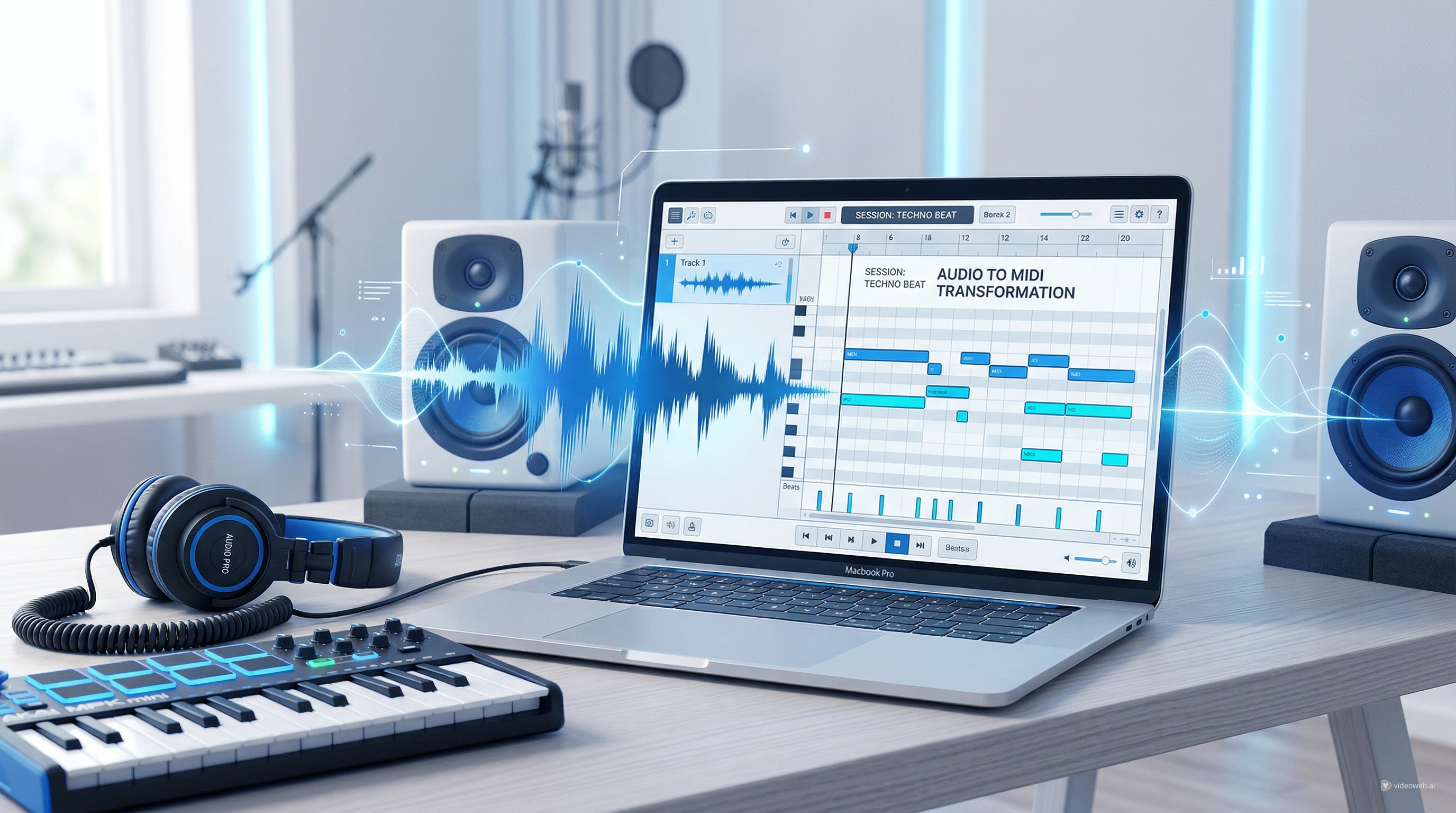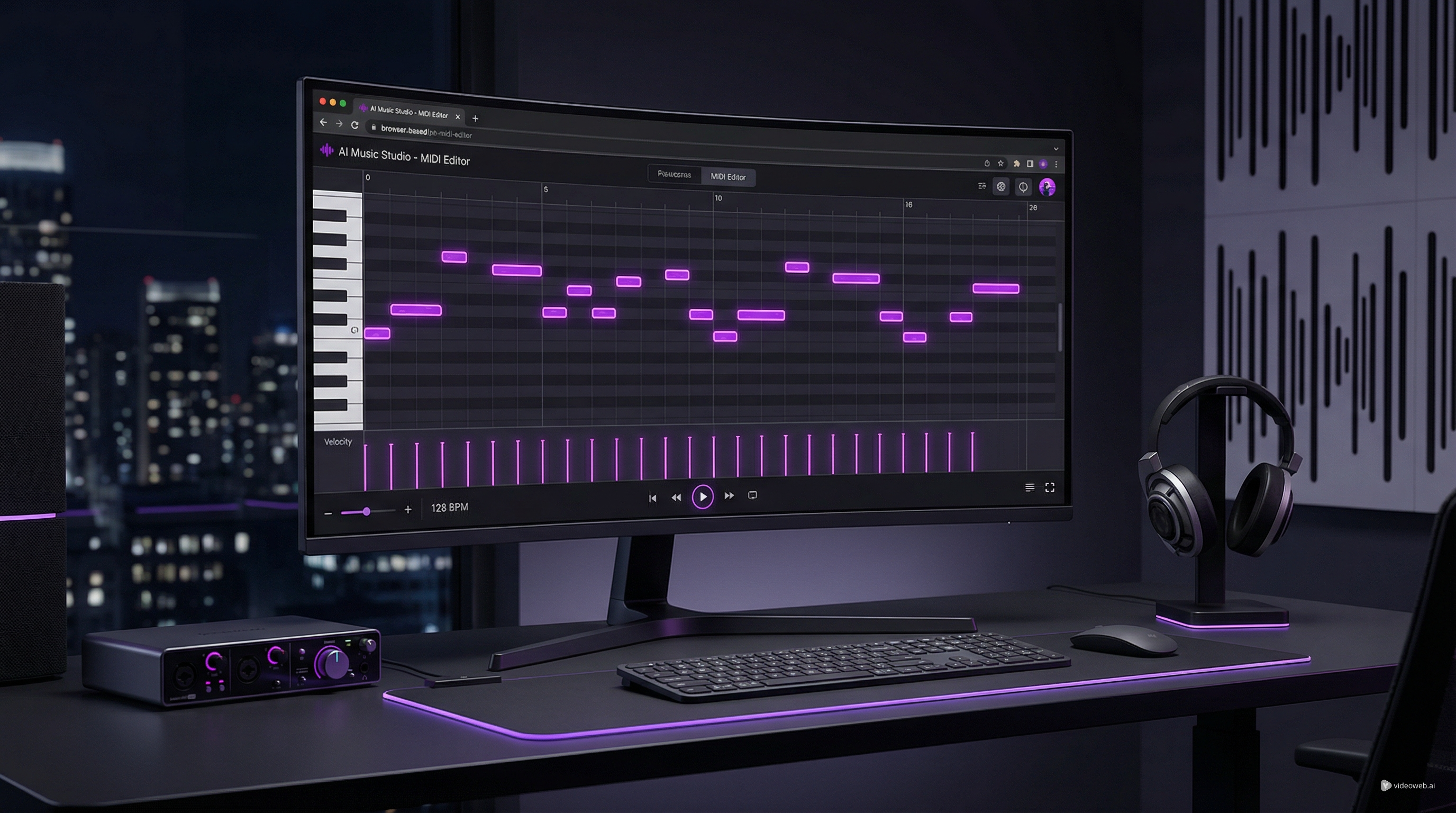
フル機能のデスクトップ DAW を開かずに、メロディを素早くスケッチしたり、ノートデータをクリーンアップしたり、変換した MIDI トラックを微調整したい場合、MusicMaker AI のブラウザベース MIDI エディターは手軽に始められる場所です。このツールは、ピアノロールのインターフェースで直接作業し、変更をすぐに確認し、その結果をより大きな制作ワークフローで使えるように書き出したい人のために設計されています。
このガイドでは、MusicMaker AI のオンライン MIDI エディターの使い方を順を追って説明し、インターフェースの主な構成要素を解説し、オーディオ変換、歌詞生成、音楽アイデアの展開といった幅広いワークフローの中でどのように自然に組み込めるかを紹介します。また、あわせて読むと役立つ記事として、How to Convert Audio to MIDI with AI: A Guide to Audio-to-MIDI Workflowもご案内します。
なぜ MusicMaker AI の MIDI エディターを使うのか?
優れた MIDI エディターは、必ずしも複雑である必要はありません。多くのクリエイターにとっての最優先事項はスピードです。ファイルを開き、いくつかのノートを修正し、リズムを整え、ノートの長さを変え、結果を書き出す——これが重要になります。そこに、MusicMaker AI の無料 MIDI エディターが特に役立ちます。
ブラウザ上で動作するため、ソフトウェアのインストールやフルの制作セッションのセットアップに時間をかけることなく、すぐに作業を開始できます。これにより、ピアノロール編集を学びたい初心者、メロディフレーズを試したいソングライター、手軽な軽量の MIDI ファイルエディターで素早く修正したいプロデューサーにとって実用的な選択肢となります。
また、現代的な AI 支援ワークフローの中でも有用です。メロディのアイデアから始めてオーディオフレーズを MIDI に変換したり、他の場所で大まかな音楽コンセプトを生成したりすることがあるでしょう。一度 MIDI データができたら、次のステップはほぼ必ず「ブラッシュアップ」です。ブラウザベースのエディターがあれば、そのブラッシュアップを素早く行えます。
ツールを開いてプロジェクトを始める方法
最初のステップはシンプルです。ブラウザで MusicMaker AI のオンライン MIDI エディターを開きます。そこから、新規プロジェクトを始めることも、すでに持っている MIDI コンテンツを読み込むこともできます。
典型的なスタートのワークフローは次のようになります。
- エディターページを開く。
- ゼロから始めるか、既存の MIDI ファイルをインポートするかを決める。
- 再生用の楽器音色を選ぶ。
- ノートを手動で配置するか、インポートしたデータを編集する。
- フレーズを試聴してブラッシュアップする。
- 完成したら結果を書き出す。
これが、多くのユーザーが余計なセットアップのいらないオンライン MIDI editor freeを探す理由のひとつです。目的がフルのオーディオミックスではなく、ノート情報のアレンジと修正である場合、用途を絞ったウェブツールのほうがはるかに効率的になり得ます。
インターフェースのクイックツアー
ぱっと見たとき、もし DAW のピアノロールを使ったことがあれば親しみやすく感じられますが、初めてのユーザーにもとっつきやすい構成です。画面はいくつかの明確な領域に整理されていて、作曲と編集の両方を支えます。
左側のピアノキーボード
左側には縦に並んだピアノキーボードが表示されています。これはピッチのガイドとして機能し、それぞれのノートがどこに位置しているかを理解する助けになります。ノートを配置したり移動したりするとき、キーボードがメロディやハーモニーの視覚的なコンテキストを即座に示してくれます。
中央のピアノロールグリッド
中央の大きなエリアが、作業のほとんどを行う場所です。ここがピアノロールで、縦方向にピッチ、横方向に時間が流れるタイムライン型のグリッドになっています。ここではノートを配置し、ピッチを変えるために上下にドラッグし、時間位置を変えるために左右に動かし、長さを変えることができます。
シンプルなアイデア作りに使うbest MIDI editorを探している人にとって、これは中核となる機能です。ピアノロールによって、ノート編集が視覚的で直感的になります。
トラックと楽器のエリア
編集エリア上部付近には、現在のトラックと楽器の選択が表示されます。表示例では、選択されている音色はアコースティックグランドピアノです。このセクションは、現在何を編集していて、再生時にどんな音を聞いているのかを管理するのに役立ちます。
上部の編集コントロール
上部バーには、表示やアレンジに関するコントロールに加えて、テンポなどの音楽的なパラメータがあります。ボリュームやパンのコントロールも確認できます。これらの設定によって再生のニュアンスを整え、編集中のシーケンスをより音楽的に聞き取りやすくできます。
下部のエクスプレッション/コントロールレーン
画面下部のセクションには、ベロシティ、ピッチベンド、ボリューム、パンポジション、エクスプレッション、ダンパーペダル(ホールドペダル)、モジュレーションなど、ノート関連のパラメータを編集するレーンが表示されます。これは、ラフな MIDI スケッチを、より表情豊かなものへと変えていくうえで重要な部分です。
ノートの配置だけに頼ると、シーケンスは平坦に感じられるかもしれません。ベロシティやエクスプレッションを調整すると、同じアイデアでもぐっと自然な響きになります。
再生・トランスポートコントロール
下中央には、作業内容をプレビューするためのトランスポートコントロールがあります。ここから再生・停止・タイムライン上の移動が行えます。BPM やタイミングの表示もあり、狙ったテンポに対してシーケンスの位置関係を把握しやすくなります。
これらの要素が組み合わさることで、このツールは単なる基本的なメモ帳ではなく、実用的なfree MIDI file editorとして機能します。
MIDI をステップごとに編集する方法
プロジェクトを開いたら、実際の編集プロセスはシンプルです。
ステップ 1: MIDI コンテンツを追加またはインポートする
ブランクのグリッドから始めることも、既存のファイルをインポートすることもできます。すでにメロディやドラムパターン、変換された演奏データを持っている場合は、それをエディターに取り込むことで時間を節約できます。
ステップ 2: ピアノロールにノートを追加する
ピアノロールをクリックしてノートを作成します。各ノートはブロックとして表示されます。縦方向の位置がピッチを、横方向の位置が鳴るタイミングを決めます。
ステップ 3: ピッチとタイミングを修正する
ノートの音程が間違っている場合は、上下にドラッグしてピッチを変えます。鳴り始めが早すぎたり遅すぎたりする場合は、左右にドラッグします。これは MIDI file editorの最も一般的な使い方のひとつで、パートを録り直すことなくミスを修正できます。
ステップ 4: ノート長を調整する
各ノートブロックは、端を伸ばしたり縮めたりすることで長さを変えられます。短いノートは切れぎみで、長いノートは滑らかでサステインのある印象になります。これは特にピアノ、シンセ、ストリングス系のフレージングに役立ちます。
ステップ 5: ベロシティを編集してダイナミクスをつける
下部レーンでベロシティ値を調整し、一部のノートを強く、他のノートを弱くします。ノートの強さがすべて同じでないだけで、シンプルなメロディでもぐっと説得力が増します。
ステップ 6: 試聴してブラッシュアップする
トランスポートコントロールを使って再生し、聴き返します。そして、フレーズがしっくりくるまで細かな修正を加えます。高速な試聴サイクルこそが、ブラウザベースのMIDI editor freeを使う大きな利点のひとつです。
オーディオから MIDI への変換と相性が良い理由
このエディターの賢い使い方のひとつが、トランスクリプション(書き起こし)の後に活用することです。歌ったメロディを録音したり、楽器でフレーズを弾いたり、オーディオを MIDI に変換したりすると、その結果はたいてい手直しを必要とします。まさにその状態で、このエディターが価値を発揮します。
MusicMaker AI の関連記事How to Convert Audio to MIDI with AI: A Guide to Audio-to-MIDI Workflowは、この流れに自然にフィットします。変換ステージでは生のノート情報を得て、エディター側ではピッチの正確さ、リズムの位置、ノート長、エクスプレッションなどをブラッシュアップします。
言い換えると、オーディオから MIDI への変換が「下書き」を用意し、エディターがその下書きを「使えるかたち」に仕上げてくれます。
現実的なワークフローは次のようになります。
- ボーカルまたは楽器フレーズを MIDI に変換する。
- 結果を MusicMaker AI のオンライン MIDI エディターで開く。
- 間違ったノートを修正する。
- タイミングをタイトに整える。
- ベロシティを調整してリアリティを出す。
- クリーンアップした MIDI を DAW やアレンジ用のワークフローに書き出す。
初心者にとっては、これは優れた学習プロセスにもなります。演奏されたフレーズがどのようにノートブロックへと変換されるかを視覚的に確認でき、メロディ、リズム、フレージングへの理解が深まります。
より良い結果を得るためのコツ
このツールを最大限に活用するために、次の習慣を心がけてください。
まず、短いセクション単位で作業しましょう。一度にトラック全体を直そうとするより、4 小節を丁寧に編集するほうが、結果的に生産的であることが多いです。
次に、「正しさ」だけでなく「ノリ」で聴きましょう。ノートがグリッド上では正しくても、硬く聞こえることがあります。リズムやベロシティを少し変えるだけで、印象が大きく変わることがあります。
三つ目に、ピアノ音色をニュートラルな出発点として使いましょう。ピッチやタイミングの問題が、ほかの楽器よりもはっきり聞き取りやすくなります。その後で、別の楽器に MIDI を移して構いません。
四つ目に、このエディターを「下書きツール」として捉えてください。最終的な制作に入る前の、アイデアの作曲、修正、整形に最適です。
MIDI を書き出し、より大きなワークフローへつなげる
編集が完了したら、MIDI ファイルを書き出し、DAW、スコアリングツール、バーチャルインストゥルメント環境、あるいは別の AI 支援ワークフローなど、好きな場所で作業を続けられます。
このように、MusicMaker AI のツールは単なる便利なfree MIDI editor以上の存在です。アイデア生成とフルプロダクションの間をつなぐ「ブリッジ」として機能します。ブラウザ上でスケッチし、ピアノロールで修正し、そのファイルをより大きなクリエイティブ環境へ引き渡すことができます。
多くのユーザーにとって、このバランスこそが魅力になっています。初心者にも手の届く手軽さを持ちながら、すでに自分のクイック編集用 MIDI ワークフローのイメージがあるクリエイターにも十分に役立つからです。
まとめ
ノートを簡単に編集し、タイミングを整え、表情豊かな MIDI データに仕上げたいのに、ヘビー級の音楽ソフトを立ち上げたくない――そんなとき、MusicMaker AI のブラウザですぐに使える best MIDI editorは、試す価値の高い選択肢です。
インターフェースは分かりやすく、ピアノロールのワークフローにも馴染みがあり、編集の流れも「インポートまたは作成 → ノート調整 → ダイナミクスのブラッシュアップ → 試聴 → 書き出し」と明快です。Audio-to-MIDI のガイドと組み合わせれば、録音されたアイデアから編集可能なコンポジションへ効率よく進みたいクリエイターにとって、さらに有用なツールになります。
メロディを修正する場合でも、コードフレーズを試す場合でも、トランスクリプションの結果を整える場合でも、MusicMaker AI はオンラインで直接 MIDI を扱うための実用的な方法を提供してくれます。
MusicMaker AI 上でおすすめのツールとモデル
あわせて使いたい便利ツール
- Audio to MIDI Converter — 録音したアイデアを編集可能なノートデータに変換。
- AI Lyrics Generator — 編曲前の歌詞ドラフト作成に。
- Music to Text — 音楽を説明文や分析テキストに変換。
- AI Music Checker — 音楽が AI 生成かどうかをチェック。
- Free Audio Converter — トランスクリプションや編集前の音源ファイル準備に。
簡単に触れておきたいモデル/生成オプション
- Music AI — 一般的な AI 音楽制作ワークフロー向け。
- Music 4.0 — 音楽生成ユースケース向け。
- Music 4.5 / 4.5+ — より高度・更新版の生成オプション。
- Music 5.0 — プラットフォーム上の新しい生成ワークフロー向け。
関連記事
- How to Convert Audio to MIDI with AI: A Guide to Audio-to-MIDI Workflow
- How to Use a Free AI Music Checker: Detecting AI-Generated Songs for Free
- Turn Sound Into Meaning: The Future of AI Music-to-Text Conversion
- AI Music Generator for Music Creator AI: How to Turn Ideas Into Finished Tracks