If você quer uma forma rápida de esboçar melodias, limpar dados de notas ou ajustar uma faixa MIDI convertida sem abrir uma DAW completa no desktop, o editor MIDI baseado em navegador do MusicMaker AI é um lugar fácil para começar. A ferramenta foi projetada para pessoas que desejam trabalhar diretamente em uma interface de piano roll, ouvir mudanças rapidamente e exportar seus resultados para uso em um fluxo de produção maior.
Neste guia, vamos mostrar como usar o editor MIDI online do MusicMaker AI, explicar as principais partes da interface e mostrar como ele se encaixa naturalmente em um fluxo de trabalho mais amplo que inclui conversão de áudio, geração de letras e desenvolvimento de ideias musicais. Também vamos indicar uma leitura complementar útil: How to Convert Audio to MIDI with AI: A Guide to Audio-to-MIDI Workflow.
Por que usar o editor MIDI do MusicMaker AI?
Um bom editor MIDI não precisa ser complicado. Para muitos criadores, a verdadeira prioridade é velocidade: abrir um arquivo, corrigir algumas notas, ajustar o ritmo, mudar o comprimento das notas e exportar o resultado. É aí que o editor MIDI gratuito do MusicMaker AI é especialmente útil.
Como ele roda no navegador, você pode começar a trabalhar imediatamente em vez de gastar tempo instalando software ou configurando uma sessão completa de produção. Isso o torna prático para iniciantes que querem aprender edição em piano roll, compositores que precisam testar uma frase melódica e produtores que simplesmente desejam um editor de arquivos MIDI leve para revisões rápidas.
Ele também é útil em um fluxo de trabalho moderno assistido por IA. Talvez você comece com uma ideia de melodia, converta uma frase de áudio em MIDI ou gere um conceito musical bruto em outro lugar. Uma vez que os dados MIDI existem, o próximo passo quase sempre é o refinamento. Um editor baseado em navegador permite que você faça esses ajustes rapidamente.
Como abrir a ferramenta e iniciar um projeto
O primeiro passo é simples: abra o editor MIDI online do MusicMaker AI no seu navegador. A partir daí, você pode iniciar um novo projeto ou trazer conteúdo MIDI que já tenha.
Um fluxo de trabalho inicial típico se parece com isto:
- Abra a página do editor.
- Decida se quer começar do zero ou importar um arquivo MIDI existente.
- Escolha um timbre de instrumento para reprodução.
- Insira notas manualmente ou edite os dados importados.
- Pré-escute a frase e faça ajustes.
- Exporte o resultado quando terminar.
Esse é um dos motivos pelos quais muitos usuários procuram um editor MIDI online grátis sem configurações desnecessárias. Quando o objetivo é apenas organizar e corrigir informações de notas em vez de fazer mixagem de áudio completa, uma ferramenta web focada pode ser muito mais eficiente.
Um rápido tour pela interface
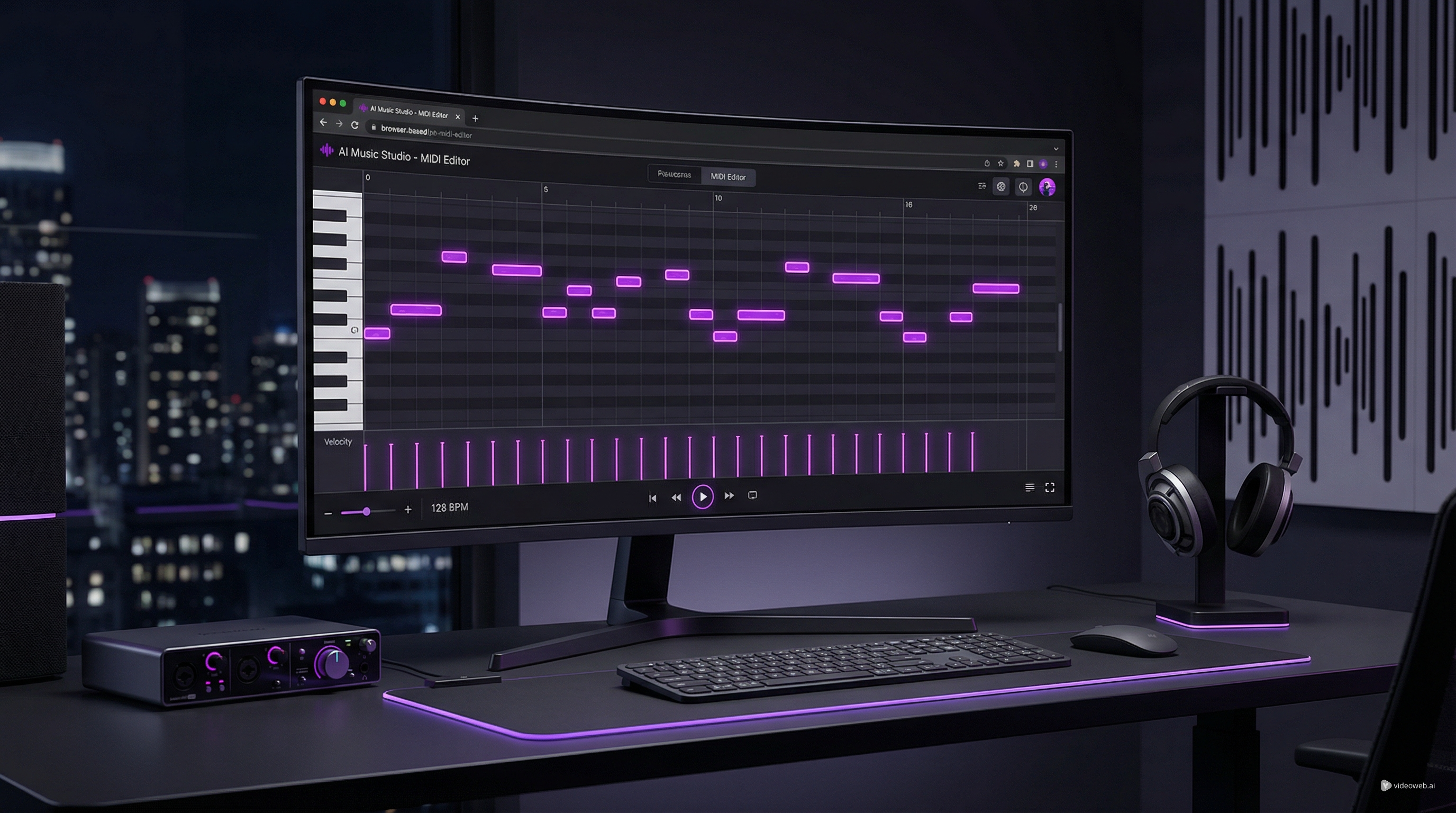
À primeira vista, o editor parece familiar se você já usou o piano roll de uma DAW, mas ainda é acessível para novos usuários. A tela é organizada em algumas áreas claras que apoiam tanto composição quanto edição.
O teclado de piano à esquerda
À esquerda, você vê um teclado de piano vertical. Ele funciona como um guia de altura (pitch), ajudando a entender onde cada nota se encontra. Quando você coloca ou move notas, o teclado fornece contexto visual imediato para melodia e harmonia.
A grade central de piano roll
A grande área central é onde acontece a maior parte do trabalho. Este é o piano roll: uma grade baseada em linha do tempo, em que a altura das notas é vertical e o tempo é horizontal. Você pode inserir notas, arrastá‑las para novas alturas, movê‑las para frente ou para trás no tempo e mudar sua duração.
Para quem procura o melhor editor MIDI para trabalho simples de ideias, este é o recurso principal. O piano roll torna a edição de notas visual e intuitiva.
Área de faixa e instrumento
Perto da parte superior da área de edição, você vê a faixa e o instrumento atualmente selecionados. Na interface mostrada, o som selecionado é um piano de cauda acústico. Esta seção ajuda a gerenciar o que você está editando e qual som ouve durante a reprodução.
Controles de edição no topo
A barra superior inclui controles de visualização e arranjo, além de parâmetros musicais como tempo (BPM). Você também pode ver controles de volume e panorâmica (pan). Essas configurações ajudam a moldar a reprodução e facilitam ouvir sua sequência de forma mais musical enquanto edita.
Linhas inferiores de expressão e controle
A seção inferior mostra trilhas editáveis para parâmetros relacionados às notas, como velocidade (velocity), pitch bend, volume, posição de pan, expressão, pedal de sustain (hold) e modulação. Esta é uma parte importante do que transforma um esboço MIDI bruto em algo mais expressivo.
Se você usar apenas a posição das notas, sua sequência pode soar chapada. Depois que você ajusta velocidade e expressão, a mesma ideia pode soar muito mais natural.
Controles de reprodução e transporte
Na parte inferior central, você encontra os controles de transporte para pré‑escutar o seu trabalho. Eles permitem reproduzir, parar e navegar pela linha do tempo. BPM e exibição de tempo também são visíveis, o que ajuda a manter a sequência alinhada ao tempo desejado.
Juntas, essas partes fazem a ferramenta se parecer com um prático editor gratuito de arquivos MIDI em vez de apenas um bloco de notas básico.
Como editar MIDI passo a passo
Depois que seu projeto estiver aberto, o processo de edição em si é direto.
Passo 1: Adicionar ou importar conteúdo MIDI
Você pode começar com uma grade em branco ou importar um arquivo existente. Se já tiver uma melodia, um padrão de bateria ou uma performance convertida, trazê‑la para o editor economiza tempo.
Passo 2: Adicionar notas no piano roll
Clique no piano roll para criar notas. Cada nota aparece como um bloco. Sua posição vertical controla a altura (pitch), e sua posição horizontal controla quando ela toca.
Passo 3: Corrigir altura e tempo
Se uma nota estiver errada, arraste‑a para cima ou para baixo para mudar a altura. Se começar cedo ou tarde demais, arraste‑a para a esquerda ou para a direita. Este é um dos usos mais comuns de um editor de arquivos MIDI: corrigir erros sem regravar uma parte.
Passo 4: Ajustar o comprimento das notas
Normalmente, você pode estender ou encurtar cada bloco de nota para controlar a duração. Notas mais curtas soam mais destacadas; notas mais longas soam mais suaves ou sustentadas. Isso é especialmente útil para fraseados de piano, synth e cordas.
Passo 5: Editar velocity para dinâmica
Na linha inferior, ajuste os valores de velocity para fazer algumas notas soarem mais fortes e outras mais suaves. Mesmo uma melodia simples se torna mais convincente quando as intensidades das notas não são idênticas.
Passo 6: Pré‑escutar e refinar
Use os controles de transporte para ouvir o resultado. Em seguida, faça pequenos ajustes até que a frase pareça correta. O ciclo rápido de pré‑escuta é uma das principais vantagens de usar um editor MIDI gratuito baseado em navegador.
Por que isso funciona bem com conversão de áudio para MIDI
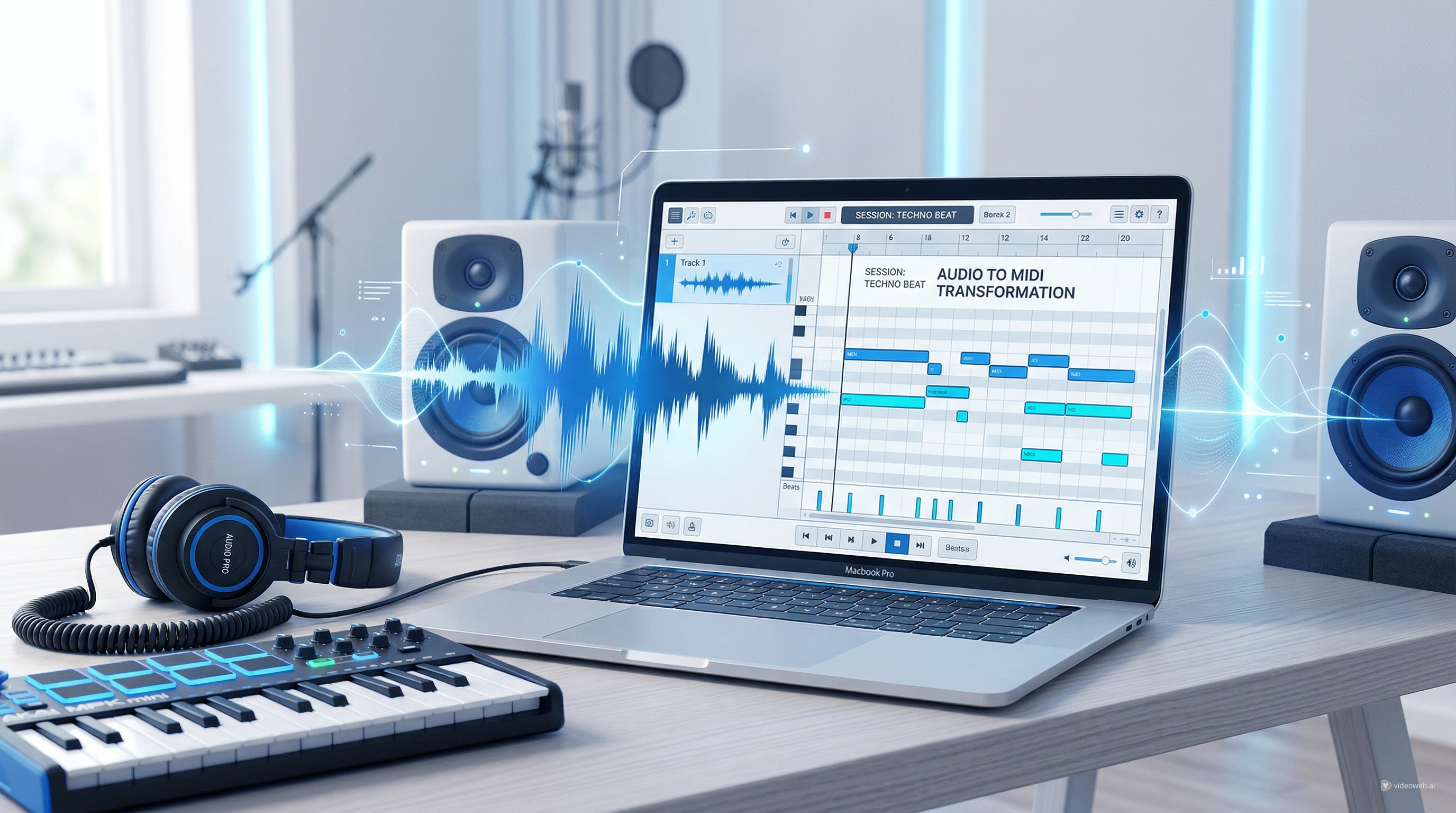
Uma das maneiras mais inteligentes de usar o editor é após uma transcrição. Se você gravar uma melodia cantada, tocar uma frase em um instrumento ou converter áudio em MIDI, o resultado geralmente precisa de limpeza. É exatamente aí que este editor se torna valioso.
O artigo complementar do MusicMaker AI, How to Convert Audio to MIDI with AI: A Guide to Audio-to-MIDI Workflow, se encaixa naturalmente aqui. A etapa de conversão fornece as informações brutas de notas, enquanto o editor permite refinar a precisão de altura, a colocação rítmica, os comprimentos de nota e a expressão.
Em outras palavras, o áudio‑para‑MIDI fornece o rascunho, e o editor ajuda a transformar esse rascunho em algo utilizável.
Um fluxo de trabalho prático pode ser assim:
- Converter uma frase vocal ou instrumental em MIDI.
- Abrir o resultado no editor MIDI online do MusicMaker AI.
- Corrigir quaisquer notas erradas.
- Apertar a distribuição rítmica (timing).
- Ajustar velocity para mais realismo.
- Exportar o MIDI limpo para sua DAW ou fluxo de arranjo.
Para iniciantes, isso também é um ótimo processo de aprendizado. Você pode ver como uma frase tocada se traduz em blocos de notas, o que ajuda a construir intuição para melodia, ritmo e fraseado.
Dicas para obter melhores resultados
Para tirar o máximo da ferramenta, mantenha estes hábitos em mente.
Primeiro, trabalhe em seções curtas. Editar quatro compassos com cuidado costuma ser mais produtivo do que tentar consertar uma faixa inteira de uma vez.
Segundo, ouça o “feel”, não apenas a correção. Uma nota pode estar tecnicamente na grade, mas ainda soar rígida. Pequenas mudanças de ritmo e velocity podem fazer grande diferença.
Terceiro, use o som de piano como ponto de partida neutro. Isso torna mais fáceis de ouvir claramente problemas de altura e tempo antes de mover o MIDI para outro instrumento.
Quarto, pense no editor como uma ferramenta de rascunho. Ele é ideal para escrever, corrigir e moldar ideias antes de seguir para a produção final.
Exportando seu MIDI e construindo um fluxo de trabalho maior
Quando a edição estiver concluída, exporte o arquivo MIDI e continue onde quiser: uma DAW, uma ferramenta de notação, um setup de instrumentos virtuais ou outro fluxo de trabalho assistido por IA.
É por isso que a ferramenta do MusicMaker AI é mais do que apenas um editor MIDI gratuito conveniente. Ela pode funcionar como uma ponte entre a geração de ideias e a produção completa. Você pode esboçar no navegador, corrigir no piano roll e depois levar o arquivo para um ambiente criativo maior.
Para muitos usuários, esse equilíbrio é exatamente o que a torna atraente. É acessível o suficiente para iniciantes, mas ainda útil para criadores que já sabem o que desejam de um fluxo de edição rápida de MIDI.
Considerações finais
Se você quer uma maneira simples de editar notas, limpar o timing e moldar dados MIDI expressivos sem abrir um programa de música pesado, o melhor editor MIDI para trabalho rápido no navegador do MusicMaker AI é uma opção forte para experimentar.
A interface é clara, o fluxo de trabalho em piano roll é familiar e o caminho de edição é direto: importar ou criar, ajustar notas, refinar dinâmicas, pré‑escutar e exportar. Em conjunto com o guia de áudio‑para‑MIDI, ele se torna ainda mais útil, especialmente para criadores que desejam um caminho eficiente da ideia gravada até a composição editável.
Quer você esteja corrigindo uma melodia, testando uma frase de acordes ou refinando resultados de transcrição, o MusicMaker AI oferece uma forma prática de trabalhar com MIDI diretamente online.
Ferramentas e modelos recomendados no MusicMaker AI
Ferramentas úteis para mencionar
- Audio to MIDI Converter para transformar ideias gravadas em dados de notas editáveis.
- AI Lyrics Generator para escrever rascunhos de letras antes de arranjar a música.
- Music to Text para transformar áudio em texto descritivo ou analítico.
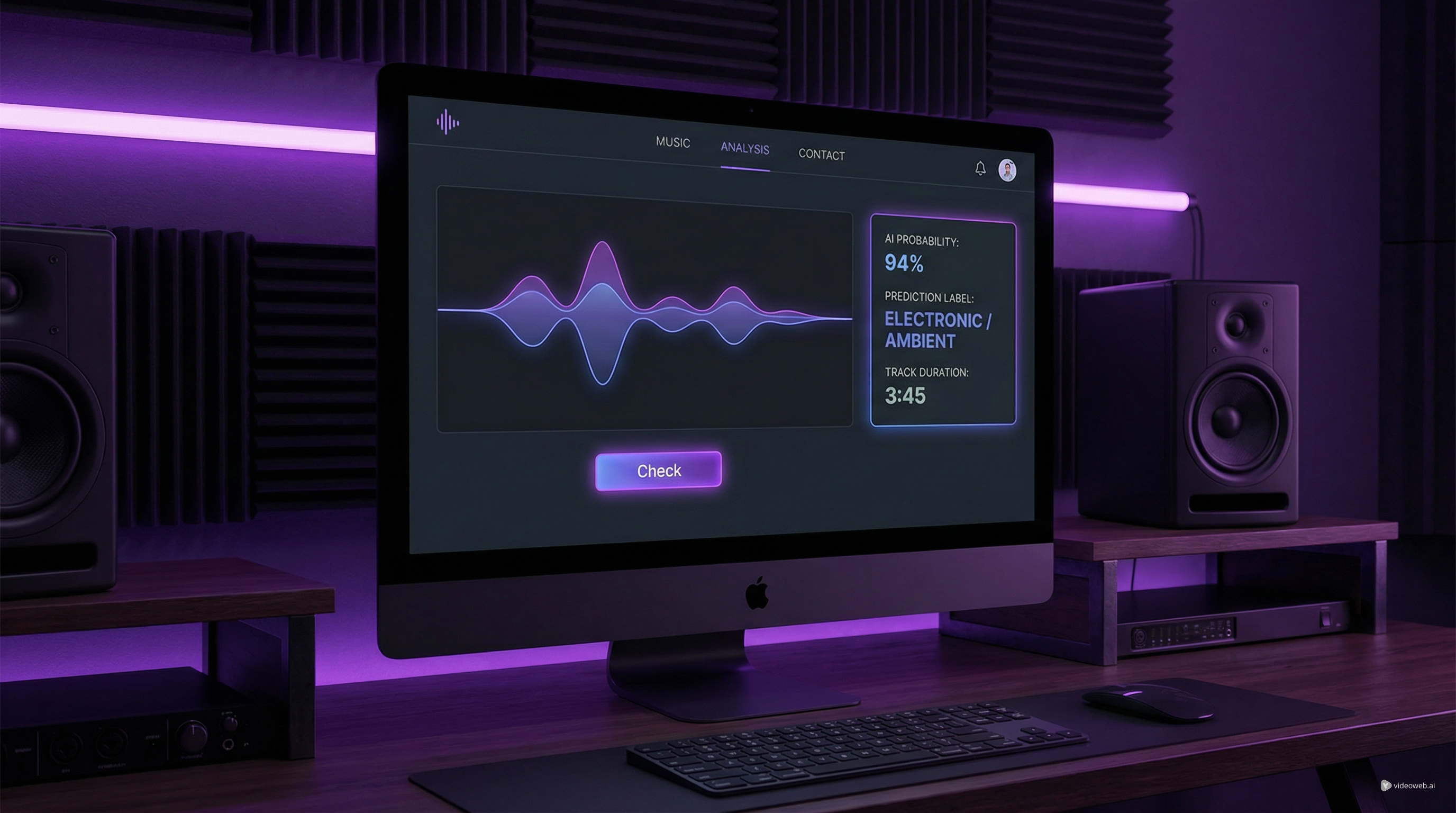
- AI Music Checker para verificar se uma música pode ter sido gerada por IA.
- Free Audio Converter para preparar arquivos de origem antes de transcrição ou edição.
Modelos ou opções de criação para mencionar brevemente
- Music AI para fluxos gerais de criação musical com IA.
- Music 4.0 para casos de uso de geração musical.
- Music 4.5 ou 4.5+ para opções de geração mais avançadas ou atualizadas.
- Music 5.0 para fluxos de geração mais recentes na plataforma.
Artigo relacionado
- How to Convert Audio to MIDI with AI: A Guide to Audio-to-MIDI Workflow
- How to Use a Free AI Music Checker: Detecting AI-Generated Songs for Free
- Turn Sound Into Meaning: The Future of AI Music-to-Text Conversion
- AI Music Generator for Music Creator AI: How to Turn Ideas Into Finished Tracks