Если вы хотите быстро набросать мелодии, подчистить ноты или подправить конвертированный MIDI‑трек, не открывая полноценную настольную DAW, браузерный MIDI‑редактор MusicMaker AI — простой способ начать. Этот инструмент создан для тех, кто хочет работать прямо в интерфейсе piano roll, быстро слышать изменения и экспортировать результат для использования в более крупном продакшн‑процессе.
В этом руководстве мы разберём, как пользоваться онлайн MIDI‑редактором MusicMaker AI, объясним основные части интерфейса и покажем, как он естественно вписывается в расширенный рабочий процесс, включающий конвертацию аудио, генерацию текста песен и разработку музыкальных идей. Мы также укажем полезный сопутствующий материал: How to Convert Audio to MIDI with AI: A Guide to Audio-to-MIDI Workflow.
Зачем использовать MIDI‑редактор MusicMaker AI?
Хороший MIDI‑редактор необязательно должен быть сложным. Для многих создателей главный приоритет — скорость: открыть файл, исправить несколько нот, подровнять ритм, изменить длительность и экспортировать результат. Именно здесь бесплатный MIDI‑редактор MusicMaker AI особенно полезен.
Поскольку он работает в браузере, вы можете сразу приступить к работе, вместо того чтобы тратить время на установку программ и настройку полноценной рабочей сессии. Это делает инструмент практичным для новичков, которые хотят освоить редактирование в piano roll, для сонграйтеров, которым нужно проверить мелодическую фразу, и для продюсеров, которым требуется лёгкий редактор MIDI‑файлов для быстрых правок.
Он также полезен в современном рабочем процессе с поддержкой ИИ. Возможно, вы начинаете с мелодической идеи, конвертируете аудиофразу в MIDI или генерируете черновую музыкальную концепцию где‑то ещё. Как только у вас появятся MIDI‑данные, следующий шаг почти всегда — доработка. Браузерный редактор позволяет делать эти правки быстро.
Как открыть инструмент и начать проект
Первый шаг прост: откройте онлайн MIDI‑редактор MusicMaker AI в браузере. Отсюда вы можете начать новый проект или импортировать имеющийся MIDI‑материал.
Типичный стартовый рабочий процесс выглядит так:
- Откройте страницу редактора.
- Решите, хотите ли вы начать с нуля или импортировать существующий MIDI‑файл.
- Выберите инструментальное звучание для прослушивания.
- Расставьте ноты вручную или отредактируйте импортированные данные.
- Прослушайте фразу и доработайте её.
- Экспортируйте результат, когда закончите.
Вот почему многие пользователи ищут онлайн MIDI‑редитор без лишней настройки. Когда цель — аранжировка и исправление нотной информации, а не полноценный аудиомикс, специализированный веб‑инструмент может быть гораздо эффективнее.
Краткий обзор интерфейса
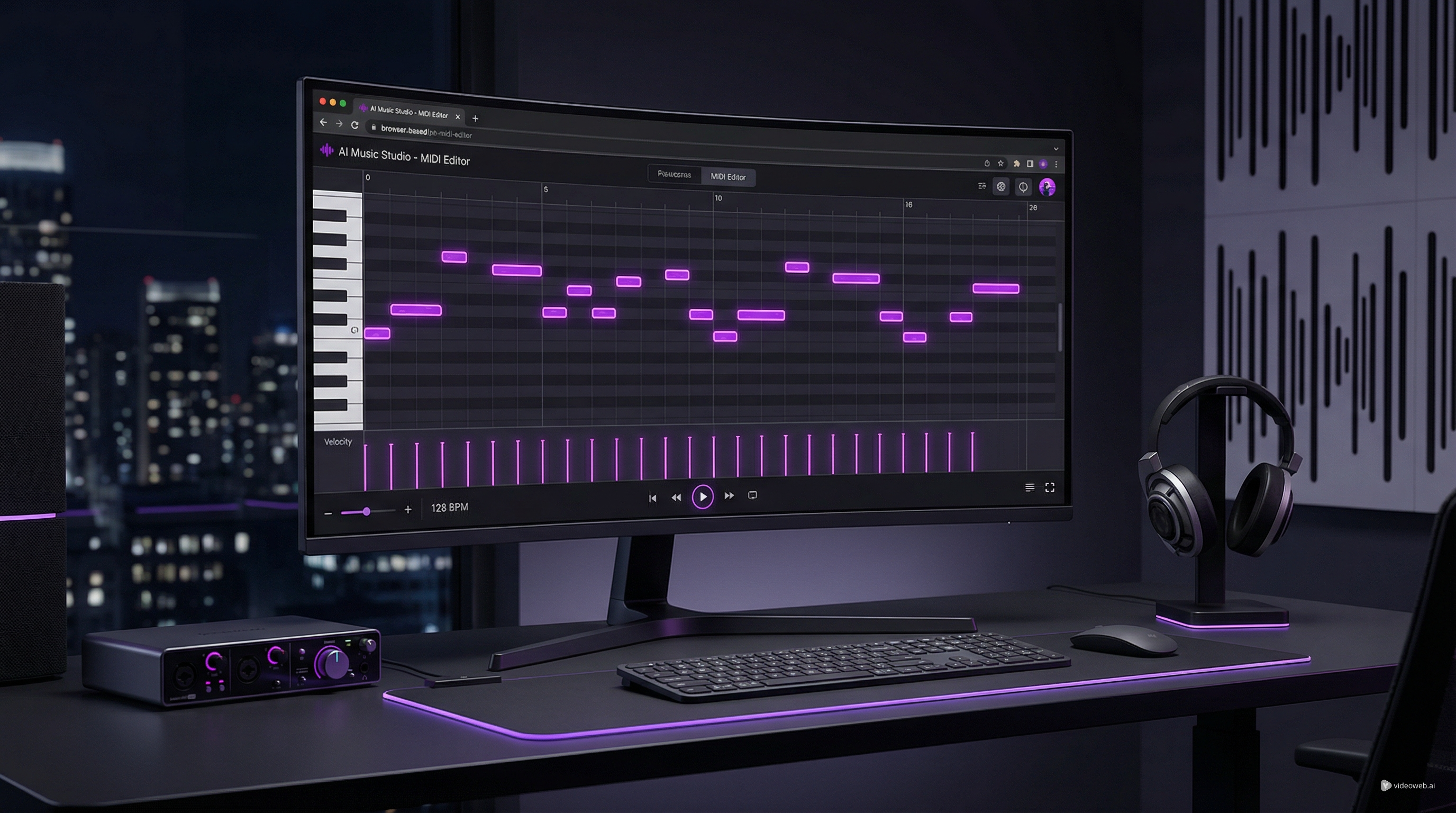
На первый взгляд редактор выглядит знакомо, если вы когда‑либо работали с piano roll в DAW, но он остаётся понятным и для новичков. Экран разделён на несколько понятных зон, которые поддерживают как композицию, так и редактирование.
Левая боковая клавиатура
Слева расположена вертикальная фортепианная клавиатура. Она служит ориентиром по высоте звука, помогая понять, где находится каждая нота. Когда вы ставите или перемещаете ноты, клавиатура даёт мгновенный визуальный контекст для мелодии и гармонии.
Центральная сетка piano roll
В центральной области происходит основная работа. Это piano roll: временная сетка, где высота звука располагается по вертикали, а время — по горизонтали. Вы можете ставить ноты, перетаскивать их на другие высоты, двигать вперёд или назад по времени и менять их длительность.
Для всех, кто ищет лучший MIDI‑редактор для простых набросков, это ключевая функция. Piano roll делает редактирование нот визуальным и интуитивным.
Область трека и инструмента
В верхней части области редактирования виден текущий трек и выбранный инструмент. В показанном интерфейсе активным звуком является акустическое фортепиано (grand piano). Этот блок помогает управлять тем, что вы редактируете, и какое звучание слышите при прослушивании.
Верхняя панель управления редактированием
Верхняя панель содержит элементы управления видом и аранжировкой, а также музыкальные параметры, такие как темп. Здесь же доступны громкость и панорама. Эти настройки помогают сформировать звучание при прослушивании и позволяют легче услышать вашу последовательность в более музыкальной форме во время редактирования.
Нижние дорожки экспрессии и контроллеров
Нижняя часть показывает редактируемые дорожки параметров, связанных с нотами, таких как velocity (сила нажатия), питч‑бенд, громкость, панорама, экспрессия, педаль удержания и модуляция. Это важная часть того, что превращает грубый MIDI‑набросок во что‑то более выразительное.
Если вы используете только расстановку нот, последовательность может звучать плоско. Как только вы подправите velocity и экспрессию, та же идея станет звучать гораздо естественнее.
Панель воспроизведения и транспорта
Внизу по центру находятся элементы транспорта для предварительного прослушивания работы. С их помощью можно воспроизводить, останавливать и перемещаться по таймлайну. Здесь же отображаются BPM и временные параметры, что помогает держать последовательность в нужном темпе.
В совокупности эти части делают инструмент практичным бесплатным редактором MIDI‑файлов, а не просто базовым «нотным блокнотом».
Как редактировать MIDI шаг за шагом
Когда проект открыт, сам процесс редактирования достаточно прост.
Шаг 1: Добавьте или импортируйте MIDI‑материал
Вы можете начать с пустой сетки или импортировать существующий файл. Если у вас уже есть мелодия, ударный рисунок или конвертированное исполнение, импорт в редактор экономит время.
Шаг 2: Добавляйте ноты в piano roll
Щёлкните в области piano roll, чтобы создать ноту. Каждая нота отображается в виде блока. Её вертикальное положение задаёт высоту звука, а горизонтальное — момент, когда она звучит.
Шаг 3: Исправьте высоту и тайминг
Если нота неверна по высоте, перетащите её вверх или вниз. Если она начинается слишком рано или поздно, перетащите её влево или вправо. Это одна из самых распространённых задач, для которых нужен редактор MIDI‑файлов: исправление ошибок без повторной записи партии.
Шаг 4: Отрегулируйте длительность нот
Обычно вы можете растягивать или укорачивать блоки нот, чтобы управлять их длительностью. Короткие ноты звучат более отрывисто, длинные — плавнее и более протяжённо. Это особенно полезно для фортепианных, синтезаторных и струнных фраз.
Шаг 5: Отредактируйте velocity для динамики
На нижней панели отрегулируйте значения velocity, чтобы некоторые ноты звучали сильнее, а другие мягче. Даже простая мелодия становится более убедительной, когда сила нот различается.
Шаг 6: Прослушайте и доработайте
Используйте элементы транспорта для прослушивания. Затем вносите небольшие корректировки, пока фраза не будет звучать так, как нужно. Быстрый цикл «прослушал — подправил» — одно из главных преимуществ браузерного бесплатного MIDI‑редактора.
Почему это отлично сочетается с конвертацией аудио в MIDI
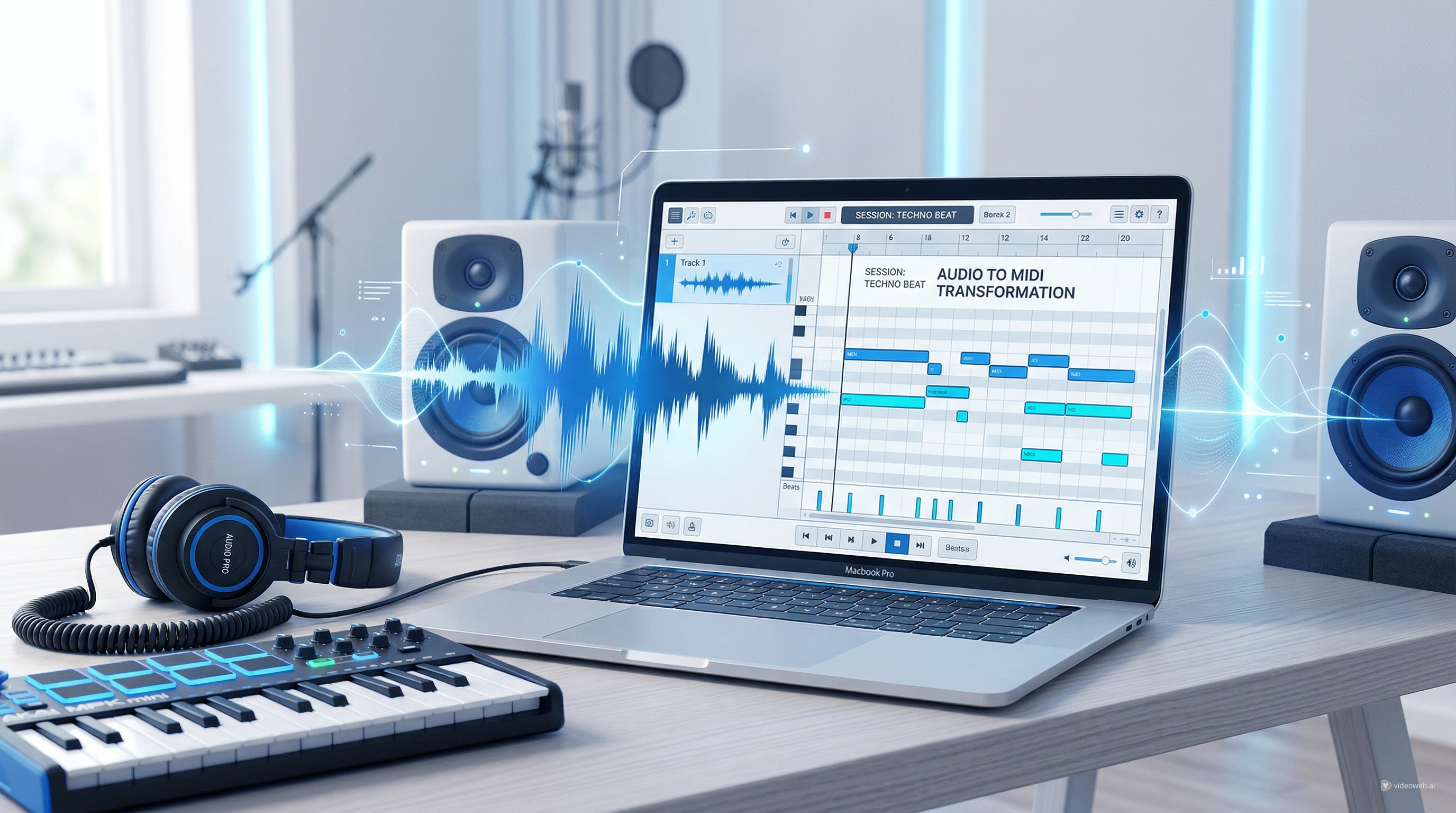
Один из самых эффективных способов использования редактора — после транскрипции. Если вы записали вокальную мелодию, сыграли фразу на инструменте или конвертировали аудио в MIDI, результат часто требует доработки. Как раз здесь редактор и приносит максимальную пользу.
Сопутствующая статья MusicMaker AI, How to Convert Audio to MIDI with AI: A Guide to Audio-to-MIDI Workflow, естественно вписывается в этот процесс. Этап конвертации даёт вам сырые нотные данные, а редактор позволяет уточнить высоту, ритмическое положение, длительность и выразительность нот.
Иными словами, аудио‑в‑MIDI даёт черновик, а редактор помогает превратить этот черновик в рабочий материал.
Практический рабочий процесс может выглядеть так:
- Конвертируйте вокальную или инструментальную фразу в MIDI.
- Откройте результат в онлайн MIDI‑редакторе MusicMaker AI.
- Исправьте неверные ноты.
- Подровняйте тайминг.
- Настройте velocity для реалистичного звучания.
- Экспортируйте очищенный MIDI‑файл в вашу DAW или аранжировочный проект.
Для новичков это также отличный обучающий процесс. Вы видите, как исполненная фраза превращается в нотные блоки, что помогает лучше понимать мелодию, ритм и фразировку.
Советы для получения более качественных результатов
Чтобы максимально эффективно использовать инструмент, держите в голове несколько привычек.
Во‑первых, работайте короткими участками. Тщательная правка четырёх тактов часто продуктивнее, чем попытка исправить целый трек одномоментно.
Во‑вторых, слушайте не только «правильность», но и «ощущение». Нота может идеально стоять по сетке, но звучать жёстко. Лёгкие изменения ритма и velocity могут сильно повлиять на ощущение грува.
В‑третьих, используйте фортепианное звучание как нейтральную отправную точку. Оно облегчает выявление проблем с высотой и ритмом, прежде чем вы перенесёте MIDI на другой инструмент.
В‑четвёртых, воспринимайте редактор как инструмент для черновиков. Он идеально подходит для написания, исправления и формования идей перед переходом к финальному продакшену.
Экспорт MIDI и построение более широкой рабочей цепочки
Когда правки завершены, экспортируйте MIDI‑файл и продолжайте работу там, где вам удобно: в DAW, нотном редакторе, конфигурации виртуальных инструментов или другом рабочем процессе с поддержкой ИИ.
Поэтому инструмент MusicMaker AI — это больше, чем просто удобный бесплатный MIDI‑редактор. Он может действовать как мост между генерацией идей и полноценным продакшеном. Вы можете набрасывать в браузере, корректировать в piano roll, а затем переносить файл в более масштабную творческую среду.
Для многих пользователей именно этот баланс делает его привлекательным. Он достаточно доступен для новичков, но в то же время полезен для создателей, которые уже точно знают, чего хотят от быстрого MIDI‑workflow.
Заключение
Если вам нужен простой способ редактировать ноты, подчищать тайминг и формировать выразительные MIDI‑данные без запуска тяжёлой музыкальной программы, лучший MIDI‑редактор для быстрых задач в браузере от MusicMaker AI — сильный вариант для проверки в деле.
Его интерфейс понятен, workflow в формате piano roll знаком, а путь редактирования прямолинеен: импорт или создание, настройка нот, уточнение динамики, прослушивание и экспорт. В сочетании с руководством по Audio‑to‑MIDI инструмент становится ещё полезнее, особенно для тех, кто ищет эффективный путь от записанной идеи к редактируемой композиции.
Исправляете ли вы мелодию, тестируете аккордовую фразу или дорабатываете результат транскрипции, MusicMaker AI предлагает практичный способ работать с MIDI напрямую онлайн.
Рекомендуемые инструменты и модели на MusicMaker AI
Полезные инструменты
- Audio to MIDI Converter — для превращения записанных идей в редактируемые нотные данные.
- AI Lyrics Generator — для написания черновиков текстов перед аранжировкой музыки.
- Music to Text — для преобразования аудио в описательный или аналитический текст.
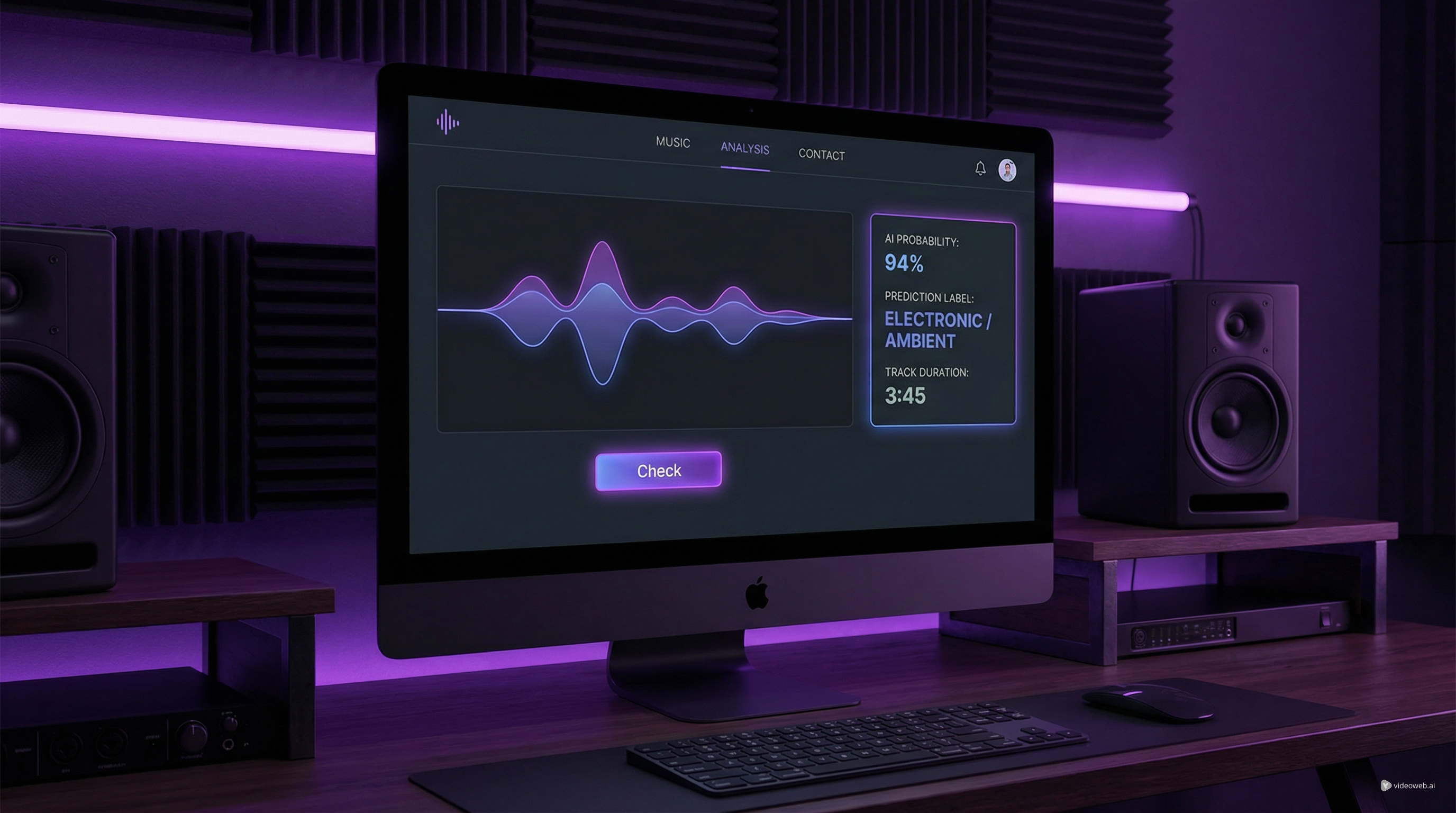
- AI Music Checker — для проверки, не могла ли музыка быть сгенерирована ИИ.
- Free Audio Converter — для подготовки исходных аудиофайлов перед транскрипцией или редактированием.
Модели и режимы генерации, которые стоит кратко упомянуть
- Music AI — для общих рабочих процессов по созданию музыки с ИИ.
- Music 4.0 — для задач генерации музыки.
- Music 4.5 или 4.5+ — для более продвинутых и обновлённых опций генерации.
- Music 5.0 — для новых рабочих процессов генерации на платформе.
Связанные статьи
- How to Convert Audio to MIDI with AI: A Guide to Audio-to-MIDI Workflow
- How to Use a Free AI Music Checker: Detecting AI-Generated Songs for Free
- Turn Sound Into Meaning: The Future of AI Music-to-Text Conversion
- AI Music Generator for Music Creator AI: How to Turn Ideas Into Finished Tracks