Si vous voulez une façon rapide d’esquisser des mélodies, de nettoyer des données de notes ou d’ajuster une piste MIDI convertie sans ouvrir une STAN complète sur ordinateur, l’éditeur MIDI dans le navigateur de MusicMaker AI est un bon point de départ. L’outil est conçu pour les personnes qui souhaitent travailler directement dans une interface de piano roll, entendre rapidement les changements et exporter leurs résultats pour les utiliser dans un flux de production plus large.
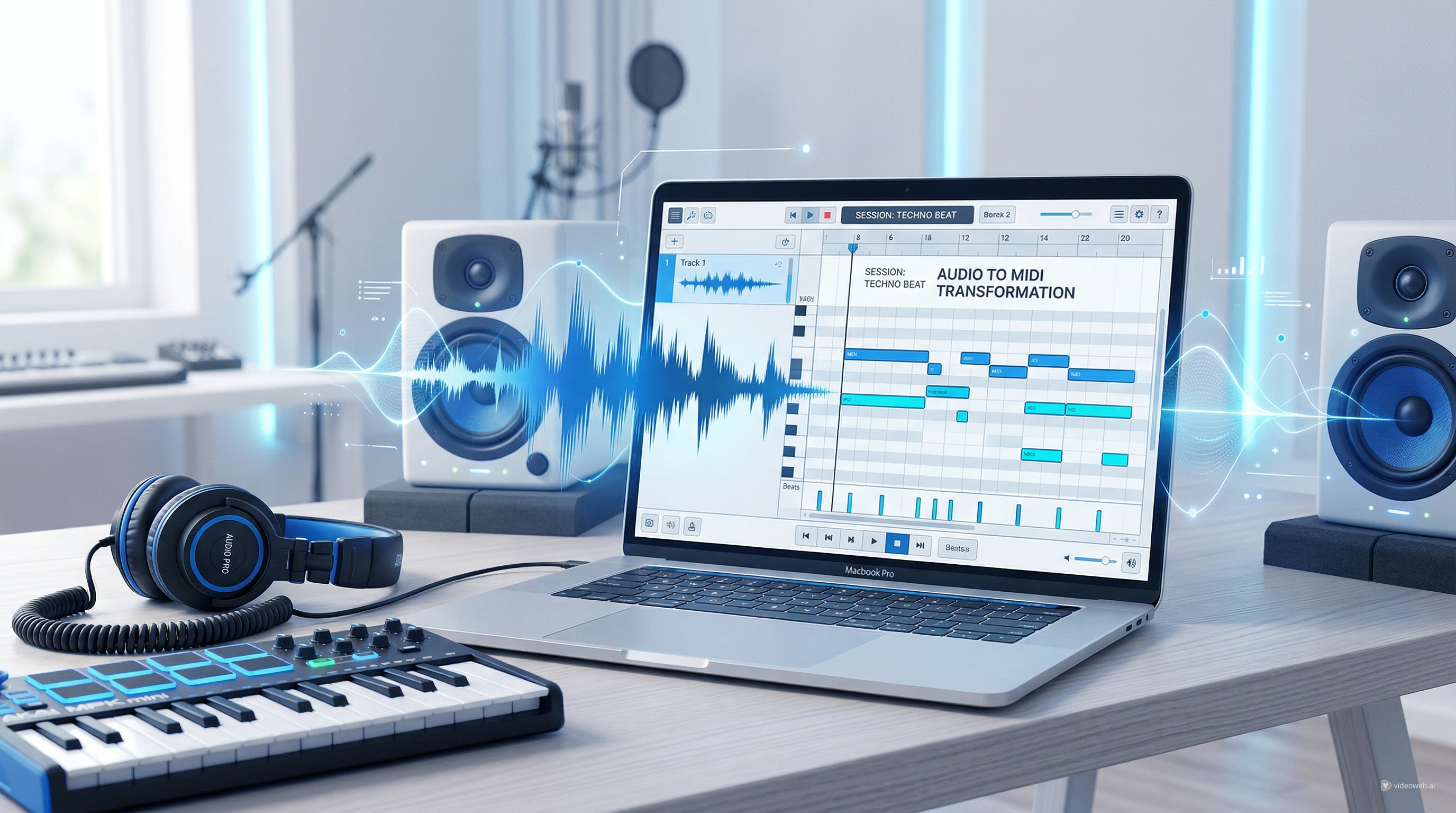
Dans ce guide, nous allons voir comment utiliser l’éditeur MIDI en ligne de MusicMaker AI, expliquer les principales parties de l’interface et montrer comment il s’intègre naturellement dans un flux de travail plus large incluant la conversion audio, la génération de paroles et le développement d’idées musicales. Nous vous indiquerons également une lecture complémentaire utile : How to Convert Audio to MIDI with AI: A Guide to Audio-to-MIDI Workflow.
Pourquoi utiliser l’éditeur MIDI de MusicMaker AI ?
Un bon éditeur MIDI n’a pas besoin d’être compliqué. Pour beaucoup de créateurs, la vraie priorité est la rapidité : ouvrir un fichier, corriger quelques notes, ajuster le rythme, modifier la longueur des notes, puis exporter le résultat. C’est là que l’éditeur MIDI gratuit de MusicMaker AI est particulièrement utile.
Parce qu’il fonctionne dans le navigateur, vous pouvez commencer à travailler immédiatement, au lieu de passer du temps à installer un logiciel ou à configurer une session de production complète. Cela le rend pratique pour les débutants qui veulent apprendre l’édition en piano roll, les auteurs-compositeurs qui ont besoin de tester une phrase mélodique, et les producteurs qui souhaitent simplement un éditeur de fichier MIDI léger pour des révisions rapides.
Il est également utile dans un flux de travail moderne assisté par IA. Vous pouvez partir d’une idée de mélodie, convertir une phrase audio en MIDI, ou générer un concept musical approximatif ailleurs. Une fois que les données MIDI existent, l’étape suivante est presque toujours le raffinement. Un éditeur basé sur le navigateur vous permet de faire ces ajustements rapidement.
Comment ouvrir l’outil et démarrer un projet
La première étape est simple : ouvrez l’éditeur MIDI en ligne de MusicMaker AI dans votre navigateur. De là, vous pouvez commencer un nouveau projet ou importer du contenu MIDI que vous avez déjà.
Un flux de travail de départ typique ressemble à ceci :
- Ouvrir la page de l’éditeur.
- Décider si vous souhaitez repartir de zéro ou importer un fichier MIDI existant.
- Choisir un son d’instrument pour l’écoute.
- Placer les notes manuellement ou éditer les données importées.
- Prévisualiser la phrase et l’affiner.
- Exporter le résultat lorsque vous avez terminé.
C’est l’une des raisons pour lesquelles beaucoup d’utilisateurs recherchent un éditeur MIDI en ligne gratuit sans configuration inutile. Lorsque l’objectif est d’arranger et de corriger les informations de notes plutôt que de mixer de l’audio complet, un outil web ciblé peut être beaucoup plus efficace.
Tour rapide de l’interface
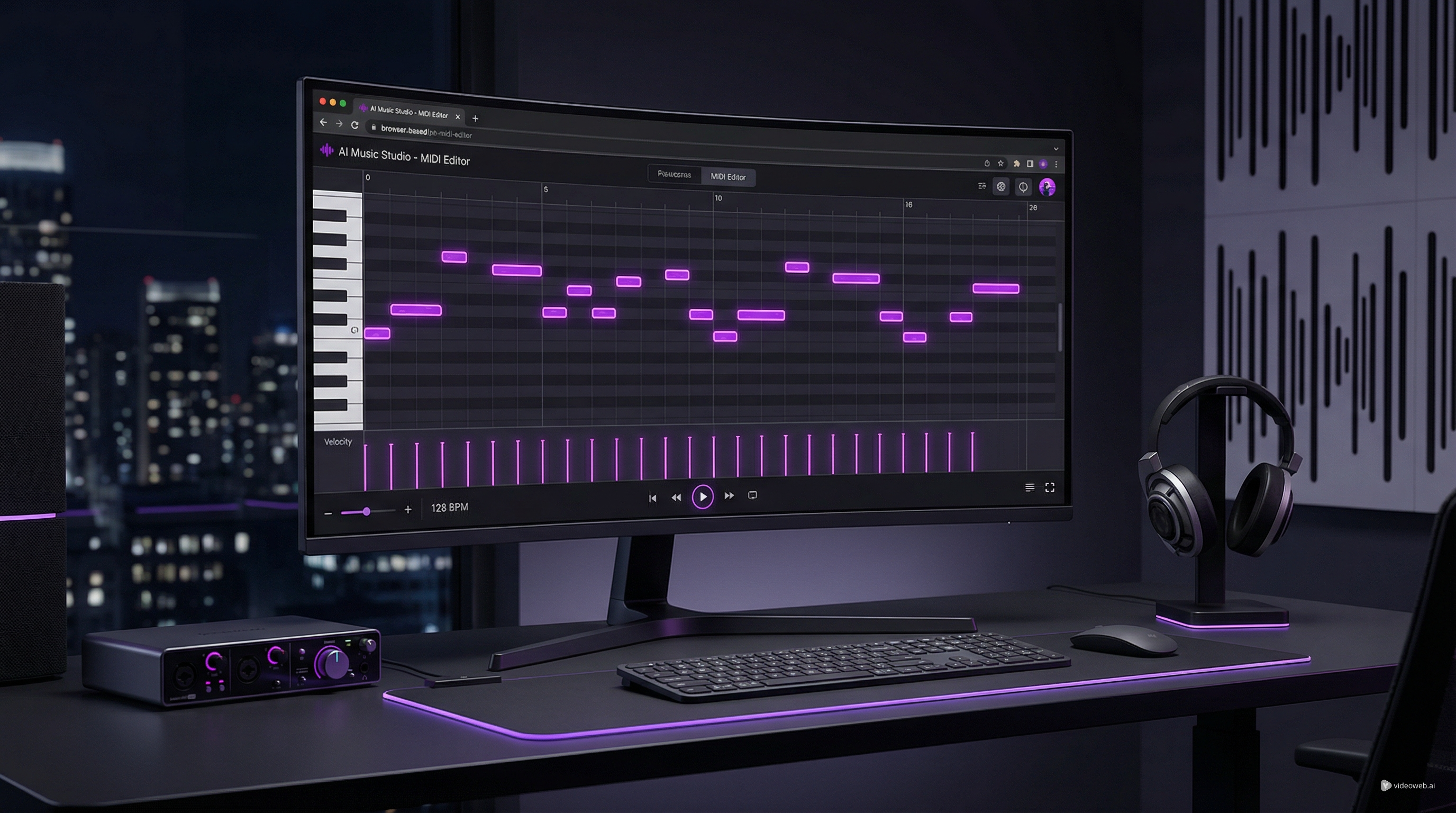
Au premier coup d’œil, l’éditeur semble familier si vous avez déjà utilisé un piano roll de STAN, mais il reste accessible pour les nouveaux utilisateurs. L’écran est organisé en quelques zones claires qui soutiennent à la fois la composition et l’édition.
Le clavier de piano sur la gauche
À gauche, vous voyez un clavier de piano vertical. Il sert de guide de hauteur, vous aidant à comprendre où se situe chaque note. Lorsque vous placez ou déplacez des notes, le clavier vous donne un contexte visuel immédiat pour la mélodie et l’harmonie.
La grille de piano roll centrale
La grande zone centrale est l’endroit où se fait l’essentiel du travail. C’est le piano roll : une grille basée sur une timeline où la hauteur est affichée verticalement et le temps horizontalement. Vous pouvez placer des notes, les faire glisser vers de nouvelles hauteurs, les déplacer dans le temps, et changer leur durée.
Pour tous ceux qui recherchent le meilleur éditeur MIDI pour un travail simple d’esquisse, c’est la fonctionnalité clé. Le piano roll rend l’édition de notes visuelle et intuitive.
Zone de piste et d’instrument
Près du haut de la zone d’édition, vous pouvez voir la piste actuelle et la sélection d’instrument. Dans l’interface montrée, le son sélectionné est un piano à queue acoustique. Cette section vous aide à gérer ce que vous éditez et le son que vous entendez pendant la lecture.
Commandes d’édition en haut de l’écran
La barre supérieure inclut des contrôles pour la vue et l’arrangement, ainsi que des paramètres musicaux comme le tempo. Vous pouvez aussi voir les contrôles de volume et de panoramique. Ces réglages contribuent à façonner la lecture et rendent plus facile l’écoute musicale de votre séquence pendant l’édition.
Lignes d’expression et de contrôle en bas
La section inférieure affiche des pistes éditables pour des paramètres liés aux notes, comme la vélocité, le pitch bend, le volume, la position de panoramique, l’expression, la pédale de sustain et la modulation. C’est un élément important de ce qui transforme une ébauche MIDI en quelque chose de plus expressif.
Si vous ne faites que placer les notes, votre séquence peut paraître plate. Une fois que vous ajustez la vélocité et l’expression, la même idée peut sonner beaucoup plus naturelle.
Commandes de lecture et de transport
En bas au centre, vous disposez de commandes de transport pour prévisualiser votre travail. Elles permettent de lire, arrêter et naviguer dans la timeline. Le BPM et l’affichage du timing sont également visibles, ce qui vous aide à garder la séquence alignée sur le tempo souhaité.
Ensemble, ces éléments font de l’outil un éditeur de fichiers MIDI gratuit pratique plutôt qu’un simple bloc-notes de notes.
Comment éditer du MIDI étape par étape
Une fois votre projet ouvert, le processus d’édition lui-même est simple.
Étape 1 : Ajouter ou importer du contenu MIDI
Vous pouvez commencer avec une grille vierge ou importer un fichier existant. Si vous avez déjà une mélodie, un motif de batterie ou une performance convertie, l’importer dans l’éditeur vous fait gagner du temps.
Étape 2 : Ajouter des notes dans le piano roll
Cliquez dans le piano roll pour créer des notes. Chaque note apparaît sous forme de bloc. Sa position verticale contrôle la hauteur, et sa position horizontale contrôle le moment où elle joue.
Étape 3 : Corriger la hauteur et le timing
Si une note est fausse, faites-la glisser vers le haut ou vers le bas pour changer la hauteur. Si elle commence trop tôt ou trop tard, faites-la glisser vers la gauche ou vers la droite. C’est l’un des usages les plus courants d’un éditeur de fichier MIDI : corriger des erreurs sans réenregistrer une partie.
Étape 4 : Ajuster la longueur des notes
Vous pouvez généralement étendre ou raccourcir chaque bloc de note pour contrôler sa durée. Des notes plus courtes paraissent plus détachées ; des notes plus longues paraissent plus fluides ou tenues. C’est particulièrement utile pour les phrasés de piano, de synthé ou de cordes.
Étape 5 : Modifier la vélocité pour la dynamique
Dans la piste inférieure, ajustez les valeurs de vélocité pour que certaines notes frappent plus fort et d’autres plus doucement. Même une mélodie simple devient plus convaincante quand l’intensité des notes n’est pas identique.
Étape 6 : Prévisualiser et affiner
Utilisez les commandes de transport pour écouter. Puis faites de petites corrections jusqu’à ce que la phrase vous semble juste. Ce cycle rapide de prévisualisation est l’un des principaux avantages de l’utilisation d’un éditeur MIDI gratuit dans le navigateur.
Pourquoi cela fonctionne bien avec la conversion audio-vers-MIDI
L’une des façons les plus intelligentes d’utiliser l’éditeur est après une transcription. Si vous enregistrez une mélodie chantée, jouez une phrase sur un instrument ou convertissez de l’audio en MIDI, le résultat a souvent besoin d’être nettoyé. C’est précisément là que cet éditeur devient précieux.
L’article complémentaire de MusicMaker AI, How to Convert Audio to MIDI with AI: A Guide to Audio-to-MIDI Workflow, s’intègre naturellement ici. L’étape de conversion vous fournit les informations brutes de notes, tandis que l’éditeur vous permet de raffiner la justesse des hauteurs, le placement rythmique, la longueur des notes et l’expression.
En d’autres termes, l’audio-vers-MIDI vous donne le brouillon, et l’éditeur vous aide à transformer ce brouillon en quelque chose d’utilisable.
Un flux de travail pratique pourrait ressembler à ceci :
- Convertir une phrase vocale ou instrumentale en MIDI.
- Ouvrir le résultat dans l’éditeur MIDI en ligne de MusicMaker AI.
- Corriger les notes erronées.
- Reserrer le timing.
- Ajuster la vélocité pour plus de réalisme.
- Exporter le MIDI nettoyé vers votre STAN ou votre environnement d’arrangement.
Pour les débutants, c’est aussi un excellent processus d’apprentissage. Vous pouvez voir comment une phrase jouée se traduit en blocs de notes, ce qui aide à construire une intuition pour la mélodie, le rythme et le phrasé.
Conseils pour de meilleurs résultats
Pour tirer le meilleur parti de l’outil, gardez ces habitudes en tête.
Premièrement, travaillez par sections courtes. Éditer quatre mesures soigneusement est souvent plus productif que d’essayer de corriger une piste entière d’un coup.
Deuxièmement, écoutez le ressenti, pas seulement la justesse. Une note peut être techniquement sur la grille mais sonner rigide. De légers ajustements de rythme et de vélocité peuvent faire une grande différence.
Troisièmement, utilisez le son de piano comme point de départ neutre. Il rend plus faciles à entendre les problèmes de hauteur et de timing avant de transférer le MIDI vers un autre instrument.
Quatrièmement, considérez l’éditeur comme un outil de brouillon. Il est idéal pour écrire, corriger et façonner des idées avant de passer à la production finale.
Exporter votre MIDI et construire un flux de travail plus large
Une fois votre édition terminée, exportez le fichier MIDI et poursuivez où vous voulez : dans une STAN, un outil de partition, un ensemble d’instruments virtuels, ou un autre flux de travail assisté par IA.
C’est pourquoi l’outil de MusicMaker AI est plus qu’un simple éditeur MIDI gratuit pratique. Il peut servir de pont entre la génération d’idées et la production complète. Vous pouvez esquisser dans le navigateur, corriger dans le piano roll, puis emporter le fichier dans un environnement créatif plus vaste.
Pour de nombreux utilisateurs, cet équilibre est précisément ce qui le rend attrayant. Il est suffisamment accessible pour les débutants, mais reste utile pour les créateurs qui savent déjà ce qu’ils attendent d’un flux de travail MIDI de correction rapide.
Réflexions finales
Si vous voulez une manière simple d’éditer des notes, de nettoyer le timing et de modeler des données MIDI expressives sans ouvrir un logiciel de musique lourd, l’éditeur MIDI optimal pour un travail rapide dans le navigateur de MusicMaker AI est une option solide à essayer.
Son interface est claire, le flux de travail en piano roll est familier, et le chemin d’édition est direct : importer ou créer, ajuster les notes, affiner la dynamique, prévisualiser et exporter. Associé au guide Audio-vers-MIDI, il devient encore plus utile, surtout pour les créateurs qui veulent un chemin efficace de l’idée enregistrée à la composition éditable.
Que vous corrigiez une mélodie, testiez une phrase d’accords ou affiniez les résultats d’une transcription, MusicMaker AI offre une façon pratique de travailler directement avec le MIDI en ligne.
Outils et modèles recommandés sur MusicMaker AI
Outils utiles à mentionner
- Audio to MIDI Converter pour transformer des idées enregistrées en données de notes éditables.
- AI Lyrics Generator pour rédiger des ébauches de paroles avant d’arranger la musique.
- Music to Text pour transformer l’audio en texte descriptif ou analytique.
- AI Music Checker pour vérifier si une musique est potentiellement générée par IA.
- Free Audio Converter pour préparer des fichiers sources avant transcription ou édition.
Modèles ou options de création à mentionner brièvement
- Music AI pour les flux de travail généraux de création musicale par IA.
- Music 4.0 pour les cas d’usage de génération musicale.
- Music 4.5 ou 4.5+ pour des options de génération plus avancées ou plus récentes.
- Music 5.0 pour les flux de génération les plus récents sur la plateforme.
Article connexe
- How to Convert Audio to MIDI with AI: A Guide to Audio-to-MIDI Workflow
- How to Use a Free AI Music Checker: Detecting AI-Generated Songs for Free
- Turn Sound Into Meaning: The Future of AI Music-to-Text Conversion
- AI Music Generator for Music Creator AI: How to Turn Ideas Into Finished Tracks