If du einen schnellen Weg suchst, um Melodien zu skizzieren, Notendaten zu bereinigen oder eine konvertierte MIDI-Spur zu bearbeiten, ohne eine vollständige Desktop-DAW zu öffnen, ist der browserbasierte MIDI-Editor von MusicMaker AI ein einfacher Einstieg. Das Tool ist für Menschen gedacht, die direkt in einer Piano-Roll-Oberfläche arbeiten, Änderungen schnell hören und ihre Ergebnisse für einen größeren Produktions-Workflow exportieren möchten.
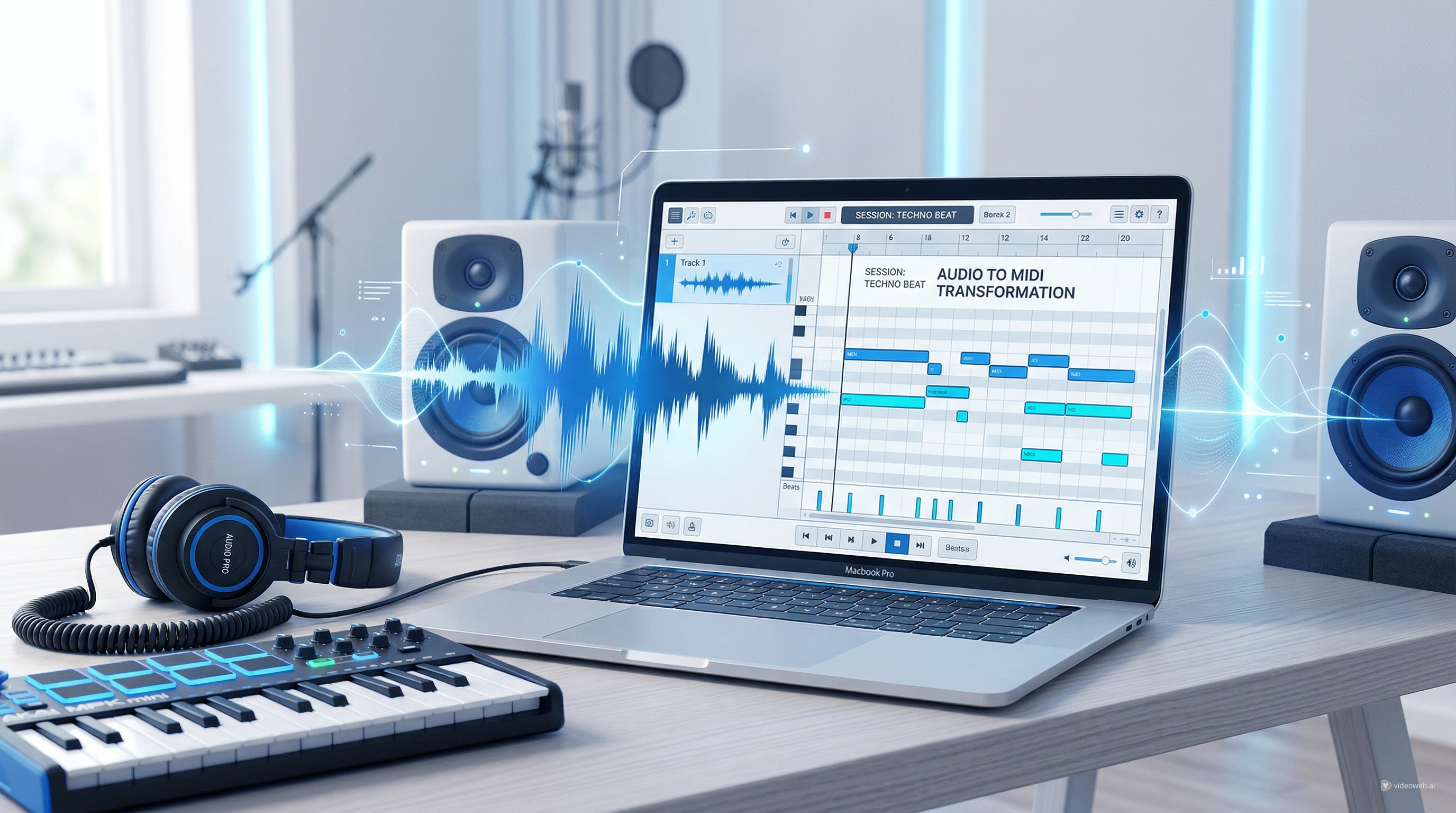
In diesem Leitfaden gehen wir Schritt für Schritt durch, wie du den Online-MIDI-Editor von MusicMaker AI verwendest, erklären die wichtigsten Bereiche der Oberfläche und zeigen, wie er sich natürlich in einen größeren Workflow einfügt, der Audiokonvertierung, Lyric-Generierung und Musikideen-Entwicklung umfasst. Außerdem verweisen wir auf eine hilfreiche ergänzende Lektüre: How to Convert Audio to MIDI with AI: A Guide to Audio-to-MIDI Workflow.
Warum den MIDI-Editor von MusicMaker AI verwenden?
Ein guter MIDI-Editor muss nicht kompliziert sein. Für viele Kreative ist die wahre Priorität Geschwindigkeit: eine Datei öffnen, ein paar Noten korrigieren, Rhythmus anpassen, Notenlängen ändern und das Ergebnis exportieren. Genau hier ist der kostenlose MIDI-Editor von MusicMaker AI besonders nützlich.
Da er im Browser läuft, kannst du direkt loslegen, statt Zeit mit der Installation von Software oder dem Einrichten einer kompletten Produktionssession zu verbringen. Das macht ihn praktisch für Einsteiger, die Piano-Roll-Editing lernen möchten, Songwriter, die eine Melodiephrase testen wollen, und Produzenten, die einfach nur einen schlanken MIDI-Datei-Editor für schnelle Korrekturen suchen.
Er ist auch in einem modernen, KI-gestützten Workflow hilfreich. Vielleicht beginnst du mit einer Melodieidee, konvertierst eine Audio-Phrase in MIDI oder generierst ein grobes Musikkonzept an anderer Stelle. Sobald die MIDI-Daten existieren, ist der nächste Schritt fast immer die Verfeinerung. Ein browserbasierter Editor ermöglicht es dir, diese Verfeinerungen schnell vorzunehmen.
Wie du das Tool öffnest und ein Projekt startest
Der erste Schritt ist einfach: Öffne den Online-MIDI-Editor von MusicMaker AI in deinem Browser. Von dort kannst du ein neues Projekt beginnen oder vorhandene MIDI-Inhalte importieren.
Ein typischer Start-Workflow sieht so aus:
- Öffne die Editor-Seite.
- Entscheide, ob du bei Null anfangen oder eine vorhandene MIDI-Datei importieren möchtest.
- Wähle einen Instrumentensound für das Playback.
- Platziere Noten manuell oder bearbeite die importierten Daten.
- Höre dir die Phrase an und feile daran.
- Exportiere das Ergebnis, wenn du fertig bist.
Dies ist ein Grund, warum viele Nutzer nach einem Online-MIDI-Editor ohne Setup suchen. Wenn das Ziel das Arrangieren und Korrigieren von Noteninformationen ist und nicht das vollständige Audiomixing, kann ein fokussiertes Web-Tool deutlich effizienter sein.
Ein schneller Rundgang durch die Oberfläche
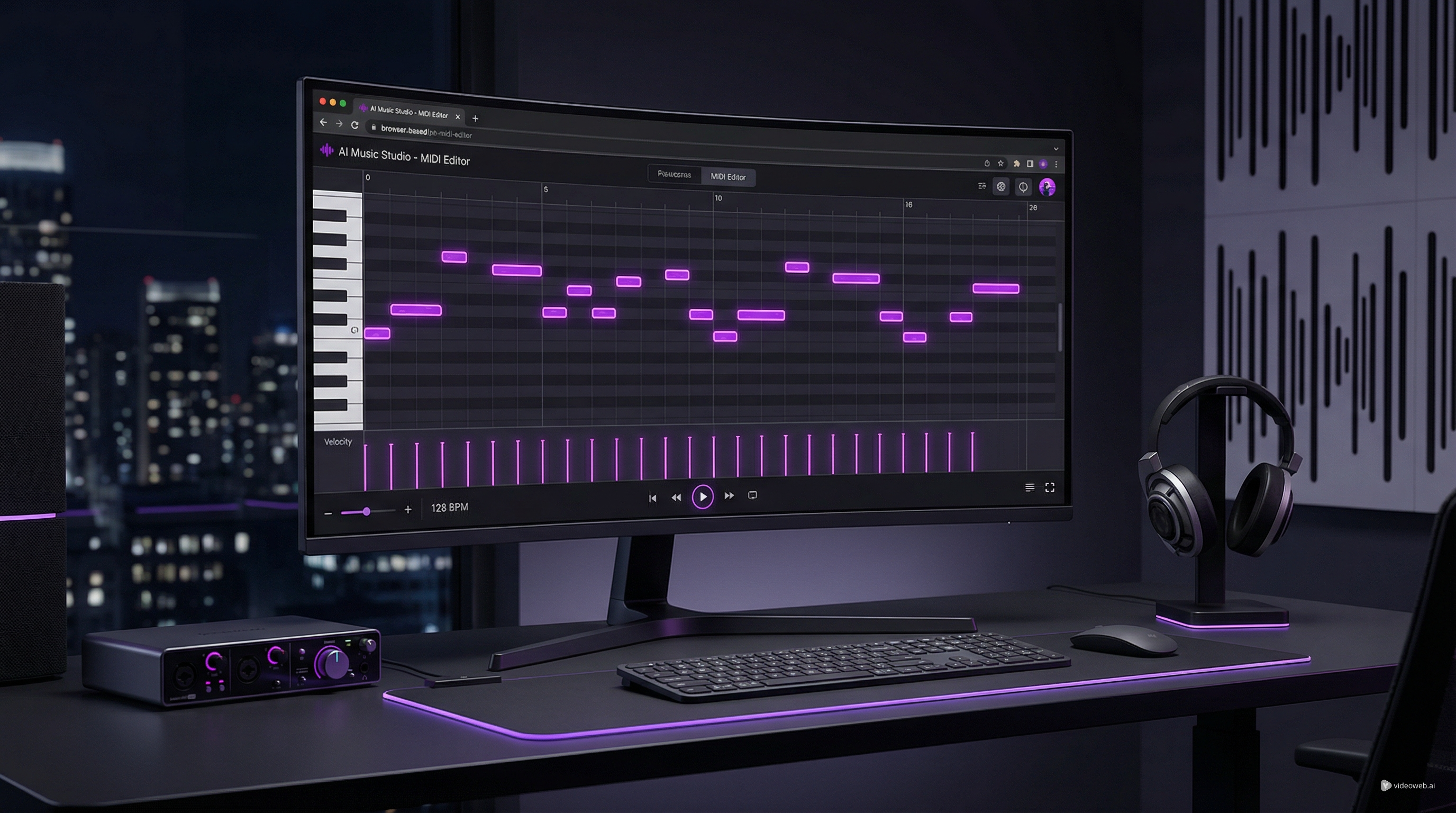
Auf den ersten Blick wirkt der Editor vertraut, wenn du schon einmal eine DAW-Piano-Roll benutzt hast, ist aber dennoch zugänglich für neue Nutzer. Der Bildschirm ist in einige klar erkennbare Bereiche gegliedert, die sowohl Komposition als auch Editing unterstützen.
Die Klaviatur auf der linken Seite
Links siehst du eine vertikale Klaviertastatur. Sie dient als Tonhöhenreferenz und hilft dir zu verstehen, wo jede Note liegt. Wenn du Noten platzierst oder verschiebst, liefert die Tastatur unmittelbaren visuellen Kontext für Melodie und Harmonie.
Das zentrale Piano-Roll-Raster
Der große mittlere Bereich ist der Hauptarbeitsplatz. Das ist die Piano-Roll: ein zeitbasiertes Raster, in dem Tonhöhe vertikal und Zeit horizontal verläuft. Du kannst Noten platzieren, sie auf andere Tonhöhen ziehen, sie zeitlich vor- oder zurückversetzen und ihre Dauer ändern.
Für alle, die nach dem besten MIDI-Editor für einfache Ideenarbeit suchen, ist dies das zentrale Feature. Die Piano-Roll macht das Bearbeiten von Noten visuell und intuitiv.
Spur- und Instrumentenbereich
Nahe der oberen Kante des Bearbeitungsbereichs siehst du die aktuelle Spur- und Instrumentenauswahl. In der gezeigten Oberfläche ist der ausgewählte Sound ein akustischer Konzertflügel. Dieser Bereich hilft dir dabei, zu verwalten, was du editierst und welchen Klang du beim Abspielen hörst.
Obere Editing-Controls
Die obere Leiste umfasst Steuerungen für Ansicht und Arrangement sowie musikalische Parameter wie Tempo. Du siehst dort auch Lautstärke- und Pan-Regler. Diese Einstellungen helfen, das Playback zu formen und deine Sequenz während der Bearbeitung musikalischer hörbar zu machen.
Untere Lanes für Ausdruck und Steuerung
Im unteren Abschnitt werden bearbeitbare Lanes für notenbezogene Parameter wie Anschlagstärke (Velocity), Pitch Bend, Lautstärke, Panorama-Position, Expression, Haltepedal und Modulation angezeigt. Dies ist ein wichtiger Teil dessen, was aus einer groben MIDI-Skizze etwas Ausdrucksstarkes macht.
Wenn du nur mit Notenplatzierung arbeitest, kann deine Sequenz flach wirken. Sobald du Velocity und Expression anpasst, kann dieselbe Idee deutlich natürlicher klingen.
Wiedergabe- und Transport-Steuerung
Unten in der Mitte findest du Transport-Controls, mit denen du deine Arbeit vorhören kannst. Damit kannst du abspielen, stoppen und dich durch die Timeline bewegen. BPM- und Timing-Anzeige sind ebenfalls sichtbar, was dir hilft, die Sequenz an das gewünschte Tempo anzupassen.
Zusammengenommen lässt dies das Tool wie einen praktischen kostenlosen MIDI-Datei-Editor wirken – nicht nur wie ein einfaches Notizbuch für Noten.
Wie man MIDI Schritt für Schritt bearbeitet
Sobald dein Projekt geöffnet ist, ist der eigentliche Bearbeitungsprozess unkompliziert.
Schritt 1: MIDI-Inhalt hinzufügen oder importieren
Du kannst mit einem leeren Raster beginnen oder eine vorhandene Datei importieren. Wenn du bereits eine Melodie, ein Drum-Pattern oder eine konvertierte Performance hast, sparst du Zeit, indem du sie in den Editor holst.
Schritt 2: Noten in der Piano-Roll hinzufügen
Klicke in die Piano-Roll, um Noten zu erstellen. Jede Note erscheint als Block. Ihre vertikale Position steuert die Tonhöhe, ihre horizontale Position bestimmt, wann sie gespielt wird.
Schritt 3: Tonhöhe und Timing korrigieren
Wenn eine Note falsch ist, ziehe sie nach oben oder unten, um die Tonhöhe zu ändern. Beginnt sie zu früh oder zu spät, verschiebe sie nach links oder rechts. Das ist eine der häufigsten Anwendungen eines MIDI-Datei-Editors: Fehler korrigieren, ohne eine Performance neu aufnehmen zu müssen.
Schritt 4: Notenlänge anpassen
Du kannst die Notenblöcke in der Regel verlängern oder verkürzen, um die Dauer zu steuern. Kürzere Noten wirken abgehackter; längere Noten klingen fließender oder stärker gehalten. Das ist besonders nützlich für Phrasierungen bei Piano, Synths und Streichinstrumenten.
Schritt 5: Velocity für Dynamik bearbeiten
Passe in der unteren Lane die Velocity-Werte an, damit manche Noten kräftiger und andere leiser klingen. Selbst eine einfache Melodie wirkt überzeugender, wenn die Anschlagstärken nicht identisch sind.
Schritt 6: Vorhören und verfeinern
Nutze die Transport-Controls, um dir alles anzuhören. Nimm dann kleine Korrekturen vor, bis sich die Phrase richtig anfühlt. Der schnelle Vorhör-Zyklus ist einer der Hauptvorteile eines browserbasierten kostenlosen MIDI-Editors.
Warum das gut mit Audio-zu-MIDI-Konvertierung zusammenspielt
Eine der sinnvollsten Arten, den Editor zu nutzen, ist nach einer Transkription. Wenn du eine gesungene Melodie aufnimmst, eine Phrase auf einem Instrument spielst oder Audio in MIDI konvertierst, muss das Ergebnis oft bereinigt werden. Genau hier wird dieser Editor wertvoll.
Der ergänzende Artikel von MusicMaker AI, How to Convert Audio to MIDI with AI: A Guide to Audio-to-MIDI Workflow, passt hier nahtlos dazu. Die Konvertierungsphase liefert dir die Roh-Noteninformationen, während der Editor dir ermöglicht, Tonhöhen-Genauigkeit, rhythmische Platzierung, Notenlängen und Ausdruck zu verfeinern.
Mit anderen Worten: Audio-zu-MIDI liefert den Entwurf, und der Editor hilft dir, diesen Entwurf in etwas Nutzbares zu verwandeln.
Ein praktischer Workflow könnte so aussehen:
- Konvertiere eine Gesangs- oder Instrumentalphrase in MIDI.
- Öffne das Ergebnis im Online-MIDI-Editor von MusicMaker AI.
- Korrigiere falsche Noten.
- Straffe das Timing.
- Passe Velocity für mehr Realismus an.
- Exportiere das bereinigte MIDI in deine DAW oder deinen Arrangement-Workflow.
Für Einsteiger ist dies auch ein guter Lernprozess. Du kannst sehen, wie sich eine gespielte Phrase in Notenblöcke übersetzt, was dir Intuition für Melodie, Rhythmus und Phrasierung vermittelt.
Tipps für bessere Ergebnisse
Um das Tool optimal zu nutzen, behalte diese Arbeitsweisen im Hinterkopf.
Erstens: Arbeite in kurzen Abschnitten. Vier Takte sorgfältig zu bearbeiten, ist oft produktiver, als zu versuchen, einen ganzen Track auf einmal zu korrigieren.
Zweitens: Höre auf den Groove, nicht nur auf Korrektheit. Eine Note kann technisch genau auf dem Raster liegen und trotzdem steif klingen. Leichte Änderungen bei Rhythmus und Velocity können einen großen Unterschied machen.
Drittens: Nutze den Pianoklang als neutralen Ausgangspunkt. So werden Tonhöhen- und Timing-Probleme deutlicher hörbar, bevor du das MIDI in ein anderes Instrument überträgst.
Viertens: Betrachte den Editor als Entwurfswerkzeug. Er eignet sich ideal zum Schreiben, Korrigieren und Formen von Ideen, bevor du in die finale Produktion gehst.
MIDI exportieren und einen größeren Workflow aufbauen
Sobald dein Edit fertig ist, exportierst du die MIDI-Datei und arbeitest dort weiter, wo du möchtest: in einer DAW, einem Notationsprogramm, einer virtuellen Instrumenten-Umgebung oder einem anderen KI-gestützten Workflow.
Deshalb ist das Tool von MusicMaker AI mehr als nur ein bequemer kostenloser MIDI-Editor. Es kann als Brücke zwischen Ideengenerierung und vollständiger Produktion dienen. Du kannst im Browser skizzieren, in der Piano-Roll korrigieren und die Datei dann in eine größere kreative Umgebung mitnehmen.
Für viele Nutzer ist genau diese Balance reizvoll. Es ist zugänglich genug für Einsteiger, aber dennoch nützlich für Kreative, die bereits genau wissen, was sie von einem schnellen MIDI-Edit-Workflow erwarten.
Abschließende Gedanken
Wenn du einen einfachen Weg suchst, um Noten zu bearbeiten, Timing zu bereinigen und ausdrucksstarke MIDI-Daten zu formen, ohne ein schwergewichtiges Musikprogramm zu öffnen, ist der beste MIDI-Editor von MusicMaker AI für schnelle Browser-Arbeit eine starke Option.
Die Oberfläche ist klar, der Piano-Roll-Workflow vertraut, und der Editing-Pfad ist geradlinig: importieren oder erstellen, Noten anpassen, Dynamik verfeinern, vorhören und exportieren. In Kombination mit dem Audio-zu-MIDI-Leitfaden wird das Tool noch nützlicher – besonders für Kreative, die einen effizienten Weg von der aufgenommenen Idee zur editierbaren Komposition suchen.
Ob du eine Melodie korrigierst, eine Akkordphrase testest oder Transkriptionsergebnisse verfeinerst – MusicMaker AI bietet eine praktische Möglichkeit, direkt online mit MIDI zu arbeiten.
Empfohlene Tools und Modelle auf MusicMaker AI
Nützliche Tools, die man erwähnen sollte
- Audio to MIDI Converter zum Umwandeln aufgenommener Ideen in editierbare Notendaten.
- AI Lyrics Generator zum Schreiben von Liedtext-Entwürfen vor dem Arrangieren der Musik.
- Music to Text zur Umwandlung von Audio in beschreibenden oder analytischen Text.
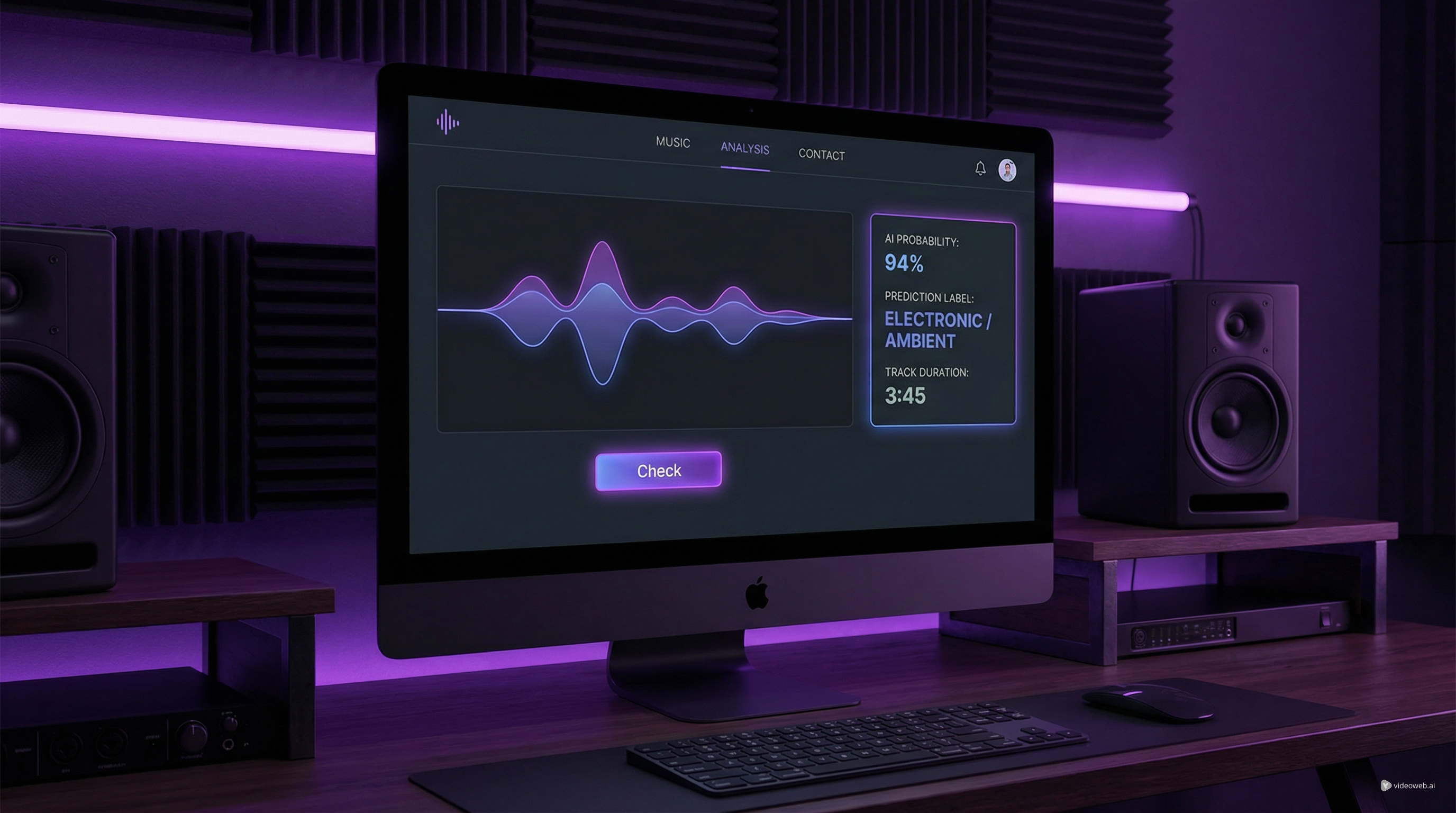
- AI Music Checker zum Prüfen, ob Musik möglicherweise KI-generiert ist.
- Free Audio Converter zur Vorbereitung von Quelldateien vor Transkription oder Bearbeitung.
Modelle oder Erstellungsoptionen, die man kurz erwähnen sollte
- Music AI für allgemeine KI-Musik-Erstellungs-Workflows.
- Music 4.0 für Anwendungsfälle der Musikgenerierung.
- Music 4.5 oder 4.5+ für anspruchsvollere oder aktualisierte Generierungsoptionen.
- Music 5.0 für neuere Generierungs-Workflows auf der Plattform.
Verwandter Artikel
- How to Convert Audio to MIDI with AI: A Guide to Audio-to-MIDI Workflow
- How to Use a Free AI Music Checker: Detecting AI-Generated Songs for Free
- Turn Sound Into Meaning: The Future of AI Music-to-Text Conversion
- AI Music Generator for Music Creator AI: How to Turn Ideas Into Finished Tracks