หากคุณต้องการวิธีที่รวดเร็วในการสเก็ตช์เมโลดี้ ทำความสะอาดข้อมูลโน้ต หรือปรับแต่งแทร็ก MIDI ที่แปลงมาโดยไม่ต้องเปิดโปรแกรม DAW เดสก์ท็อปเต็มรูปแบบ MIDI editor แบบใช้งานบนเบราว์เซอร์ของ MusicMaker AI คือจุดเริ่มต้นที่ง่าย เครื่องมือนี้ถูกออกแบบมาสำหรับคนที่อยากทำงานโดยตรงในหน้าต่าง piano roll ฟังการเปลี่ยนแปลงได้ทันที และส่งออกผลงานเพื่อนำไปใช้ในเวิร์กโฟลว์การโปรดักชันที่ใหญ่ขึ้น
ในคู่มือนี้ เราจะอธิบายวิธีใช้ online MIDI editor ของ MusicMaker AI แนะนำส่วนหลักของอินเทอร์เฟซ และสาธิตว่ามันผสานเข้ากับเวิร์กโฟลว์ที่กว้างขึ้นได้อย่างเป็นธรรมชาติ ซึ่งรวมถึงการแปลงเสียงเป็น MIDI การสร้างเนื้อเพลง และการพัฒนาไอเดียดนตรี นอกจากนี้เราจะชี้ทางไปยังบทความคู่มือที่มีประโยชน์: How to Convert Audio to MIDI with AI: A Guide to Audio-to-MIDI Workflow
ทำไมควรใช้ MIDI Editor ของ MusicMaker AI?
MIDI editor ที่ดีไม่จำเป็นต้องซับซ้อน สำหรับผู้สร้างหลายคน สิ่งสำคัญจริงๆ คือ “ความเร็ว”: เปิดไฟล์ แก้โน้ตบางตัว ปรับจังหวะ เปลี่ยนความยาวของโน้ต และส่งออกผลลัพธ์ ซึ่งตรงนี้เองที่ free MIDI editor ของ MusicMaker AI มีประโยชน์เป็นพิเศษ
เพราะทำงานบนเบราว์เซอร์ คุณจึงเริ่มทำงานได้ทันที โดยไม่ต้องเสียเวลาติดตั้งโปรแกรมหรือเซ็ตอัปเซสชันโปรดักชันเต็มรูปแบบ ทำให้เหมาะสำหรับผู้เริ่มต้นที่อยากเรียนรู้การแก้โน้ตใน piano roll นักเขียนเพลงที่ต้องการทดสอบวลีเมโลดี้ และโปรดิวเซอร์ที่แค่ต้องการ MIDI file editor แบบน้ำหนักเบาสำหรับแก้ไขด่วน
มันยังมีประโยชน์มากในเวิร์กโฟลว์สมัยใหม่ที่ใช้ AI ช่วย คุณอาจเริ่มจากไอเดียเมโลดี้ แปลงวลีเสียงให้เป็น MIDI หรือสร้างคอนเซ็ปต์ดนตรีคร่าวๆ จากที่อื่น เมื่อมีข้อมูล MIDI แล้ว ขั้นตอนถัดไปแทบจะ “ต้อง” เป็นการขัดเกลาเสมอ และตัว editor บนเบราว์เซอร์ช่วยให้คุณทำขั้นตอนนี้ได้รวดเร็ว
วิธีเปิดเครื่องมือและเริ่มโปรเจกต์
ขั้นตอนแรกนั้นเรียบง่าย: เปิด online MIDI editor ของ MusicMaker AI ในเบราว์เซอร์ของคุณ จากนั้นคุณสามารถเริ่มโปรเจกต์ใหม่ หรือดึง MIDI ที่มีอยู่แล้วเข้ามาได้
เวิร์กโฟลว์เริ่มต้นทั่วไปจะเป็นแบบนี้:
- เปิดหน้า editor
- เลือกว่าจะเริ่มจากศูนย์หรือจะอิมพอร์ตไฟล์ MIDI ที่มีอยู่
- เลือกเสียงเครื่องดนตรีสำหรับการเล่นย้อนฟัง
- วางโน้ตด้วยตัวเองหรือแก้ข้อมูลที่อิมพอร์ตมา
- พรีวิววลีแล้วปรับแก้
- ส่งออกผลลัพธ์เมื่อทำเสร็จ
นี่คือเหตุผลหนึ่งที่ผู้ใช้จำนวนมากมองหา online MIDI editor free ที่ไม่ต้องเซ็ตอัปอะไรยุ่งยาก เมื่อเป้าหมายคือการจัดเรียงและแก้ข้อมูลโน้ต ไม่ใช่การมิกซ์เสียงเต็มรูปแบบ เครื่องมือบนเว็บที่โฟกัสเฉพาะส่วนนี้มักจะมีประสิทธิภาพมากกว่า
ทัวร์เร็วๆ รอบอินเทอร์เฟซ
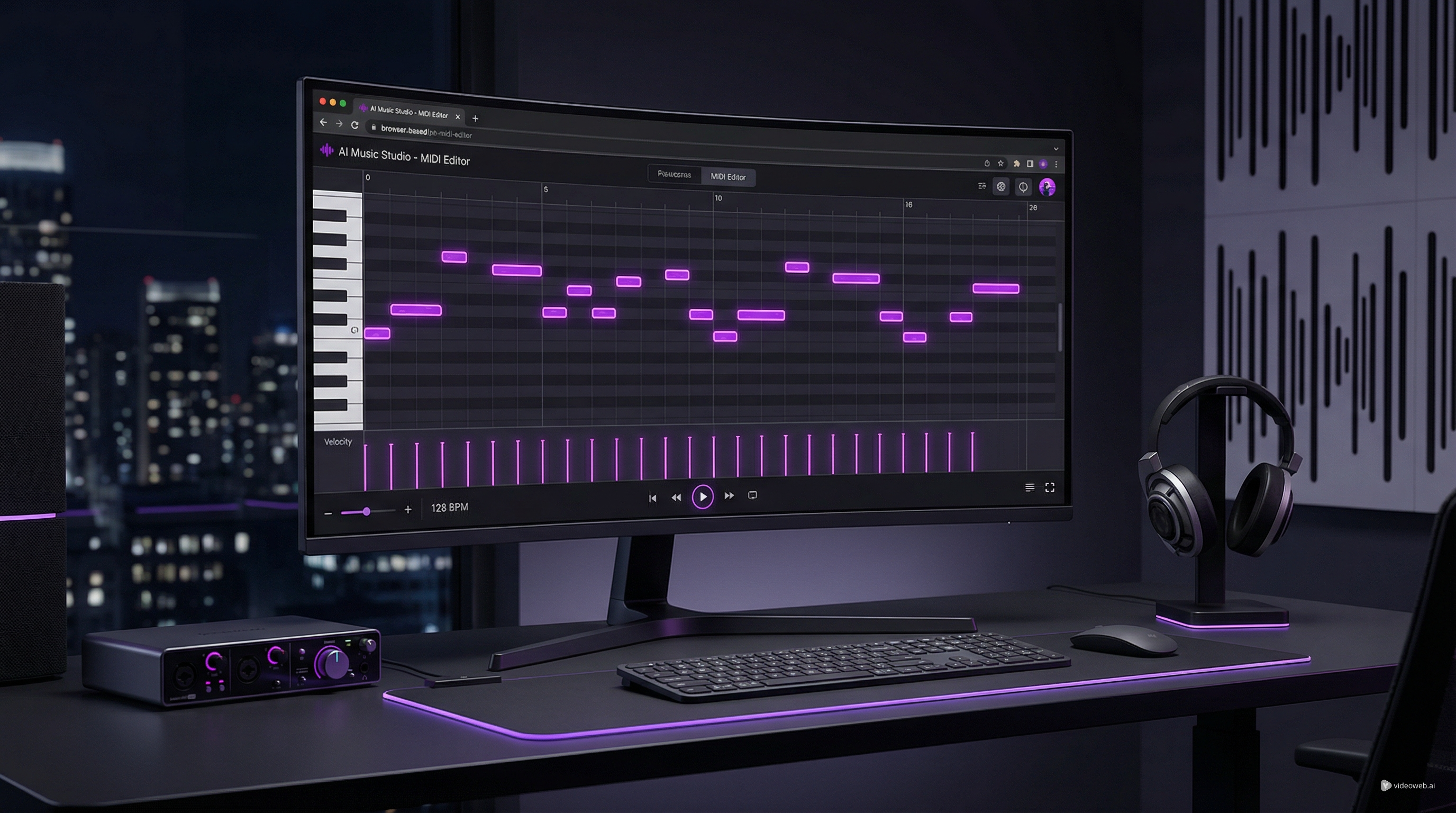
ตอนแรกที่มอง ตัว editor จะดูคุ้นตาหากคุณเคยใช้ piano roll ใน DAW มาก่อน แต่ก็ยังเป็นมิตรกับผู้ใช้ใหม่ หน้าจอถูกจัดเป็นส่วนหลักๆ ที่รองรับทั้งการแต่งและการแก้ไข
คีย์บอร์ดเปียโนด้านซ้าย
ด้านซ้ายคุณจะเห็นคีย์บอร์ดเปียโนแนวตั้ง ใช้เป็นไกด์เรื่องระดับเสียง ช่วยให้เข้าใจว่าโน้ตแต่ละตัวอยู่ตรงไหน เวลาเพิ่มหรือย้ายโน้ต คีย์บอร์ดจะให้ภาพรวมทันทีทั้งเมโลดี้และฮาร์โมนี
กริด piano roll ตรงกลาง
พื้นที่ใหญ่ตรงกลางคือจุดที่คุณทำงานหลัก นี่คือ piano roll: กริดตามไทม์ไลน์ที่แกนตั้งคือระดับเสียง และแกนนอนคือเวลา คุณสามารถวางโน้ต ลากเปลี่ยนระดับเสียง ขยับไปข้างหน้าหรือข้างหลังในเวลา และเปลี่ยนระยะเวลาของโน้ตได้
สำหรับใครที่กำลังมองหา best MIDI editor สำหรับจัดการไอเดียง่ายๆ นี่คือฟีเจอร์สำคัญ piano roll ทำให้การแก้โน้ตเป็นเรื่องที่มองเห็นและเข้าใจได้ง่าย
พื้นที่แทร็กและเครื่องดนตรี
บริเวณด้านบนของพื้นที่แก้ไข คุณจะเห็นแทร็กและการเลือกเครื่องดนตรี ในอินเทอร์เฟซที่แสดง ตัวเสียงที่เลือกคือเปียโนแกรนด์อะคูสติก ส่วนนี้ช่วยให้ควบคุมว่ากำลังแก้อะไร และกำลังฟังเสียงอะไรตอนเล่นย้อน
แถบควบคุมการแก้ไขด้านบน
แถบด้านบนรวมปุ่มควบคุมการมองและการจัดเรียง รวมทั้งพารามิเตอร์ทางดนตรี เช่น เทมโป นอกจากนี้คุณยังเห็นตัวควบคุมโวลุ่มและแพน การตั้งค่าเหล่านี้ช่วยปรับรูปลักษณ์การเล่นและทำให้ฟังซีเควนซ์ได้เป็นดนตรีมากขึ้นตอนที่กำลังแก้ไข
เลนด้านล่างสำหรับ expression และคอนโทรล
ส่วนล่างจะแสดงเลนแก้ไขสำหรับพารามิเตอร์ที่เกี่ยวข้องกับโน้ต เช่น velocity pitch bend โวลุ่ม ตำแหน่งแพน expression แป้น sustain และ modulation นี่คือส่วนสำคัญที่ช่วยเปลี่ยนสเก็ตช์ MIDI หยาบๆ ให้กลายเป็นอะไรที่มีการแสดงอารมณ์มากขึ้น
ถ้าคุณใช้แค่การวางโน้ต ซีเควนซ์อาจจะฟังดูแบน พอคุณเริ่มปรับ velocity และ expression ไอเดียเดิมสามารถฟังดูเป็นธรรมชาติกว่าเดิมมาก
ปุ่มควบคุมการเล่นและการเลื่อนเวลา
ตรงกลางด้านล่าง คุณจะได้ปุ่ม transport สำหรับพรีวิวงาน ปุ่มเหล่านี้ให้คุณเล่น หยุด และเลื่อนไปตามไทม์ไลน์ มีการแสดงค่า BPM และเวลา ซึ่งช่วยให้คุณรักษาซีเควนซ์ให้สอดคล้องกับเทมโปที่ต้องการ
เมื่อรวมกัน ส่วนต่างๆ เหล่านี้ทำให้เครื่องมือนี้รู้สึกเหมือน free MIDI file editor ที่ใช้งานจริงได้ ไม่ใช่แค่สมุดโน้ตพื้นฐาน
วิธีแก้ไข MIDI แบบทีละขั้น
เมื่อเปิดโปรเจกต์แล้ว ขั้นตอนการแก้ไขจะค่อนข้างตรงไปตรงมา
ขั้นที่ 1: เพิ่มหรืออิมพอร์ตเนื้อหา MIDI
คุณสามารถเริ่มจากกริดเปล่า หรืออิมพอร์ตไฟล์ที่มีอยู่แล้วได้ ถ้าคุณมีเมโลดี้ แพตเทิร์นกลอง หรือการเล่นที่แปลงเป็น MIDI อยู่แล้ว การดึงเข้ามาใน editor จะช่วยประหยัดเวลา
ขั้นที่ 2: เพิ่มโน้ตใน piano roll
คลิกใน piano roll เพื่อสร้างโน้ต แต่ละโน้ตจะแสดงเป็นบล็อก ตำแหน่งแนวตั้งกำหนดระดับเสียง ตำแหน่งแนวนอนกำหนดว่าโน้ตจะดังเมื่อไหร่
ขั้นที่ 3: แก้ระดับเสียงและจังหวะ
ถ้าโน้ตผิดระดับ ลากขึ้นหรือลงเพื่อเปลี่ยน pitch ถ้ามันเริ่มเร็วหรือช้าไป ลากไปซ้ายหรือขวา นี่คือหนึ่งในการใช้ MIDI file editor ที่พบบ่อยที่สุด: แก้ข้อผิดพลาดโดยไม่ต้องอัดใหม่ทั้งท่อน
ขั้นที่ 4: ปรับความยาวโน้ต
คุณมักจะลากขยายหรือย่อบล็อกโน้ตแต่ละตัวเพื่อควบคุมระยะเวลา โน้ตสั้นจะรู้สึกกระชับแยกตัว โน้ตยาวจะฟังลื่นไหลหรือยืด sustain เหมาะมากกับการจัดวลีของเปียโน ซินธ์ และเสียงสาย
ขั้นที่ 5: แก้ velocity เพื่อควบคุมไดนามิก
ในเลนด้านล่าง ปรับค่า velocity เพื่อให้โน้ตบางตัวตีแรงกว่าหรือเบากว่า แม้แต่เมโลดี้ง่ายๆ ก็จะฟังสมจริงมากขึ้นเมื่อความแรงของโน้ตไม่เท่ากันทั้งหมด
ขั้นที่ 6: พรีวิวและขัดเกลา
ใช้ปุ่ม transport เพื่อฟังย้อน จากนั้นค่อยแก้ทีละเล็กน้อยจนกว่าวลีจะ “ลงตัว” วงจรพรีวิวที่รวดเร็วคือหนึ่งในข้อดีหลักของการใช้ MIDI editor free บนเบราว์เซอร์
ทำไมมันถึงเข้ากันได้ดีกับการแปลง Audio เป็น MIDI
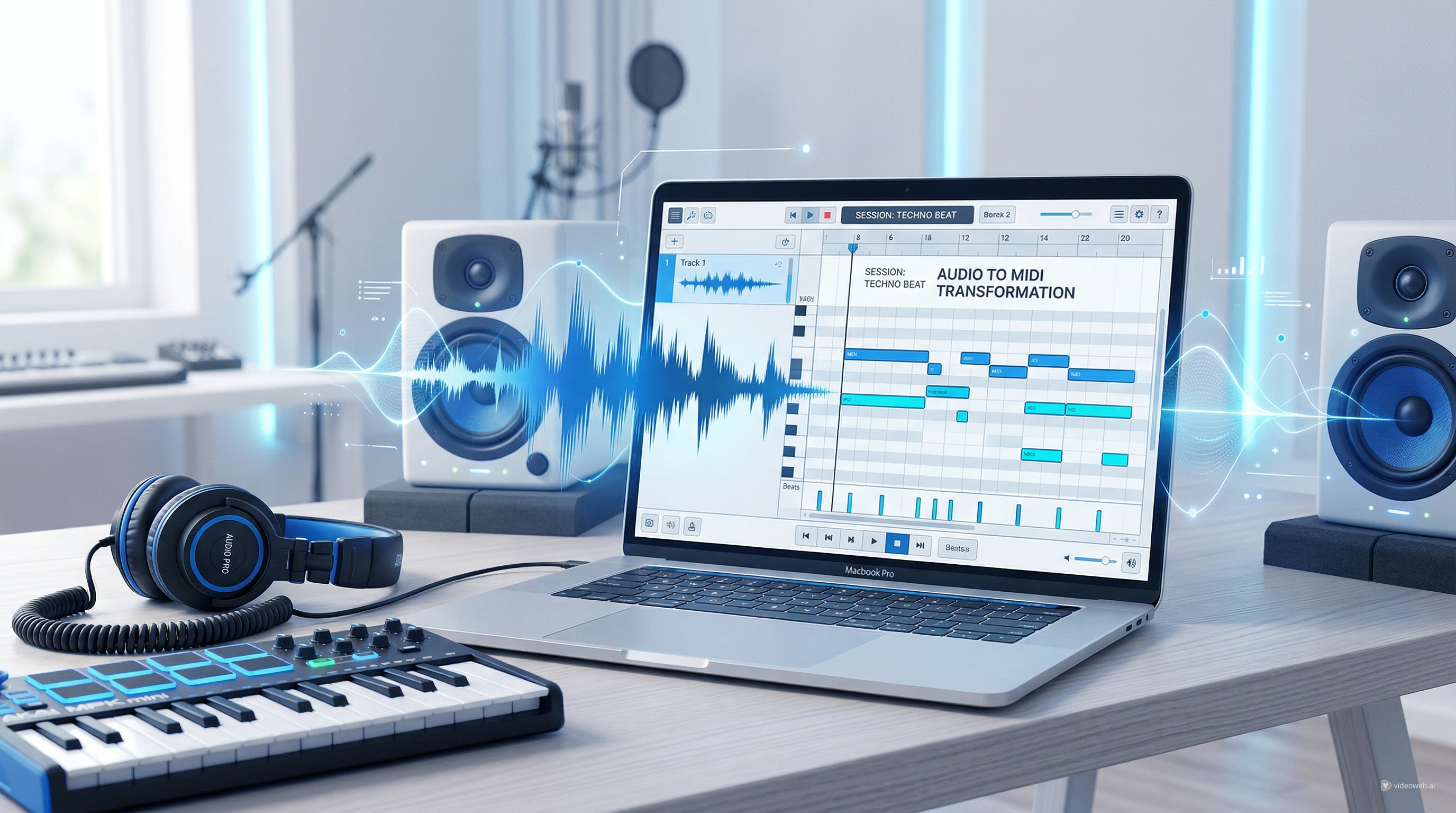
หนึ่งในวิธีที่ฉลาดที่สุดในการใช้ editor นี้คือหลังจากการถอดโน้ต ถ้าคุณอัดเมโลดี้ร้อง เล่นวลีบนเครื่องดนตรี หรือแปลงเสียงให้เป็น MIDI ผลลัพธ์มักจะต้องการการเก็บรายละเอียดต่อ ซึ่งนี่แหละคือจุดที่ editor นี้มีค่า
บทความคู่ของ MusicMaker AI อย่าง How to Convert Audio to MIDI with AI: A Guide to Audio-to-MIDI Workflow เชื่อมกับส่วนนี้ได้อย่างเป็นธรรมชาติ ขั้นตอนการแปลงจะให้ข้อมูลโน้ตดิบๆ ในขณะที่ editor ช่วยให้คุณขัดเกลาความแม่นระดับเสียง ตำแหน่งจังหวะ ความยาวโน้ต และ expression
พูดอีกแบบคือ Audio-to-MIDI ให้ “ดราฟต์” และ editor ช่วยเปลี่ยนดราฟต์นั้นให้พร้อมใช้งานจริง
เวิร์กโฟลว์ที่นำไปใช้ได้จริงอาจเป็นแบบนี้:
- แปลงวลีร้องหรือวลีเครื่องดนตรีให้เป็น MIDI
- เปิดผลลัพธ์ใน online MIDI editor ของ MusicMaker AI
- แก้โน้ตที่ผิด
- ขยับจังหวะให้แน่นขึ้น
- ปรับ velocity ให้ฟังสมจริง
- ส่งออก MIDI ที่เก็บรายละเอียดแล้วไปยัง DAW หรือเวิร์กโฟลว์การเรียบเรียงของคุณ
สำหรับผู้เริ่มต้น ขั้นตอนนี้ยังเป็นกระบวนการเรียนรู้ที่ดี คุณจะเห็นว่าการเล่นจริงแปลงเป็นบล็อกโน้ตใน piano roll อย่างไร ซึ่งช่วยสร้างเซนส์เรื่องเมโลดี้ จังหวะ และการจัดวลี
เคล็ดลับเพื่อผลลัพธ์ที่ดีกว่า
เพื่อใช้เครื่องมือให้คุ้มที่สุด ลองยึดนิสัยเหล่านี้:
ประการแรก ทำงานเป็นช่วงสั้นๆ การแก้ 4 บาร์อย่างละเอียดมักมีประสิทธิภาพกว่าการพยายามแก้ทั้งแทร็กในครั้งเดียว
ประการที่สอง ฟัง “ฟีล” ไม่ใช่แค่ความถูกต้องทางเทคนิค โน้ตอาจจะตรงกริดเป๊ะ แต่ยังฟังแข็งอยู่ การขยับจังหวะและ velocity เล็กน้อยสามารถสร้างความแตกต่างได้มาก
ประการที่สาม ใช้เสียงเปียโนเป็นจุดเริ่มต้นที่เป็นกลาง ช่วยให้จับปัญหา pitch และ timing ได้ชัด ก่อนจะย้าย MIDI ไปยังเครื่องดนตรีอื่น
ประการที่สี่ มอง editor เป็นเครื่องมือสำหรับ “ดราฟต์” มันเหมาะกับการเขียน แก้ และจัดรูปทรงไอเดีย ก่อนจะพาไปสู่การโปรดักชันขั้นสุดท้าย
การส่งออก MIDI และต่อยอดสู่เวิร์กโฟลว์ที่ใหญ่ขึ้น
เมื่อแก้เสร็จแล้ว ให้ส่งออกไฟล์ MIDI แล้วไปต่อที่ไหนก็ได้: DAW โปรแกรมเขียนสกอร์ เซ็ตอัป virtual instrument หรือเวิร์กโฟลว์ที่ใช้ AI ตัวอื่นๆ
นั่นคือเหตุผลที่เครื่องมือของ MusicMaker AI ไม่ได้เป็นเพียง free MIDI editor ที่สะดวกเท่านั้น แต่มันทำหน้าที่เป็นสะพานเชื่อมระหว่าง “การสร้างไอเดีย” และ “การโปรดักชันเต็มรูปแบบ” คุณสามารถสเก็ตช์ในเบราว์เซอร์ แก้ใน piano roll แล้วพาไฟล์เข้าสู่สภาพแวดล้อมสร้างสรรค์ที่ใหญ่ขึ้น
สำหรับผู้ใช้จำนวนมาก ความสมดุลแบบนี้เองที่ทำให้มันน่าใช้ มันเข้าถึงง่ายสำหรับมือใหม่ แต่ยังมีประโยชน์สำหรับผู้สร้างที่รู้แล้วว่าต้องการอะไรจากเวิร์กโฟลว์การแก้ MIDI แบบด่วน
บทสรุป
หากคุณต้องการวิธีที่เรียบง่ายในการแก้โน้ต เก็บจังหวะ และจัดรูปทรงข้อมูล MIDI ที่มีความรู้สึก โดยไม่ต้องเปิดโปรแกรมเพลงขนาดใหญ่ best MIDI editor for quick browser work ของ MusicMaker AI ถือเป็นตัวเลือกที่น่าลอง
อินเทอร์เฟซชัดเจน เวิร์กโฟลว์ piano roll คุ้นเคย และเส้นทางการแก้ไขก็ตรงประเด็น: สร้างหรืออิมพอร์ต ปรับโน้ต ขัดไดนามิก พรีวิว แล้วส่งออก เมื่อจับคู่กับคู่มือ Audio-to-MIDI มันจะทรงพลังยิ่งขึ้น โดยเฉพาะสำหรับผู้สร้างที่ต้องการเส้นทางที่มีประสิทธิภาพจากไอเดียที่อัดไว้ไปสู่คอมโพสิชันที่แก้ไขได้
ไม่ว่าคุณจะกำลังแก้เมโลดี้ ทดสอบวลีคอร์ด หรือเก็บรายละเอียดผลลัพธ์จากการถอดโน้ต MusicMaker AI มีวิธีที่ใช้งานได้จริงในการทำงานกับ MIDI โดยตรงบนออนไลน์
เครื่องมือและโมเดลแนะนำบน MusicMaker AI
เครื่องมือที่ควรกล่าวถึง
- Audio to MIDI Converter สำหรับแปลงไอเดียที่อัดไว้ให้กลายเป็นข้อมูลโน้ตที่แก้ไขได้
- AI Lyrics Generator สำหรับเขียนดราฟต์เนื้อเพลงก่อนจัดเรียงดนตรี
- Music to Text สำหรับแปลงไฟล์เสียงให้เป็นข้อความบรรยายหรือวิเคราะห์
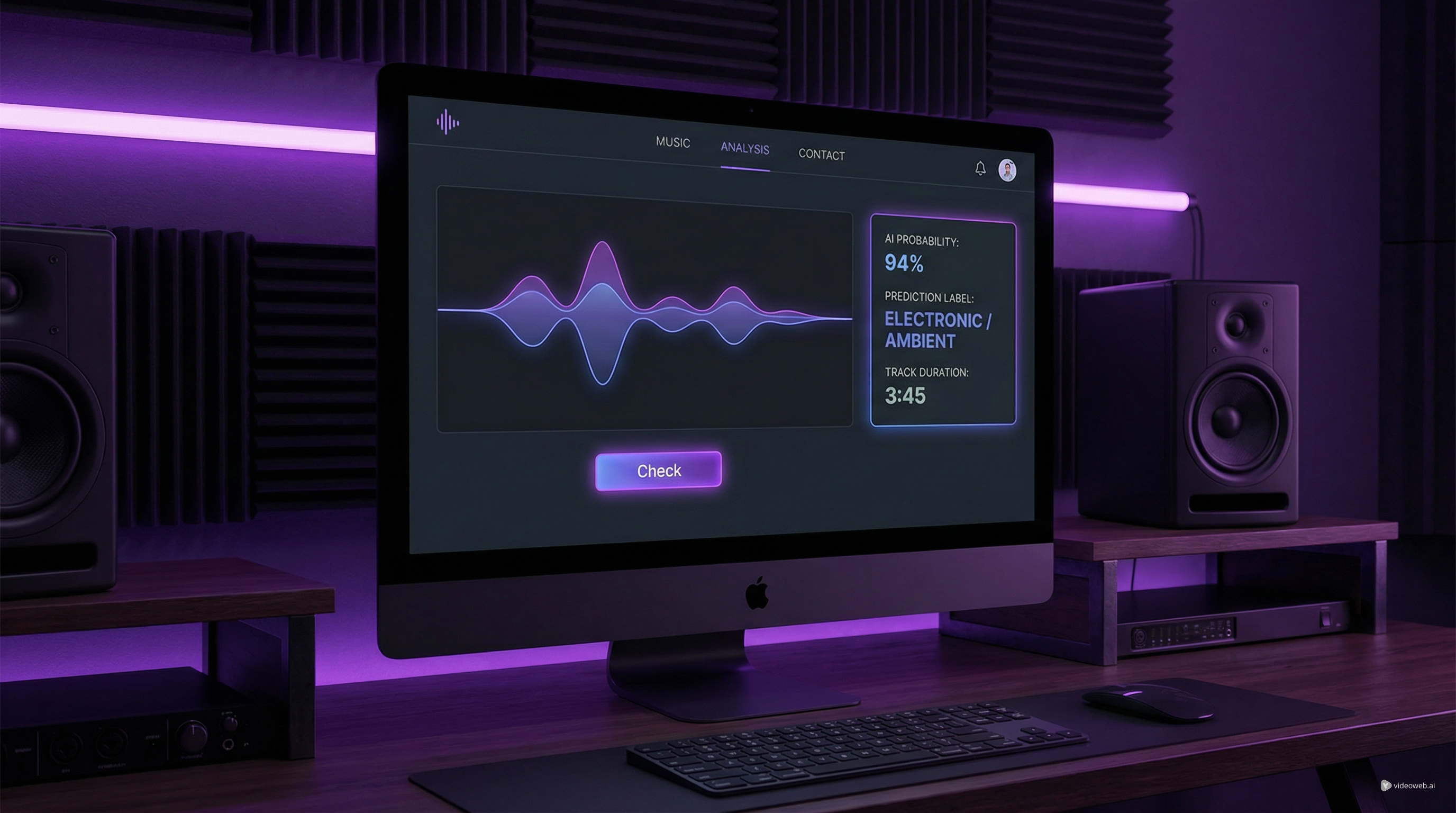
- AI Music Checker สำหรับตรวจสอบว่าเพลงอาจถูกสร้างด้วย AI หรือไม่
- Free Audio Converter สำหรับเตรียมไฟล์ต้นฉบับก่อนการถอดโน้ตหรือแก้ไข
โมเดลหรือโหมดการสร้างที่ควรกล่าวถึงโดยย่อ
- Music AI สำหรับเวิร์กโฟลว์การสร้างดนตรีด้วย AI ทั่วไป
- Music 4.0 สำหรับเคสการสร้างดนตรี
- Music 4.5 หรือ 4.5+ สำหรับตัวเลือกการสร้างที่ก้าวหน้าหรืออัปเดตมากขึ้น
- Music 5.0 สำหรับเวิร์กโฟลว์การสร้างรุ่นใหม่บนแพลตฟอร์ม
บทความที่เกี่ยวข้อง
- How to Convert Audio to MIDI with AI: A Guide to Audio-to-MIDI Workflow
- How to Use a Free AI Music Checker: Detecting AI-Generated Songs for Free
- Turn Sound Into Meaning: The Future of AI Music-to-Text Conversion
- AI Music Generator for Music Creator AI: How to Turn Ideas Into Finished Tracks