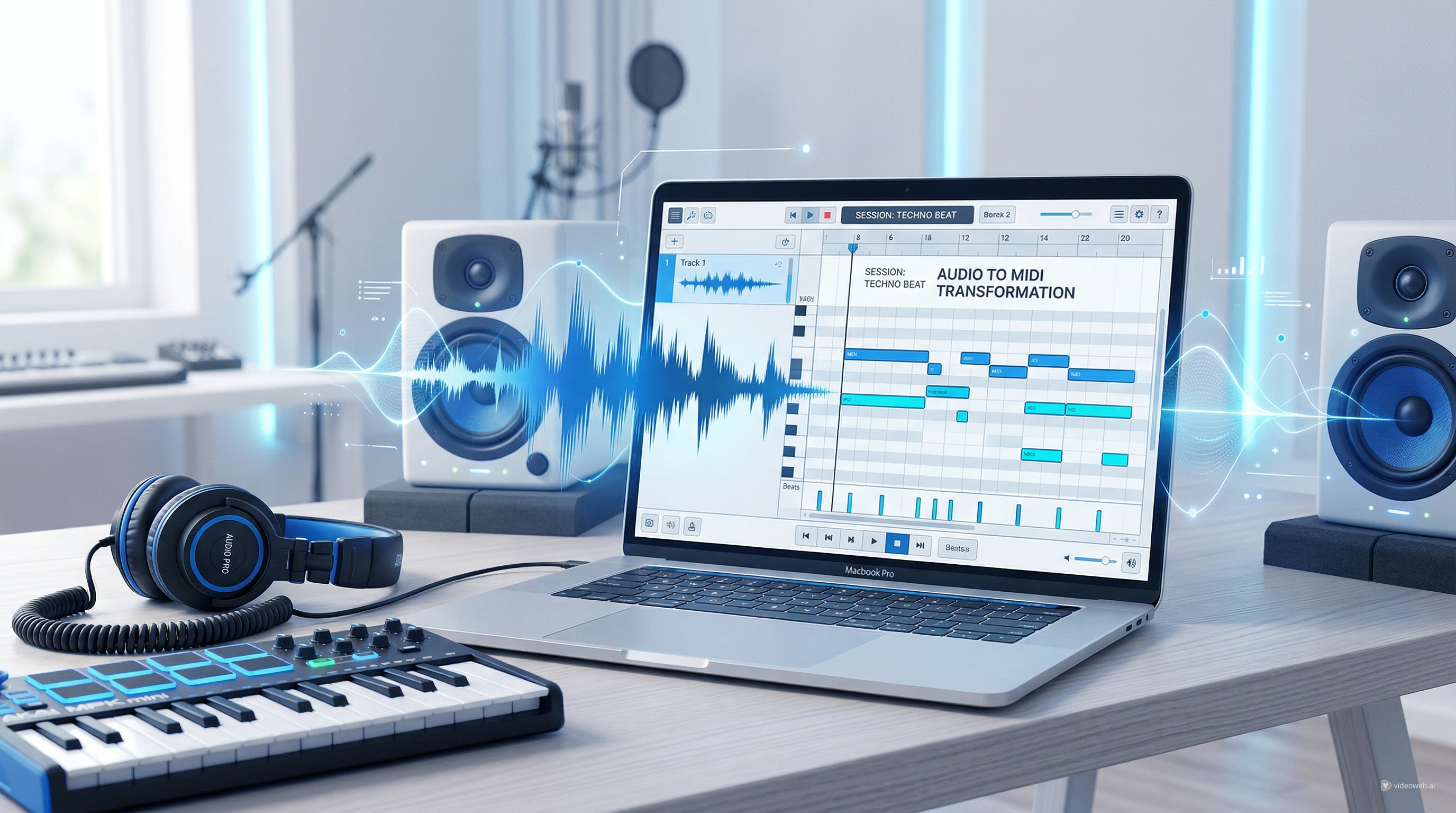
If you want a fast way to sketch melodies, clean up note data, or tweak a converted MIDI track without opening a full desktop DAW, MusicMaker AI의 브라우저 기반 MIDI 에디터는 시작하기에 쉬운 도구입니다. 이 툴은 피아노 롤 인터페이스에서 직접 작업하고, 변경 사항을 빠르게 들어 보며, 결과를 내보내 더 큰 프로덕션 워크플로우에서 사용할 수 있도록 설계되었습니다.
이 가이드에서는 MusicMaker AI의 online MIDI editor를 사용하는 방법을 단계별로 살펴보고, 인터페이스의 주요 부분을 설명하며, 오디오 변환, 가사 생성, 음악 아이디어 개발을 포함한 더 넓은 워크플로우 속에서 이 도구가 어떻게 자연스럽게 맞물리는지 보여 드리겠습니다. 또한 함께 읽으면 좋은 글인 How to Convert Audio to MIDI with AI: A Guide to Audio-to-MIDI Workflow도 함께 소개합니다.
Why Use MusicMaker AI’s MIDI Editor?
좋은 MIDI 에디터가 복잡할 필요는 없습니다. 많은 크리에이터에게 진짜 우선순위는 속도입니다. 파일을 열고, 몇 개의 음을 고치고, 리듬을 조정하고, 음 길이를 바꾸고, 결과를 내보내는 것 말이죠. 바로 그런 점에서 MusicMaker AI의 free MIDI editor는 특히 유용합니다.
브라우저에서 바로 실행되기 때문에, 소프트웨어를 설치하거나 전체 프로덕션 세션을 설정하는 데 시간을 쓰지 않고 바로 작업을 시작할 수 있습니다. 피아노 롤 편집을 배우고 싶은 초보자, 멜로디 구절을 테스트해야 하는 송라이터, 빠른 수정용으로 가벼운 MIDI file editor가 필요한 프로듀서에게 실용적인 선택입니다.
또한 현대적인 AI 보조 워크플로우에서도 유용합니다. 멜로디 아이디어로 시작해 오디오 구절을 MIDI로 변환했거나, 다른 곳에서 대략적인 음악 콘셉트를 생성했을 수도 있습니다. 한 번 MIDI 데이터가 생기고 나면, 다음 단계는 거의 항상 ‘다듬기’입니다. 브라우저 기반 에디터를 사용하면 그 과정을 빠르게 진행할 수 있습니다.
How to Open the Tool and Start a Project
첫 단계는 간단합니다. 브라우저에서 MusicMaker AI의 online MIDI editor를 여세요. 여기에서 새 프로젝트를 시작하거나 이미 가지고 있는 MIDI 콘텐츠를 불러올 수 있습니다.
일반적인 시작 워크플로우는 다음과 같습니다.
- 에디터 페이지를 연다.
- 처음부터 시작할지, 기존 MIDI 파일을 가져올지 결정한다.
- 재생에 사용할 악기 사운드를 선택한다.
- 음표를 직접 배치하거나 가져온 데이터를 편집한다.
- 구절을 미리 듣고 다듬는다.
- 완료되면 결과를 내보낸다.
이것이 많은 사용자가 불필요한 설정이 필요 없는 online MIDI editor free를 찾는 이유 중 하나입니다. 목표가 전체 오디오 믹싱이 아니라 음표 정보를 배열하고 수정하는 것이라면, 집중된 웹 도구가 훨씬 효율적일 수 있습니다.
A Quick Tour of the Interface
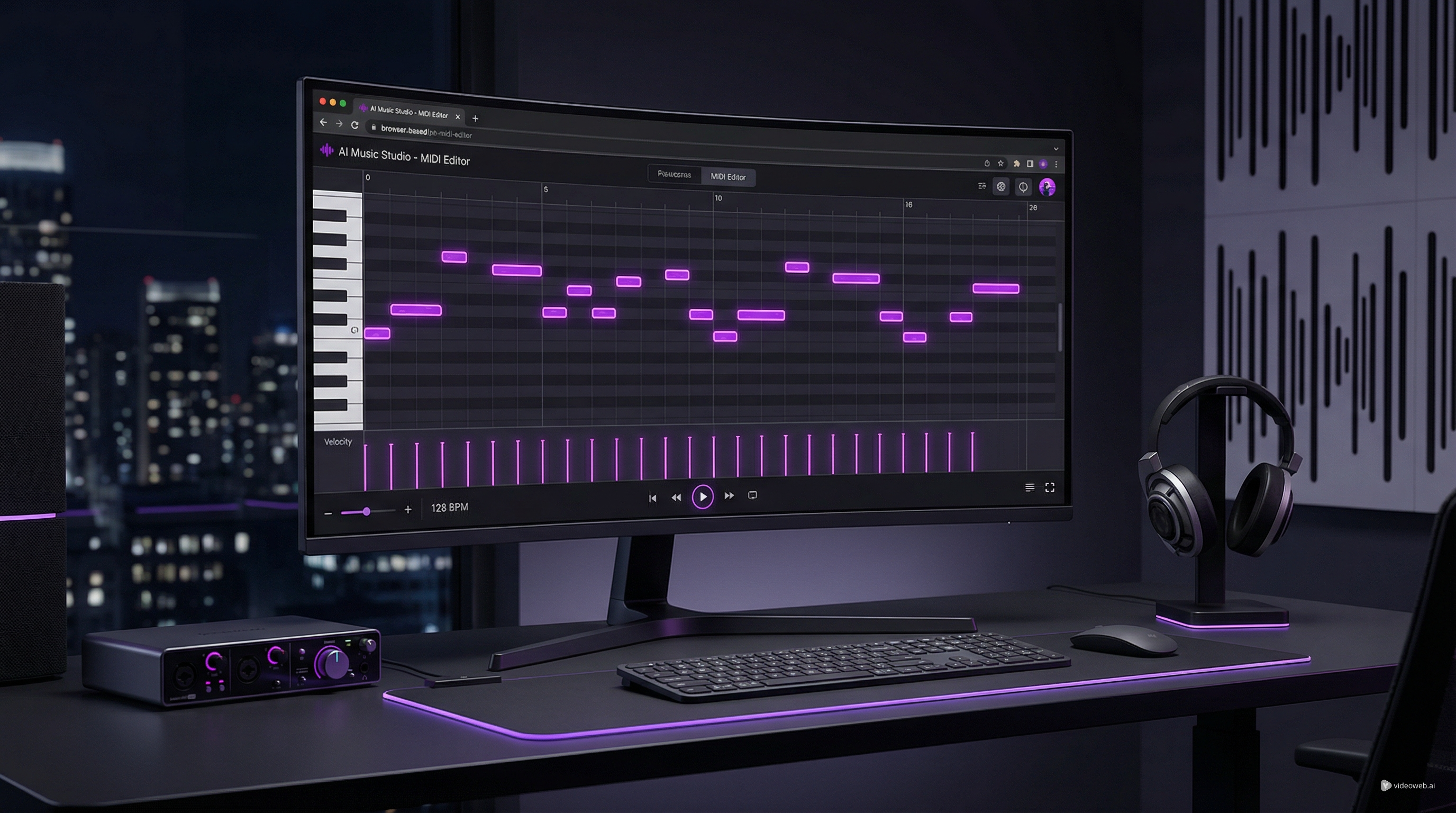
처음 보면, DAW의 피아노 롤을 사용해 본 적이 있다면 익숙하게 느껴지지만, 초보자에게도 접근하기 쉽습니다. 화면은 작곡과 편집 모두를 지원하는 몇 개의 명확한 영역으로 구성되어 있습니다.
The left-side piano keyboard
왼쪽에는 세로로 된 피아노 키보드가 보입니다. 이것은 음높이 가이드 역할을 하며 각 음이 어디에 위치하는지 이해하는 데 도움이 됩니다. 음을 배치하거나 이동할 때, 키보드는 멜로디와 화성에 대한 즉각적인 시각적 문맥을 제공합니다.
The central piano-roll grid
가운데의 큰 영역은 대부분의 작업이 이루어지는 곳입니다. 이것이 피아노 롤로, 세로 방향은 음높이를, 가로 방향은 시간을 나타내는 타임라인 기반 그리드입니다. 여기에서 음표를 배치하고, 다른 음으로 드래그하고, 시간상 앞뒤로 이동시키고, 길이를 변경할 수 있습니다.
간단한 아이디어 작업을 위한 best MIDI editor를 찾는 사람에게 이 피아노 롤이 핵심 기능입니다. 피아노 롤은 음표 편집을 시각적이고 직관적으로 만들어 줍니다.
Track and instrument area
편집 영역 상단 근처에는 현재 트랙과 악기 선택이 표시됩니다. 예시 인터페이스에서는 선택된 사운드가 어쿠스틱 그랜드 피아노입니다. 이 섹션은 무엇을 편집하고 있는지, 재생 시 어떤 소리를 듣게 되는지 관리하는 데 도움이 됩니다.
Top editing controls
상단 바에는 보기 및 배열을 위한 컨트롤과 템포 같은 음악적 파라미터가 포함되어 있습니다. 볼륨과 팬 컨트롤도 볼 수 있습니다. 이러한 설정은 재생의 형태를 잡아 주어, 편집하는 동안 시퀀스를 보다 음악적으로 듣기 쉽도록 만들어 줍니다.
Bottom expression and control lanes
하단 섹션에는 속도(velocity), 피치 벤드, 볼륨, 팬 포지션, 익스프레션, 홀드 페달, 모듈레이션 등 음표 관련 파라미터를 편집할 수 있는 레인이 표시됩니다. 이것은 거친 MIDI 스케치를 더 표현력 있는 것으로 바꾸는 데 중요한 부분입니다.
음표 배치만 사용할 경우, 시퀀스는 평면적으로 느껴질 수 있습니다. 하지만 벨로시티와 익스프레션을 조정하면, 같은 아이디어라도 훨씬 자연스럽게 들릴 수 있습니다.
Playback and transport controls
하단 중앙에는 작업을 미리 듣기 위한 트랜스포트 컨트롤이 있습니다. 이를 사용해 재생, 정지, 타임라인 이동을 할 수 있습니다. BPM과 타이밍 표시도 함께 보여 주어, 원하는 템포에 시퀀스를 정확히 맞출 수 있습니다.
이 요소들이 합쳐져 이 도구를 단순한 노트 메모장 수준이 아니라 실용적인 free MIDI file editor로 만들어 줍니다.
How to Edit MIDI Step by Step
프로젝트를 연 후 실제 편집 과정은 직관적입니다.
Step 1: Add or import MIDI content
빈 그리드에서 시작하거나 기존 파일을 가져올 수 있습니다. 이미 멜로디, 드럼 패턴, 또는 변환된 연주가 있다면, 그것을 에디터에 불러와 시간을 절약할 수 있습니다.
Step 2: Add notes in the piano roll
피아노 롤 안을 클릭해 음표를 생성합니다. 각 음표는 블록으로 표시됩니다. 세로 위치는 음높이를, 가로 위치는 재생 시점을 결정합니다.
Step 3: Fix pitch and timing
음이 틀렸다면 위아래로 드래그해 음높이를 바꿉니다. 너무 일찍 또는 너무 늦게 시작한다면 좌우로 드래그해 시작 위치를 조정합니다. 이것이 MIDI file editor의 가장 흔한 사용법 중 하나입니다. 파트를 다시 녹음하지 않고도 실수를 고칠 수 있습니다.
Step 4: Adjust note length
보통 각 음표 블록의 길이를 늘리거나 줄여 길이를 조절할 수 있습니다. 짧은 음은 더 끊어지는 느낌을, 긴 음은 더 부드럽거나 지속적인 느낌을 줍니다. 피아노, 신스, 스트링 같은 프레이징에서 특히 유용합니다.
Step 5: Edit velocity for dynamics
하단 레인에서 벨로시티 값을 조정해 어떤 음은 더 세게, 어떤 음은 더 약하게 들리도록 만듭니다. 단순한 멜로디라도 음 세기가 모두 같지 않게 설정하면 훨씬 설득력 있게 들립니다.
Step 6: Preview and refine
트랜스포트 컨트롤을 사용해 다시 들어 봅니다. 그 후 구절이 만족스러울 때까지 작은 수정들을 반복합니다. 빠른 미리 듣기–수정 사이클은 브라우저 기반 MIDI editor free를 사용할 때의 주요 장점 중 하나입니다.
Why This Works Well with Audio-to-MIDI Conversion
이 에디터를 가장 스마트하게 활용하는 방법 중 하나는 변환(전사) 이후입니다. 노래 멜로디를 녹음했거나, 악기로 구절을 연주했거나, 오디오를 MIDI로 변환했다면, 결과물은 대개 정리가 필요합니다. 바로 그 지점에서 이 에디터가 빛을 발합니다.
MusicMaker AI의 동반 글인 How to Convert Audio to MIDI with AI: A Guide to Audio-to-MIDI Workflow는 이 단계와 자연스럽게 연결됩니다. 변환 단계에서 거친 음표 정보가 생성되고, 에디터에서는 음정 정확도, 리듬 위치, 음 길이, 표현력을 정교하게 다듬을 수 있습니다.
즉, 오디오-투-MIDI는 초안을 만들어 주고, 에디터는 그 초안을 실제로 쓸 수 있는 형태로 바꾸는 역할을 합니다.
실제적인 워크플로우는 다음과 같을 수 있습니다.
- 보컬 또는 악기 구절을 MIDI로 변환한다.
- 결과물을 MusicMaker AI의 online MIDI editor에서 연다.
- 틀린 음을 고친다.
- 타이밍을 촘촘하게 정리한다.
- 벨로시티를 조정해 현실감을 높인다.
- 정리된 MIDI를 DAW나 편곡 워크플로우로 내보낸다.
초보자에게도 훌륭한 학습 과정입니다. 연주된 구절이 어떻게 음표 블록으로 번역되는지 눈으로 볼 수 있어, 멜로디, 리듬, 프레이징에 대한 직관을 기르는 데 도움이 됩니다.
Tips for Getting Better Results
이 도구를 최대한 활용하려면 다음 습관을 기억해 두세요.
첫째, 짧은 구간 단위로 작업하세요. 한 번에 전체 트랙을 고치려 하기보다, 4마디씩 꼼꼼히 다듬는 편이 더 생산적인 경우가 많습니다.
둘째, ‘정확성’만이 아니라 ‘느낌’을 들어 보세요. 음이 그리드에 정확히 맞아 있어도 여전히 딱딱하게 들릴 수 있습니다. 리듬과 벨로시티의 작은 변화가 큰 차이를 만들기도 합니다.
셋째, 피아노 사운드를 중립적인 시작점으로 사용해 보세요. 다른 악기로 옮기기 전에 피치와 타이밍 문제를 명확히 듣는 데 도움이 됩니다.
넷째, 이 에디터를 ‘초안 작성 도구’로 생각하세요. 최종 프로덕션으로 넘어가기 전에 아이디어를 쓰고, 수정하고, 다듬기에 이상적입니다.
Exporting Your MIDI and Building a Bigger Workflow
편집을 마쳤다면 MIDI 파일로 내보내, DAW, 악보 작성 도구, 가상 악기 세팅 또는 다른 AI 보조 워크플로우 등 원하는 곳에서 작업을 이어갈 수 있습니다.
이 때문에 MusicMaker AI의 도구는 단순히 편리한 free MIDI editor를 넘어섭니다. 아이디어 생성과 전체 프로덕션 사이를 잇는 ‘브리지’ 역할을 할 수 있습니다. 브라우저에서 스케치를 만들고, 피아노 롤에서 수정한 뒤, 파일을 더 큰 크리에이티브 환경으로 옮길 수 있습니다.
많은 사용자에게 이 균형이 바로 이 도구의 매력 포인트입니다. 초보자에게는 충분히 접근하기 쉬우면서, 빠른 MIDI 편집 워크플로우에서 무엇을 원하는지 이미 잘 아는 크리에이터에게도 여전히 유용합니다.
Final Thoughts
무거운 음악 프로그램을 열지 않고도 음을 간단히 편집하고, 타이밍을 정리하고, 표현력 있는 MIDI 데이터를 다듬고 싶다면, MusicMaker AI의 best MIDI editor for quick browser work는 시도해 볼 만한 강력한 옵션입니다.
인터페이스는 명료하고, 피아노 롤 워크플로우는 익숙하며, 편집 흐름도 직선적입니다. 가져오거나 새로 만들고, 음을 조정하고, 다이내믹을 다듬고, 미리 듣고, 내보내면 됩니다. 오디오-투-MIDI 가이드와 함께 사용할 때 특히 유용해지며, 녹음된 아이디어를 편집 가능한 작곡으로 빠르게 옮기고 싶은 크리에이터에게 적합합니다.
멜로디를 고치든, 코드 구절을 테스트하든, 전사 결과를 정제하든, MusicMaker AI는 MIDI를 온라인에서 직접 다루기 위한 실용적인 방법을 제공합니다.
Recommended Tools and Models on MusicMaker AI
Useful tools to mention
- 녹음된 아이디어를 편집 가능한 음표 데이터로 바꾸는 Audio to MIDI Converter.
- 음악을 편곡하기 전에 가사 초고를 작성할 수 있는 AI Lyrics Generator.
- 오디오를 설명적 또는 분석적인 텍스트로 변환하는 Music to Text.
- 음악이 AI 생성일 가능성이 있는지 확인하는 AI Music Checker.
- 전사나 편집 전에 소스 파일을 준비하는 Free Audio Converter.
Models or creation options to mention briefly
- 일반적인 AI 음악 제작 워크플로우용 Music AI.
- 음악 생성 용도의 Music 4.0.
- 더 고급 또는 업데이트된 생성 옵션을 위한 Music 4.5 또는 4.5+.
- 플랫폼의 최신 생성 워크플로우용 Music 5.0.
Related Article
- How to Convert Audio to MIDI with AI: A Guide to Audio-to-MIDI Workflow
- How to Use a Free AI Music Checker: Detecting AI-Generated Songs for Free
- Turn Sound Into Meaning: The Future of AI Music-to-Text Conversion
- AI Music Generator for Music Creator AI: How to Turn Ideas Into Finished Tracks