If quieres una forma rápida de esbozar melodías, limpiar datos de notas o retocar una pista MIDI convertida sin abrir un DAW de escritorio completo, el editor MIDI basado en navegador de MusicMaker AI es un lugar sencillo para empezar. La herramienta está diseñada para personas que quieren trabajar directamente en una interfaz de piano roll, escuchar los cambios rápidamente y exportar sus resultados para usarlos en un flujo de trabajo de producción más amplio.
En esta guía, recorreremos cómo usar el editor MIDI online de MusicMaker AI, explicaremos las partes principales de la interfaz y mostraremos cómo encaja de forma natural en un flujo de trabajo más amplio que incluye conversión de audio, generación de letras y desarrollo de ideas musicales. También te señalaremos una lectura complementaria útil: How to Convert Audio to MIDI with AI: A Guide to Audio-to-MIDI Workflow.
¿Por qué usar el editor MIDI de MusicMaker AI?
Un buen editor MIDI no tiene por qué ser complicado. Para muchos creadores, la verdadera prioridad es la velocidad: abrir un archivo, corregir algunas notas, ajustar el ritmo, cambiar la duración de las notas y exportar el resultado. Ahí es donde el editor MIDI gratuito de MusicMaker AI resulta especialmente útil.
Como se ejecuta en el navegador, puedes comenzar a trabajar de inmediato en lugar de pasar tiempo instalando software o configurando una sesión de producción completa. Esto lo hace práctico para principiantes que quieren aprender edición en piano roll, compositores que necesitan probar una frase melódica y productores que simplemente quieren un editor de archivos MIDI ligero para revisiones rápidas.
También es útil en un flujo de trabajo moderno asistido por IA. Puede que empieces con una idea de melodía, conviertas una frase de audio a MIDI o generes un concepto musical básico en otro lugar. Una vez que existen los datos MIDI, el siguiente paso casi siempre es el refinamiento. Un editor basado en navegador te permite hacer esos ajustes rápidamente.
Cómo abrir la herramienta y comenzar un proyecto
El primer paso es sencillo: abre en tu navegador el editor MIDI online de MusicMaker AI. Desde ahí, puedes iniciar un proyecto nuevo o incorporar contenido MIDI que ya tengas.
Un flujo de trabajo inicial típico se ve así:
- Abre la página del editor.
- Decide si quieres empezar desde cero o importar un archivo MIDI existente.
- Elige un sonido de instrumento para la reproducción.
- Coloca notas manualmente o edita los datos importados.
- Previsualiza la frase y refínala.
- Exporta el resultado cuando hayas terminado.
Esta es una de las razones por las que muchos usuarios buscan un editor MIDI online gratuito sin configuraciones innecesarias. Cuando el objetivo es organizar y corregir información de notas en lugar de hacer una mezcla de audio completa, una herramienta web enfocada puede ser mucho más eficiente.
Un recorrido rápido por la interfaz
A primera vista, el editor resulta familiar si alguna vez has usado el piano roll de un DAW, pero sigue siendo accesible para nuevos usuarios. La pantalla está organizada en unas pocas áreas claras que apoyan tanto la composición como la edición.
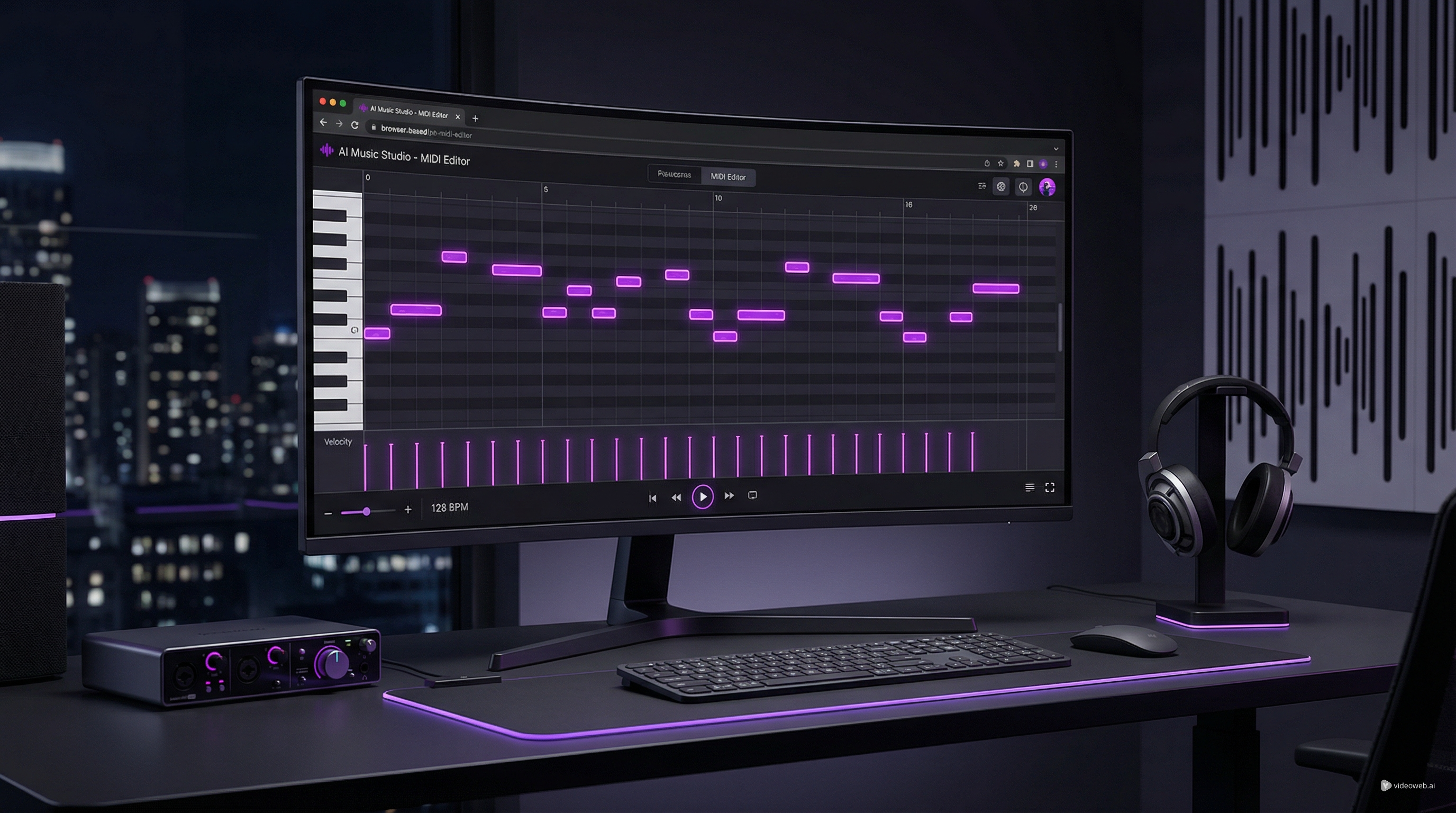
El teclado de piano en el lado izquierdo
A la izquierda puedes ver un teclado de piano vertical. Actúa como una guía de tono, ayudándote a entender dónde se sitúa cada nota. Cuando colocas o mueves notas, el teclado ofrece un contexto visual inmediato para la melodía y la armonía.
La cuadrícula central de piano roll
La gran área central es donde ocurre la mayor parte del trabajo. Este es el piano roll: una cuadrícula basada en línea de tiempo donde la altura (pitch) se distribuye verticalmente y el tiempo horizontalmente. Puedes colocar notas, arrastrarlas a nuevos tonos, moverlas hacia adelante o atrás en el tiempo y cambiar su duración.
Para cualquiera que busque el mejor editor MIDI para trabajar ideas sencillas, esta es la función clave. El piano roll hace que la edición de notas sea visual e intuitiva.
Área de pista e instrumento
Cerca de la parte superior del área de edición, puedes ver la selección de pista e instrumento actuales. En la interfaz mostrada, el sonido seleccionado es un piano de cola acústico. Esta sección te ayuda a gestionar qué estás editando y qué sonido escuchas durante la reproducción.
Controles superiores de edición
La barra superior incluye controles para la vista y la organización, además de parámetros musicales como el tempo. También puedes ver controles de volumen y paneo. Estos ajustes ayudan a dar forma a la reproducción y facilitan escuchar tu secuencia de forma más musical mientras editas.
Carriles inferiores de expresión y control
La sección inferior muestra carriles editables para parámetros relacionados con las notas, como velocidad (velocity), cambio de tono (pitch bend), volumen, posición en el panorama estéreo, expresión, pedal de sustain y modulación. Esta es una parte importante de lo que convierte un boceto MIDI rudimentario en algo más expresivo.
Si solo usas la colocación de notas, tu secuencia puede sentirse plana. Una vez que ajustes la velocidad y la expresión, la misma idea puede sonar mucho más natural.
Controles de reproducción y transporte
En la parte inferior central, tienes los controles de transporte para previsualizar tu trabajo. Estos te permiten reproducir, detener y moverte por la línea de tiempo. El BPM y la visualización del tiempo también son visibles, lo que te ayuda a mantener la secuencia alineada con el tempo que deseas.
En conjunto, estas partes hacen que la herramienta se sienta como un editor de archivos MIDI gratuito práctico, y no solo como un bloc de notas básico.
Cómo editar MIDI paso a paso
Una vez que tu proyecto está abierto, el proceso de edición en sí es sencillo.
Paso 1: Añade o importa contenido MIDI
Puedes comenzar con una cuadrícula en blanco o importar un archivo existente. Si ya tienes una melodía, un patrón de batería o una interpretación convertida, incorporarla al editor ahorra tiempo.
Paso 2: Añade notas en el piano roll
Haz clic en el piano roll para crear notas. Cada nota aparece como un bloque. Su posición vertical controla el tono, y su posición horizontal controla cuándo suena.
Paso 3: Corrige el tono y el tiempo
Si una nota es incorrecta, arrástrala hacia arriba o hacia abajo para cambiar el tono. Si empieza demasiado pronto o demasiado tarde, arrástrala hacia la izquierda o hacia la derecha. Este es uno de los usos más comunes de un editor de archivos MIDI: corregir errores sin volver a grabar una parte.
Paso 4: Ajusta la duración de las notas
Normalmente puedes alargar o acortar cada bloque de nota para controlar la duración. Las notas cortas se sienten más separadas; las notas largas se sienten más suaves o sostenidas. Esto es especialmente útil para fraseos de piano, sintetizador y cuerdas.
Paso 5: Edita la velocidad para la dinámica
En el carril inferior, ajusta los valores de velocidad para que algunas notas golpeen más fuerte y otras suenen más suaves. Incluso una melodía sencilla se vuelve más convincente cuando las intensidades de las notas no son idénticas.
Paso 6: Previsualiza y refina
Usa los controles de transporte para escuchar la reproducción. Después haz pequeñas correcciones hasta que la frase se sienta adecuada. El ciclo de previsualización rápida es una de las ventajas principales de usar un editor MIDI gratuito basado en navegador.
Por qué esto funciona bien con la conversión de audio a MIDI
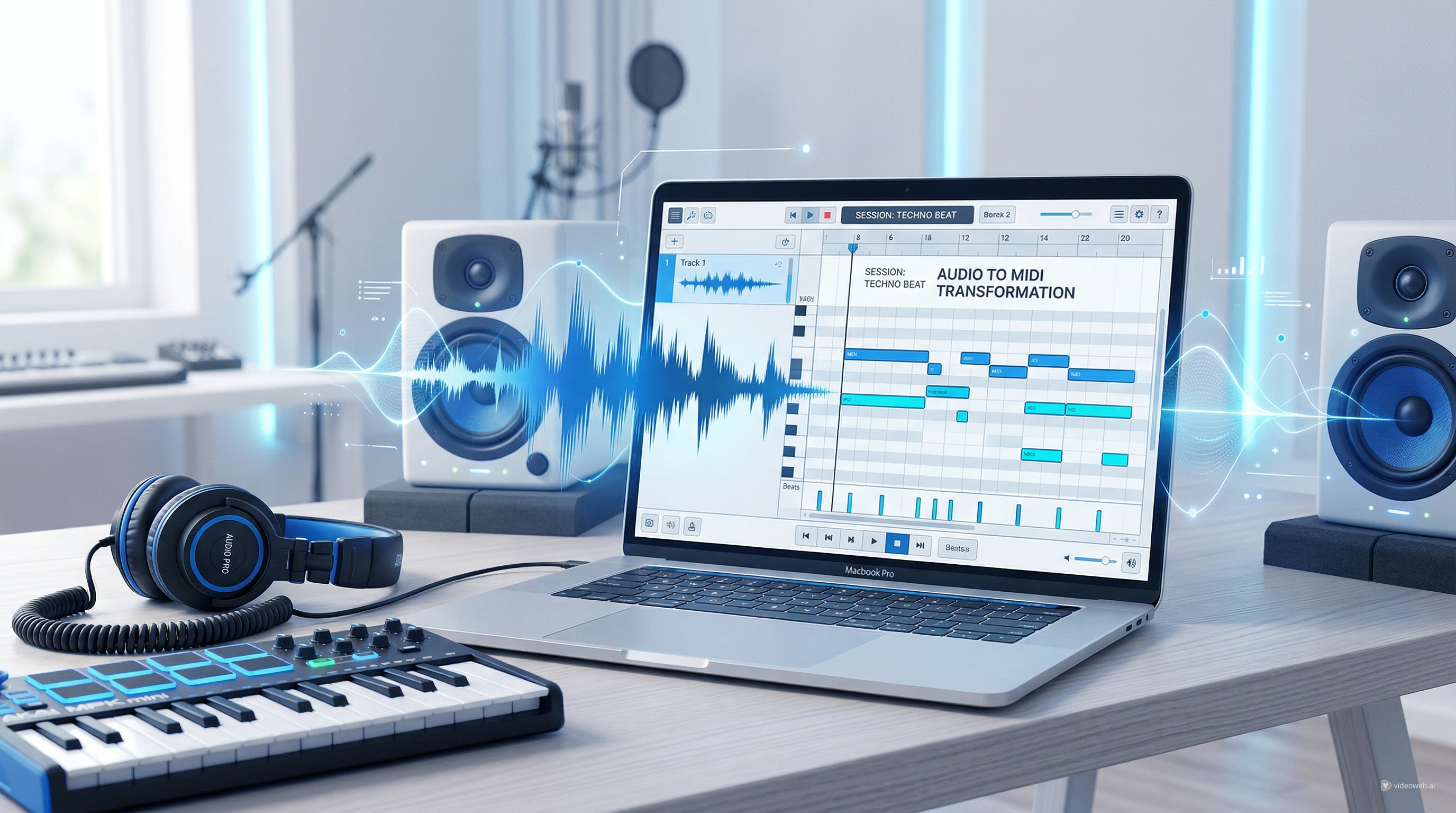
Una de las formas más inteligentes de usar el editor es después de la transcripción. Si grabas una melodía cantada, tocas una frase en un instrumento o conviertes audio a MIDI, el resultado a menudo necesita limpieza. Ahí es exactamente donde este editor se vuelve valioso.
El artículo complementario de MusicMaker AI, How to Convert Audio to MIDI with AI: A Guide to Audio-to-MIDI Workflow, encaja naturalmente aquí. La etapa de conversión te da la información de notas en bruto, mientras que el editor te permite refinar la precisión del tono, la colocación rítmica, las duraciones de las notas y la expresión.
En otras palabras, la conversión de audio a MIDI te da el borrador, y el editor te ayuda a convertir ese borrador en algo utilizable.
Un flujo de trabajo práctico podría verse así:
- Convierte una frase vocal o instrumental a MIDI.
- Abre el resultado en el editor MIDI online de MusicMaker AI.
- Corrige las notas erróneas.
- Ajusta el tiempo para que quede más preciso.
- Ajusta la velocidad para dar realismo.
- Exporta el MIDI depurado a tu DAW o flujo de trabajo de arreglos.
Para principiantes, este también es un gran proceso de aprendizaje. Puedes ver cómo una frase interpretada se traduce en bloques de notas, lo que ayuda a construir intuición sobre melodía, ritmo y fraseo.
Consejos para obtener mejores resultados
Para aprovechar al máximo la herramienta, mantén estos hábitos en mente.
Primero, trabaja en secciones cortas. Editar cuatro compases con cuidado suele ser más productivo que tratar de arreglar una pista completa de una sola vez.
Segundo, escucha el “feeling”, no solo la corrección. Una nota puede estar técnicamente en la rejilla y aun así sonar rígida. Pequeños cambios en el ritmo y la velocidad pueden marcar una gran diferencia.
Tercero, usa el sonido de piano como punto de partida neutro. Facilita escuchar claramente los problemas de tono y tiempo antes de mover el MIDI a otro instrumento.
Cuarto, piensa en el editor como una herramienta de bocetado. Es ideal para escribir, corregir y moldear ideas antes de pasar a la producción final.
Exportar tu MIDI y construir un flujo de trabajo más grande
Una vez que tu edición esté terminada, exporta el archivo MIDI y continúa donde quieras: un DAW, una herramienta de notación, una configuración de instrumentos virtuales u otro flujo de trabajo asistido por IA.
Por eso la herramienta de MusicMaker AI es algo más que un editor MIDI gratuito conveniente. Puede actuar como un puente entre la generación de ideas y la producción completa. Puedes esbozar en el navegador, corregir en el piano roll y luego llevar el archivo a un entorno creativo más amplio.
Para muchos usuarios, ese equilibrio es exactamente lo que la hace atractiva. Es lo bastante accesible para principiantes, pero sigue siendo útil para creadores que ya saben lo que quieren de un flujo de trabajo de edición rápida de MIDI.
Reflexiones finales
Si quieres una forma sencilla de editar notas, limpiar el tiempo y dar forma a datos MIDI expresivos sin abrir un programa de música pesado, el mejor editor MIDI para trabajo rápido en navegador de MusicMaker AI es una opción sólida para probar.
Su interfaz es clara, el flujo de trabajo en piano roll es familiar y el camino de edición es directo: importar o crear, ajustar notas, refinar la dinámica, previsualizar y exportar. Combinado con la guía de Audio a MIDI, se vuelve aún más útil, especialmente para creadores que quieren un camino eficiente desde la idea grabada hasta la composición editable.
Tanto si estás corrigiendo una melodía, probando una frase de acordes o refinando resultados de transcripción, MusicMaker AI ofrece una forma práctica de trabajar con MIDI directamente en línea.
Herramientas y modelos recomendados en MusicMaker AI
Herramientas útiles a mencionar
- Audio to MIDI Converter para convertir ideas grabadas en datos de notas editables.
- AI Lyrics Generator para escribir borradores de letras antes de hacer los arreglos musicales.
- Music to Text para convertir audio en texto descriptivo o analítico.
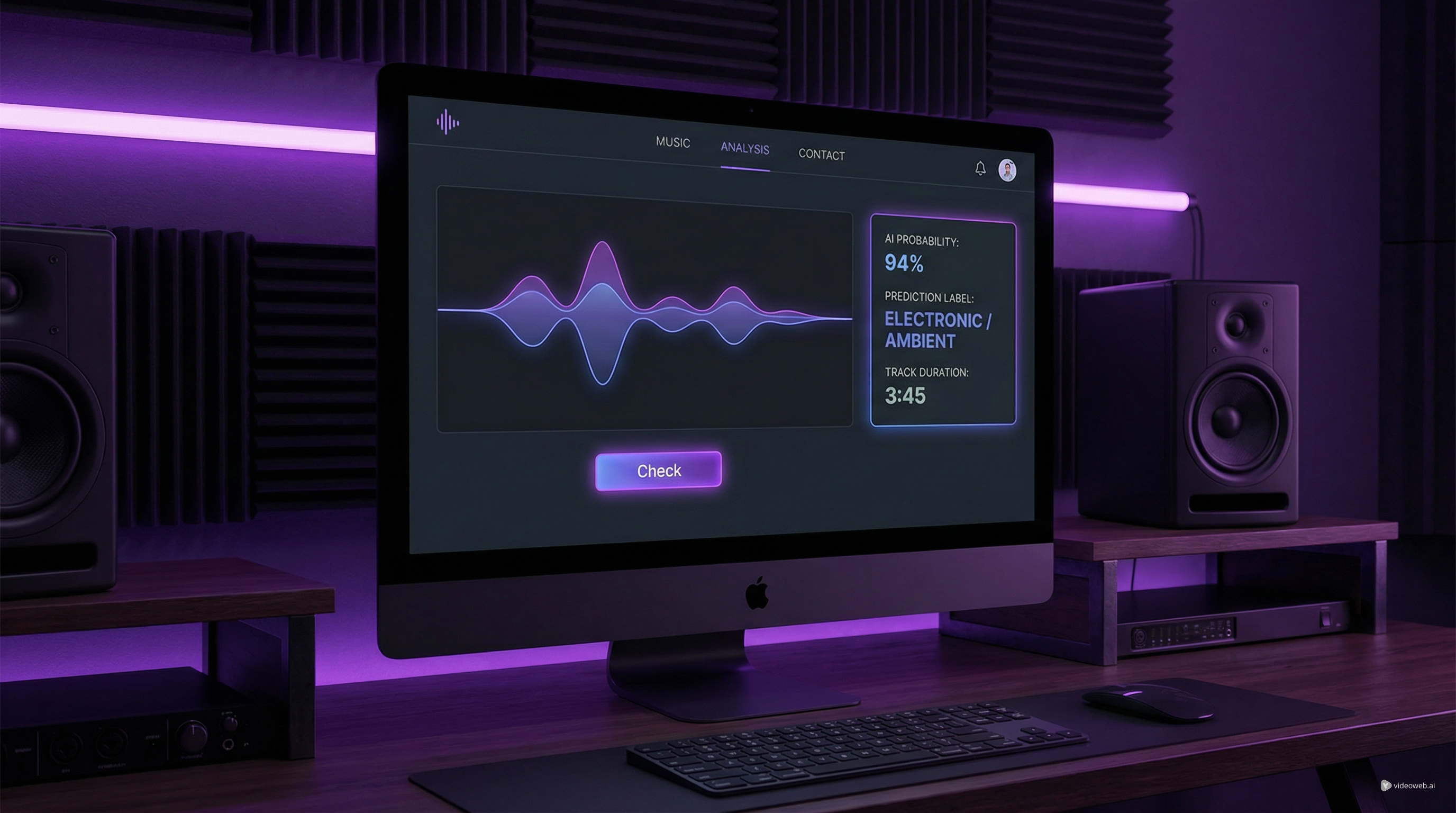
- AI Music Checker para comprobar si una pieza musical podría haber sido generada por IA.
- Free Audio Converter para preparar archivos de origen antes de la transcripción o edición.
Modelos u opciones de creación a mencionar brevemente
- Music AI para flujos de trabajo generales de creación musical con IA.
- Music 4.0 para casos de uso de generación musical.
- Music 4.5 o 4.5+ para opciones de generación más avanzadas o actualizadas.
- Music 5.0 para flujos de trabajo de generación más recientes en la plataforma.
Artículo relacionado
- How to Convert Audio to MIDI with AI: A Guide to Audio-to-MIDI Workflow
- How to Use a Free AI Music Checker: Detecting AI-Generated Songs for Free
- Turn Sound Into Meaning: The Future of AI Music-to-Text Conversion
- AI Music Generator for Music Creator AI: How to Turn Ideas Into Finished Tracks