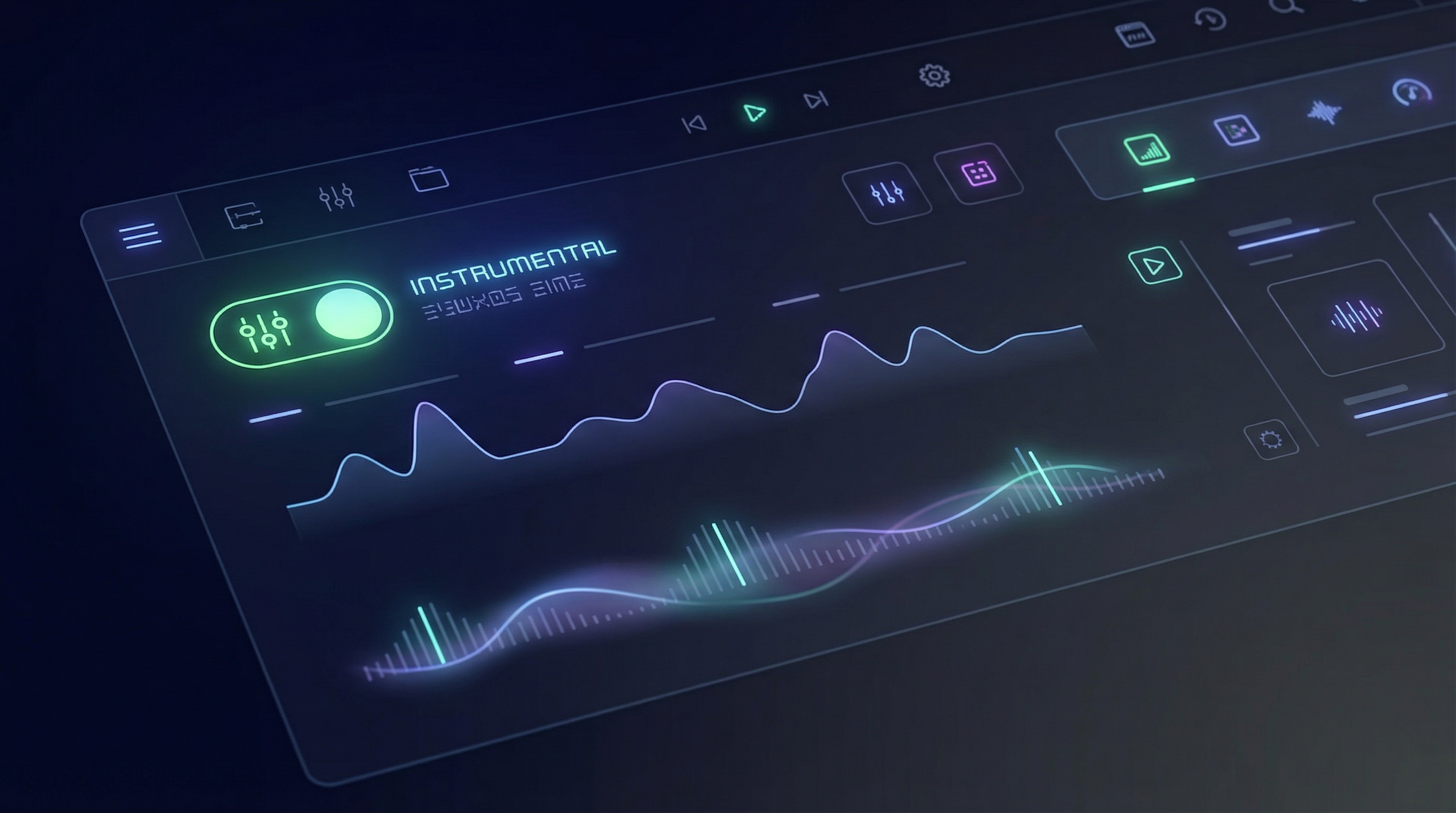
AIでインストゥルメンタル音楽を生成する方法:実用的なBGM制作ワークフロー
YouTube動画のBGM、ゲームのシーン用音楽、ポッドキャストのイントロ、あるいは勉強用プレイリストのための音楽が必要になったことがあるなら、本当の問題はもう分かっているはずです。
「ちょうどいい雰囲気の曲探しに、編集作業そのものより時間がかかる」ということを。
このガイドでは、AIインストゥルメンタル音楽ジェネレーター――具体的にはMusicMakerのAI Song Generator――を使って、インストゥルメンタルトラックを作るための、シンプルで再現性の高いワークフローを解説します。読み終える頃には、短いプロンプトから実際に使える仕上がりのインストゥルメンタルトラックを作れるようになります。
このガイドで使用するツール:AIインストゥルメンタル音楽ジェネレーター
インストゥルメンタルAI音楽とは何か
**AI生成のインストゥルメンタル音楽**とは、ボーカルのない音楽のことです――歌詞も歌声もなく、あるのは楽器、リズム、テクスチャ、ムードだけ。
コンテンツと張り合うのではなく、「支える」音楽が欲しいときにとても役立ちます。
よくある用途としては、次のようなものがあります。
- クリエイター向けBGM:Vlog、チュートリアル、Shorts、Reels などの背景
- ポッドキャストのイントロ/アウトロ:よりクリーンで一貫したブランディングのため
- ゲームやアプリのサウンドトラック:ループ、環境音、緊張感、勝利のキューなど
- 広告や商品紹介動画:邪魔にならずにエネルギーを加えたいとき
- 集中用音楽:ローファイ、アンビエント、ミニマルテクノ、ピアノなど
コンテンツになじむ音楽が欲しいなら、フルのボーカル曲を作ろうとするより、最初から**AI背景音楽ジェネレーター**のワークフローで始めたほうが、たいてい良い結果が得られます。
生成前にやるべきこと:2分でできる下準備チェックリスト
AIの生成結果がイマイチになる主な原因は、プロンプトが漠然としすぎていることです。生成する前に、次の3点だけ決めておきましょう。
1. 目的をはっきりさせる
そのトラックは何をするためのものか、自分に問いかけます。
- ループ用のBGM:安定した雰囲気で、変化は最小限
- ストーリーテリング用の下支え:ビルド→ピーク→解決の流れ
- イントロジングル:短く、記憶に残り、ブランドを連想させる
2. 雰囲気を平易な言葉で表現する
その曲の「感じ」を表す言葉を2~3個選びます。
- warm, dreamy, cozy(あたたかい、夢見心地、居心地のよい)
- tense, suspenseful, ominous(緊張感がある、サスペンスフル、不穏)
- confident, premium, modern(自信のある、プレミアム、モダン)
- playful, bubbly, cute(遊び心のある、はじける、かわいい)
3. サウンドの方向性を決める
まずは1つメインの方向性を選び、必要に応じてあとから細かく調整します。
- ジャンル:lo-fi, cinematic, ambient, synthwave, orchestral, jazz
- テンポ:slow / mid / fast、もしくはBPMの範囲
- 楽器:piano, strings, guitar, synth pads, drums, bells など
この簡単な準備だけで、「なんとなくの一言」だったプロンプトが、役に立つクリエイティブブリーフに変わります。
ステップごとの手順:AIでインストゥルメンタル音楽を生成する方法
ここでは、MusicMakerのAI Song Generatorを使った、**AIでインストゥルメンタル音楽を生成する方法**の実用的なワークフローを紹介します。
Step 1. ジェネレーターを開いてモードを選ぶ
**AIインストゥルメンタル音楽生成**にアクセスします。
画面上には通常、次のような要素が表示されます。
- Basic / Custom モード切り替え
- v3.5, v4.0, v4.5, v4.5+, v5.0 のようなモデル/バージョン選択
- 大きな Description(説明文) 入力欄
- Instrumental トグルスイッチ
- Inspire Me, Upload Audio, My Creation といった追加ツール
まず最初に Instrumental をオンにします。
これで「純粋なインストゥルメンタルが欲しい」という意思をシステムに伝えられます。
Step 2. 目的に合わせてモデルバージョンを選ぶ
複数のバージョンが選べる場合は、次のように考えます。
- まずは速いモデルでざっくり草案 を作り、アイデアを試す
- プロンプトが固まってから、仕上げ用に上位モデル に切り替える
迷う場合は、デフォルトのモデルで生成し、同じプロンプトで新しめのバージョンと1つだけ比較してみるのがおすすめです。
実際のところ、「よく練られたプロンプト」+「より良いモデル」の組み合わせのほうが、設定をいじり回すよりはるかに効果的です。
Step 3. 実用的なインストゥルメンタルが出てくるプロンプトを書く
プロンプトは、短いクリエイティブブリーフのように扱います。
安定して使える構成は次の通りです。
ムード + ジャンル + 楽器 + テンポ + 用途 + ミックスの要望
シンプルなテンプレートはこうです:
“[MOOD] [GENRE] instrumental, [TEMPO/BPM], featuring [INSTRUMENTS]. Designed for [USE CASE]. Clean mix, [MIX NOTES]. Loop-friendly ending.”
例:
“Cozy lo-fi instrumental, 80–90 BPM, warm Rhodes piano, soft vinyl texture, gentle drums, subtle bass. Designed for study and vlog background. Clean mix, mellow highs, minimal lead melody, loop-friendly ending.”
この形式は、**AIインストゥルメンタル音楽ジェネレーター**を使うときに特に有効です。モデルに「何を強調し、何を避けるべきか」が明確に伝わるからです。
Step 4. まずは2〜4パターン生成してみる
最初の1回で完璧を狙わないようにします。AI音楽は、最初の生成結果を「試聴用サンプル」のように扱うとうまくいきます。
次のポイントを意識して聴きましょう。
- 最初の5〜10秒で、雰囲気は合っているか
- ミックスはすっきりしているか、ごちゃついていないか
- 自然にループできそうか
- BGMとして十分に控えめなメロディか
まずは「核となるアイデア」が最も良いトラックを選びます。その後で細かく整えていけば大丈夫です。
Step 5. 小さな修正で反復する
多くの改善は、この段階で行われます。
プロンプトの大部分はそのままにして、「1点だけ」変更するイメージで調整します。
例:
- ドラムを少なめに
- より広がりのあるリバーブ
- リードメロディをなくす
- もっとシネマティックなビルド
- タイトなベースで、低域をクリーンに
- もう少し明るく、モダンな質感で
細かな修正を重ねることで、すでにうまくいっている部分を壊さずに、トラック全体を望む方向へと舵取りできます。
オプション:手持ちの参考音源がある場合は Upload Audio を使う
インターフェースに Upload Audio がある場合、短いサンプル音源をアップロードして、その雰囲気を出力に反映させることができます。
こんなときに便利です:
- 一定のテンポグルーヴを維持したいとき
- 「ムードは似せたいが、メロディは別物にしたい」とき
- ラフなクリップの雰囲気を引き継いで、続きをAIに作ってほしいとき
参考音源がなくても、テキストプロンプトだけで十分良い結果は出せるので、必須ではありません。
目的別プロンプトテンプレート集
そのまま使えるスタート用テンプレートです。
1. YouTubeやショート動画用のループBGM
プロンプト:
“[MOOD] [GENRE] instrumental, [BPM/TEMPO], loopable background track. Light percussion, clean bass, minimal lead melody, consistent energy. Designed for [USE CASE]. Warm mix, not too bright, smooth ending for looping.”
入れ替えに使える例:
- cozy → motivational / premium / mysterious
- lo-fi → ambient / chillhop / acoustic
2. シネマティックなアンダースコア
プロンプト:
“Cinematic instrumental score, [EMOTION], [TEMPO], strings, low brass, and soft pulses. Evolving tension, gradual build, dramatic moments, wide atmosphere. Clean orchestral mix, clear dynamics, no vocals.”
よりよくするための追記例:
- bigger climax(クライマックスをより大きく)
- more silence and space(静けさと空間を増やす)
- more staccato strings(スタッカートストリングスを増やす)
3. ゲーム探索シーン向けアンビエンス
プロンプト:
“Ambient instrumental, [SETTING], slow evolving textures, gentle motif fragments, no vocals. Loop-friendly, immersive atmosphere, subtle movement, minimal percussion. Designed for game exploration.”
SETTING の例:
- ancient temple(古代の神殿)
- neon city(ネオンに満ちた都市)
- snowy forest(雪の森)
- underwater ruins(水中の遺跡)
- desert night(砂漠の夜)
4. 商品紹介や広告用の音楽ベッド
プロンプト:
“Modern upbeat instrumental, clean and premium, simple chord progression, light drums, bright but not harsh. Designed for product ads and short videos. No aggressive bass, no vocals, clear rhythm for edits.”
目的別ミニワークフロー
Workflow A: ラフ案から仕上げ版までを素早く作る
- まず1つ、しっかりしたプロンプトを書く
- 3パターンほど生成する
- いちばん良いテイクを選ぶ
- 1つだけポイントを変えて微調整する
- 上位モデル(高品質版)で再生成する
もっとも素早く「使える形」に持っていくためのパスです。
Workflow B: まずサウンドトラックから作るやり方
特定のシーン用に音楽を作るときは、「展開の山」を意識します。
- イントロ:雰囲気・世界観を提示
- ビルド:緊張感や勢いを高める
- リリース:解決、もしくはクリフハンガーで終わる
このような流れを意識すると、**AIサウンドトラックジェネレーター**的なワークフローが特に役立ちます。
Workflow C: 再現性の高いBGM制作フロー
自分のコンテンツ向けに、使い回せるプリセットをいくつか作っておきます。
- cozy / study(勉強・作業用)
- tech / modern(テック・モダン系)
- cinematic / suspense(シネマティック・サスペンス)
- playful / cute(ポップ・かわいい系)
- premium / brand-safe(ブランド向け・無難で安全な雰囲気)
一度これらのパターンを作って保存しておけば、次からはより速く生成でき、コンテンツ全体の音楽スタイルも揃えやすくなります。
トラブルシューティング:よくある8つの問題と対処法
1. トラックが忙しすぎる
プロンプトに次のような指定を追加します。
- minimal lead melody(リードメロディを最小限に)
- fewer instruments(使用楽器を減らす)
- simple motif, not complex(複雑でないシンプルなモチーフに)
2. ループが不自然に感じる
次のフレーズを加えます。
- loop-friendly ending(ループしやすいエンディング)
- seamless tail(つながりの良いテイル)
- avoid big finale(大げさなフィナーレは避ける)
3. 雰囲気がイメージと違う
まず「ムード」の言葉を調整してみます。
- tense → mysterious → dramatic → hopeful
(緊張感 → ミステリアス → ドラマチック → 希望に満ちた)
4. 高音域が耳に痛い・金属的に聞こえる
次の指定を加えます。
- warm tone(あたたかいトーン)
- softer top end(高音域をソフトに)
- less sharp cymbals(シンバルを鋭くしない)
5. 低音が濁っている
プロンプトにこう書き足します。
- clean low end(低域をクリアに)
- tight kick(締まったキック)
- less sub bass(サブベースを控えめに)
6. フックがなく、印象に残らない
次のように指定します。
- memorable 4–8 note motif(4〜8音の覚えやすいモチーフ)
- gentle melody phrase(控えめなメロディフレーズ)
7. 単調で飽きてしまう
プロンプトをこう調整します。
- subtle variation every 8 bars(8小節ごとにささやかな変化)
- evolving textures(徐々に変化するテクスチャ)
8. うっかりボーカルが入ってしまう
Instrumental のトグルが有効になっているか確認し、再生成します。
公開前のベストプラクティス
- うまくいったプロンプトは、プリセットとして保存して再利用する
- 特定の著作権曲名を直接書くのではなく、「雰囲気」で説明する
- 公開前に、個人利用/商用利用など、自分の用途における利用規約を必ず確認する
FAQ
AIインストゥルメンタル音楽ジェネレーターとは?
**AIインストゥルメンタル音楽ジェネレーター**は、テキストプロンプト(時にはオーディオのリファレンス)から音楽を生成するツールです。Instrumentalモードをオンにすることで、ボーカルのないトラックだけを生成することができます。
プロンプトはどれくらいの長さがよい?
短いプロンプトでも動きますが、ムード、ジャンル、楽器、テンポ、用途を含めて書いたほうが、結果は安定して良くなります。
ただし、必要以上に長くしすぎる必要もありません。
どうすればより速く良い結果を得られる?
最初に複数バージョンを生成し、その中から良いものを選んで「少しずつ」修正を加えるようにします。毎回プロンプトを書き直すより、微調整を重ねるほうが、速く質の高い結果につながります。
ワークフローを広げるためのツール
**AIインストゥルメンタル音楽生成**に慣れてきたら、次のツールを組み合わせることで、さらにワークフローを拡張できます。
- Image to Music — 画像からインスピレーションを得て音楽を生成: https://musicmaker.im/image-to-music/
- Text to Music — テキストプロンプトから素早くラフ案を作る: https://musicmaker.im/text-to-music/
- Audio to Music — 音声クリップを変形・リミックスする: https://musicmaker.im/audio-to-music/
- AI Music Extender — 短いループを長尺トラックへ拡張: https://musicmaker.im/ai-music-extender/
- Music to MIDI — MIDIを抽出してあとから編集可能にする: https://musicmaker.im/music-to-midi/
- AI Vocal Remover — 法的権利がある音源からボーカルを除去: https://musicmaker.im/ai-vocal-remover/
- AI Music Video Generator — 曲に合わせてビジュアルを自動生成: https://musicmaker.im/ai-music-video-generator/
- AI Lyrics Generator — 後からボーカル版を作りたくなったときに歌詞を生成: https://musicmaker.im/ai-lyrics-generator/
まとめ
- そのトラックの目的を決める
- プロンプトを「クリエイティブブリーフ」として書く
- まずは複数バリエーションを生成する
- 小さな変更を重ねてブラッシュアップする
- 最終版は上位モデルで仕上げる
関連記事
- AI Music Generator for Creators: Turn Ideas Into Finished Tracks
- How to Convert Audio to MIDI with AI: A Guide to Audio-to-MIDI Workflow
- How to Use the AI Music Video Generator: A Detailed Guide from Song to Video






















