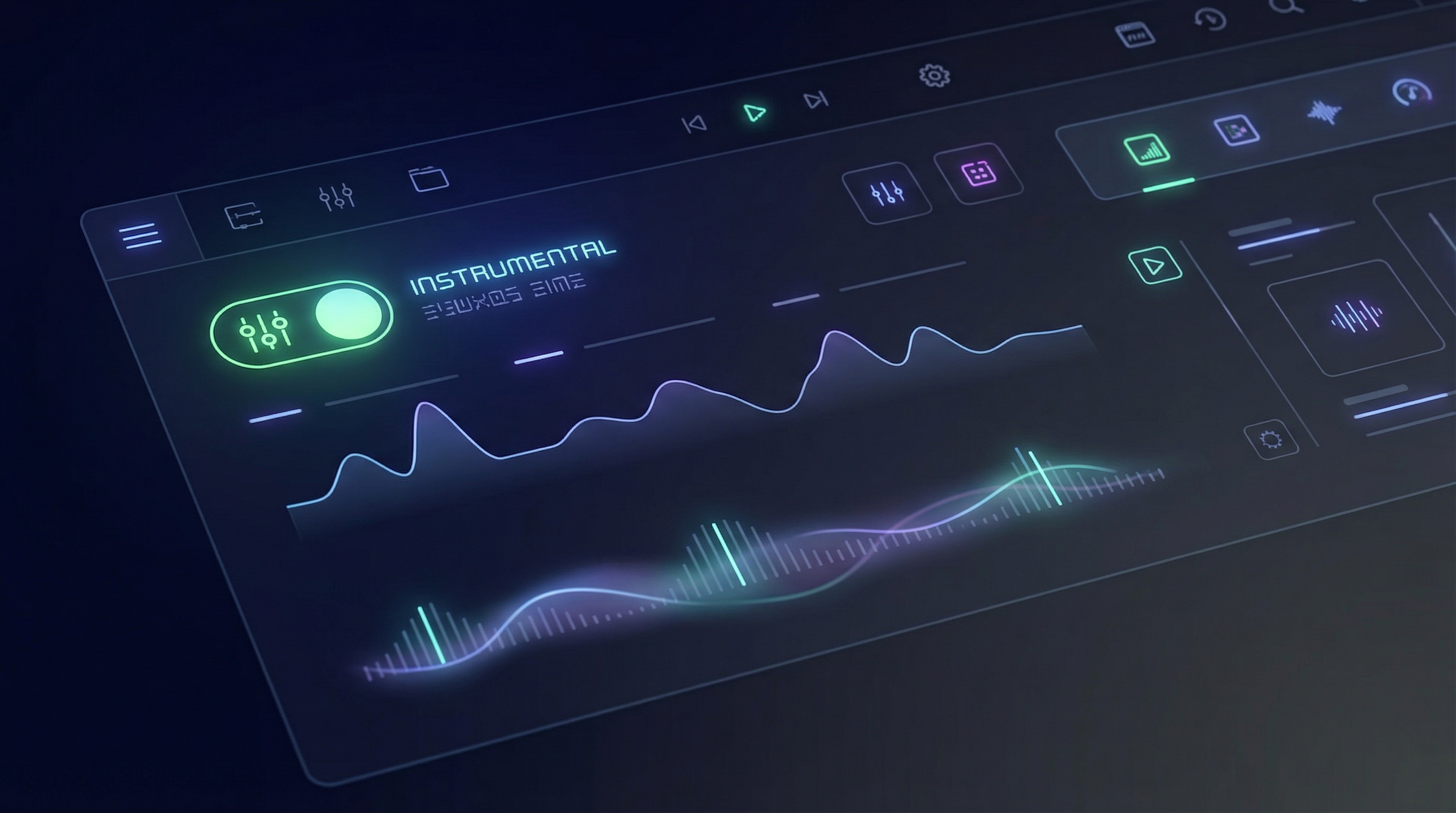
AI로 연주 음악 만들기: 배경 음악을 위한 실전 워크플로우
유튜브 영상, 게임 씬, 팟캐스트 인트로, 공부용 플레이리스트에 쓸 배경 음악이 필요해 본 적이 있다면, 진짜 문제를 이미 알고 있을 것이다. 원하는 분위기의 음악을 찾는 데 드는 시간이 콘텐츠를 편집하는 시간보다 더 오래 걸린다는 점이다.
이 가이드는 AI 연주 음악 생성기, 구체적으로는 MusicMaker의 AI Song Generator를 사용해 연주곡을 만드는 간단하고 반복 가능한 워크플로우를 설명한다. 끝까지 읽으면 짧은 프롬프트만으로 실제로 활용 가능한 완성형 연주곡을 만드는 법을 알게 될 것이다.
이 가이드에서 사용한 도구: AI 연주 음악 생성기
연주용 AI 음악이 진짜 의미하는 것
**AI가 생성한 연주 음악**이란 보컬이 없는 음악을 뜻한다. 가사도, 노래도 없이 악기, 리듬, 질감, 무드만 있는 음악이다. 음악이 콘텐츠와 경쟁하지 않고 뒷받침해 주기를 원할 때 특히 유용하다.
대표적인 활용 예시는 다음과 같다.
- 브이로그, 튜토리얼, 쇼츠, 릴스를 위한 크리에이터 배경 음악
- 더 깔끔하고 일관된 브랜딩을 위한 팟캐스트 인트로·아웃트로
- 루프, 앰비언스, 긴장감, 승리 신호 등에 쓰이는 게임·앱 사운드트랙
- 방해 없이 에너지만 채우고 싶은 광고·제품 소개 영상
- 로파이, 앰비언트, 미니멀 테크노, 피아노 등 집중용 음악
콘텐츠에 자연스럽게 녹아드는 음악이 목표라면, 보컬이 있는 완전한 곡을 만들려 하기보다 처음부터 AI 배경 음악 생성기 워크플로우로 접근하는 편이 보통 더 좋은 결과를 준다.
생성 전 준비: 2분 체크리스트
AI가 만들어 준 곡이 아쉬운 이유 대부분은 프롬프트가 너무 모호해서다. 생성 버튼을 누르기 전에 이 세 가지를 먼저 정하자.
1. 목적을 정의하기
이 트랙이 무엇을 해야 하는지 스스로에게 물어보자.
- 루프로 돌릴 배경 음악: 안정적인 분위기, 변화 최소화
- 스토리텔링용 언더스코어: 점진적인 빌드업, 피크, 해소
- 인트로 스팅어: 짧고 기억에 남으며 브랜드와 어울릴 것
2. 평범한 말로 ‘분위기’를 묘사하기
느낌을 설명하는 단어를 두세 개 고른다.
- 따뜻한, 몽환적인, 아늑한
- 긴장감 있는, 서스펜스, 불길한
- 자신감 있는, 프리미엄, 모던한
- 발랄한, 통통 튀는, 귀여운
3. 사운드 방향 정하기
처음에는 한 가지만 크게 정해 두고, 필요하면 나중에 세분화한다.
- 장르: 로파이, 시네마틱, 앰비언트, 신스웨이브, 오케스트라, 재즈
- 템포: 느린/중간/빠른 혹은 BPM 범위
- 악기: 피아노, 스트링, 기타, 신스 패드, 드럼, 벨 등
이 짧은 준비만으로도 ‘랜덤 프롬프트’가 아니라 쓸 만한 크리에이티브 브리프로 바뀐다.
단계별 가이드: AI로 연주 음악 만드는 법
여기서는 MusicMaker의 AI Song Generator를 사용해 **AI로 연주 음악을 생성하는 방법**을 실전 위주로 설명한다.
Step 1. 생성기를 열고 모드 선택하기
AI 연주 음악 생성 페이지로 이동한다.
인터페이스에는 보통 다음이 보인다.
- Basic / Custom 모드 전환
- v3.5, v4.0, v4.5, v4.5+, v5.0 같은 모델·버전 선택
- 큰 Description(설명) 입력 박스
- Instrumental 토글
- Inspire Me, Upload Audio, My Creation 같은 추가 도구
먼저 Instrumental을 켠다. 이렇게 해야 보컬 없는 순수 연주곡을 요청하게 된다.
Step 2. 목표에 맞는 모델 버전 고르기
여러 버전이 있을 경우 다음처럼 생각하면 간단하다.
- 아이디어 테스트용으로는 빠른 모델로 초안부터 만든다.
- 프롬프트가 이미 잘 먹히는 게 보이면 더 높은 버전으로 마감 작업을 한다.
잘 모르겠다면 기본값으로 시작한 뒤, 같은 프롬프트로 최신 버전 하나만 비교해 보면 된다. 실제로는 설정을 끝없이 바꾸는 것보다, 프롬프트를 다듬고 모델을 한 단계 올리는 조합이 훨씬 효과적이다.
Step 3. 쓸 만한 연주곡이 나오는 프롬프트 쓰기
프롬프트를 짧은 크리에이티브 브리프처럼 다루면 좋다.
믿을 만한 구조는 다음과 같다.
무드 + 장르 + 악기 + 템포 + 용도 + 믹스 특성
간단한 템플릿:
“[무드] [장르] instrumental, [템포/BPM], [악기] 중심. [용도]용으로 제작. 클린 믹스, [믹스 관련 메모]. 루프 친화적인 엔딩.”
예시:
“Cozy lo-fi instrumental, 80–90 BPM, warm Rhodes piano, soft vinyl texture, gentle drums, subtle bass. Designed for study and vlog background. Clean mix, mellow highs, minimal lead melody, loop-friendly ending.”
이 형식은 **AI 연주 음악 생성기**를 사용할 때 특히 잘 먹힌다. 모델에게 무엇을 강조하고 무엇을 피해야 하는지 명확히 알려 주기 때문이다.
Step 4. 처음에는 2~4개 버전 생성하기
첫 시도에서 완벽을 노리지 말자. AI 음악은 첫 결과물을 ‘샘플링’해 보는다는 느낌으로 접근할 때 가장 잘 된다.
다음 질문을 떠올리며 들어본다.
- 첫 5~10초 안에 분위기가 맞게 느껴지는가?
- 트랙이 깔끔한가, 아니면 산만한가?
- 자연스럽게 루프로 돌릴 수 있겠는가?
- 배경용으로 멜로디가 충분히 은은한가?
먼저 ‘핵심 아이디어’가 가장 좋은 트랙 하나를 고른다. 세부 다듬기는 그다음이다.
Step 5. 미세 수정으로 반복 개선하기
가장 큰 개선은 이 단계에서 나온다. 프롬프트 대부분은 그대로 두고, 한 번에 한 가지씩만 바꾼다.
예시:
- 드럼을 줄여 주세요
- 공간감 있는 리버브를 더해 주세요
- 리드 멜로디 제거
- 더 시네마틱하게 빌드업
- 베이스를 단단하게, 저역은 깔끔하게
- 더 밝고 현대적인 톤
이처럼 작은 수정으로 이미 마음에 드는 부분은 유지한 채, 방향만 조금씩 틀어 줄 수 있다.
선택 사항: 기준이 되는 음악이 있을 때 Upload Audio 활용하기
인터페이스에 Upload Audio 기능이 있다면 짧은 샘플을 업로드해 결과물의 분위기를 가이드할 수 있다.
다음과 같은 경우에 유용하다.
- 특정 템포·그루브를 유지하고 싶을 때
- 멜로디는 다르게, 분위기는 비슷하게 만들고 싶을 때
- 러프하게 만든 클립의 느낌을 이어 가고 싶을 때
레퍼런스 클립이 없어도, 텍스트 프롬프트만으로 충분히 좋은 결과를 얻을 수 있다.
목적별 연주곡 프롬프트 템플릿
필요할 때마다 복붙해서 쓰는 스타팅 포인트로 활용하자.
1. 유튜브·숏폼 영상용 루프 배경 음악
프롬프트:
“[무드] [장르] instrumental, [BPM/템포], 루프로 돌리기 좋은 배경 트랙. 가벼운 퍼커션, 깔끔한 베이스, 최소한의 리드 멜로디, 일정한 에너지. [용도]용으로 제작. 따뜻한 믹스, 과하게 밝지 않게, 루프에 자연스러운 엔딩.”
유용한 교체 예:
- cozy → motivational / premium / mysterious
- lo-fi → ambient / chillhop / acoustic
2. 시네마틱 언더스코어
프롬프트:
“Cinematic instrumental score, [감정], [템포], strings, low brass, soft pulses 사용. 점진적인 긴장감, 서서히 쌓이는 빌드, 드라마틱한 순간, 넓은 공간감. 깨끗한 오케스트라 믹스, 명확한 다이내믹, 보컬 없음.”
도움 되는 추가 문구:
- 더 큰 클라이맥스
- 침묵과 여백을 더 늘려 주세요
- 스타카토 스트링 비중을 조금 늘려 주세요
3. 게임 탐험 장면용 앰비언스
프롬프트:
“Ambient instrumental, [배경/설정], 느리게 변하는 텍스처, 짧은 모티브 조각, 보컬 없음. 루프 친화적, 몰입도 높은 분위기, 은은한 움직임, 최소한의 퍼커션. 게임 탐험 장면용.”
배경 아이디어:
- ancient temple
- neon city
- snowy forest
- underwater ruins
- desert night
4. 제품·광고용 음악 베드
프롬프트:
“Modern upbeat instrumental, clean and premium, 단순한 코드 진행, 가벼운 드럼, 밝지만 자극적이지 않은 톤. 제품 광고와 쇼트폼 영상용. 지나치게 강한 베이스·보컬 없음, 편집하기 좋은 명확한 리듬.”
목표별 미니 워크플로우
워크플로우 A: 빠른 초안 → 완성 버전
- 프롬프트를 한 번에 잘 쓰는 데 집중한다.
- 세 가지 버전을 생성한다.
- 가장 좋은 트랙을 고른다.
- 한 가지 부분만 미세 수정한다.
- 더 고급 모델 버전으로 다시 생성한다.
가장 빠르게 ‘바로 쓸 수 있는’ 결과물을 얻는 방법이다.
워크플로우 B: 사운드트랙부터 만드는 방식
특정 씬을 위해 음악을 만드는 경우라면, 장면을 다음처럼 쪼개 생각한다.
- Intro: 분위기·세계관을 확립
- Build: 긴장감·속도를 증가
- Release: 긴장 해소 혹은 클리프행어
이럴 때는 AI 사운드트랙 생성기 스타일 워크플로우가 특히 유용해진다.
워크플로우 C: 반복 가능한 배경 음악 루틴
자주 쓰는 콘텐츠용으로 반복 가능한 프리셋을 몇 개 만들어 둔다.
- cozy / study
- tech / modern
- cinematic / suspense
- playful / cute
- premium / brand-safe
이 패턴을 저장해 두면 제작 속도도 빨라지고, 콘텐츠별 음악 스타일도 일관되게 유지할 수 있다.
트러블슈팅: 자주 생기는 문제 8가지와 해결책
1. 트랙이 너무 복잡하게 느껴질 때
프롬프트에 추가:
- 최소한의 리드 멜로디
- 악기 수를 줄여 주세요
- 단순한 모티브, 복잡한 멜로디는 피하기
2. 루프가 어색할 때
프롬프트에 추가:
- 루프 친화적인 엔딩
- 자연스럽게 이어지는 테일
- 큰 피날레는 피하기
3. 분위기가 의도와 다를 때
먼저 무드를 나타내는 단어를 바꿔 본다.
- tense → mysterious → dramatic → hopeful
4. 고역이 날카롭고 금속성일 때
프롬프트에 추가:
- 따뜻한 톤
- 부드러운 고역
- 날카로운 심벌을 줄여 주세요
5. 베이스가 뿌옇고 탁할 때
프롬프트에 추가:
- 깨끗한 저역
- 단단한 킥
- 서브 베이스를 줄여 주세요
6. 곡에 훅이 없을 때
프롬프트에 추가:
- 기억에 남는 4–8음 모티브
- 부드러운 멜로디 프레이즈
7. 너무 반복적으로 느껴질 때
프롬프트에 추가:
- 매 8마디마다 은은한 변화
- 서서히 변하는 텍스처
8. 보컬이 실수로 들어갈 때
Instrumental 토글이 켜져 있는지 확인한 뒤, 다시 생성한다.
퍼블리싱 전 베스트 프랙티스
- 잘 먹히는 프롬프트는 프리셋으로 저장해 재사용한다.
- 저작권 있는 곡명을 직접 언급하기보다, 분위기·특성을 묘사한다.
- 퍼블리싱 전에 개인/상업적 사용 등 용도에 맞는 이용 약관을 반드시 확인한다.
FAQ
AI 연주 음악 생성기란?
**AI 연주 음악 생성기**는 텍스트 프롬프트와, 경우에 따라 오디오 레퍼런스를 바탕으로 음악을 만들어 주는 도구다. Instrumental 모드를 켜면 보컬 없이 연주곡만 생성하도록 설정할 수 있다.
프롬프트 길이는 어느 정도가 좋나?
짧은 프롬프트로도 가능하지만, 무드·장르·악기·템포·사용 환경 정도는 함께 적어 주는 편이 결과가 안정적이다. 다만 지나치게 길고 복잡하게 쓰는 것은 피하는 게 좋다.
더 빨리 좋은 결과를 얻으려면?
처음부터 여러 버전을 생성해 본 뒤, 매번 프롬프트를 갈아엎기보다 한두 부분만 미세 수정하면서 다듬어 가는 것이 가장 효율적이다.
워크플로우를 확장해 주는 추가 도구들
**AI 연주 음악 생성**에 익숙해지면, 다음 도구들을 함께 써서 워크플로우를 확장해 볼 수 있다.
- Image to Music — 이미지에서 영감을 받은 음악 생성: https://musicmaker.im/image-to-music/
- Text to Music — 텍스트 프롬프트로 빠르게 초안 만들기: https://musicmaker.im/text-to-music/
- Audio to Music — 오디오 클립을 변형·리믹스: https://musicmaker.im/audio-to-music/
- AI Music Extender — 짧은 루프를 긴 트랙으로 확장: https://musicmaker.im/ai-music-extender/
- Music to MIDI — 나중에 편집할 수 있도록 MIDI 추출: https://musicmaker.im/music-to-midi/
- AI Vocal Remover — 합법적으로 권리를 가진 곡에서 보컬 제거: https://musicmaker.im/ai-vocal-remover/
- AI Music Video Generator — 생성한 음악에 어울리는 영상까지 함께 제작: https://musicmaker.im/ai-music-video-generator/
- AI Lyrics Generator — 나중에 보컬 버전으로 확장하고 싶을 때 가사 생성: https://musicmaker.im/ai-lyrics-generator/
다시 정리하면
- 트랙의 목적을 먼저 정한다.
- 프롬프트를 ‘짧은 크리에이티브 브리프’처럼 쓴다.
- 한 번에 여러 버전을 생성해 본다.
- 잘 나온 버전을 골라 작은 수정으로 다듬는다.
- 마지막 패스에서는 모델 버전을 올려 퀄리티를 마무리한다.
연관 글
- AI Music Generator for Creators: Turn Ideas Into Finished Tracks
- How to Convert Audio to MIDI with AI: A Guide to Audio-to-MIDI Workflow
- How to Use the AI Music Video Generator: A Detailed Guide from Song to Video






















