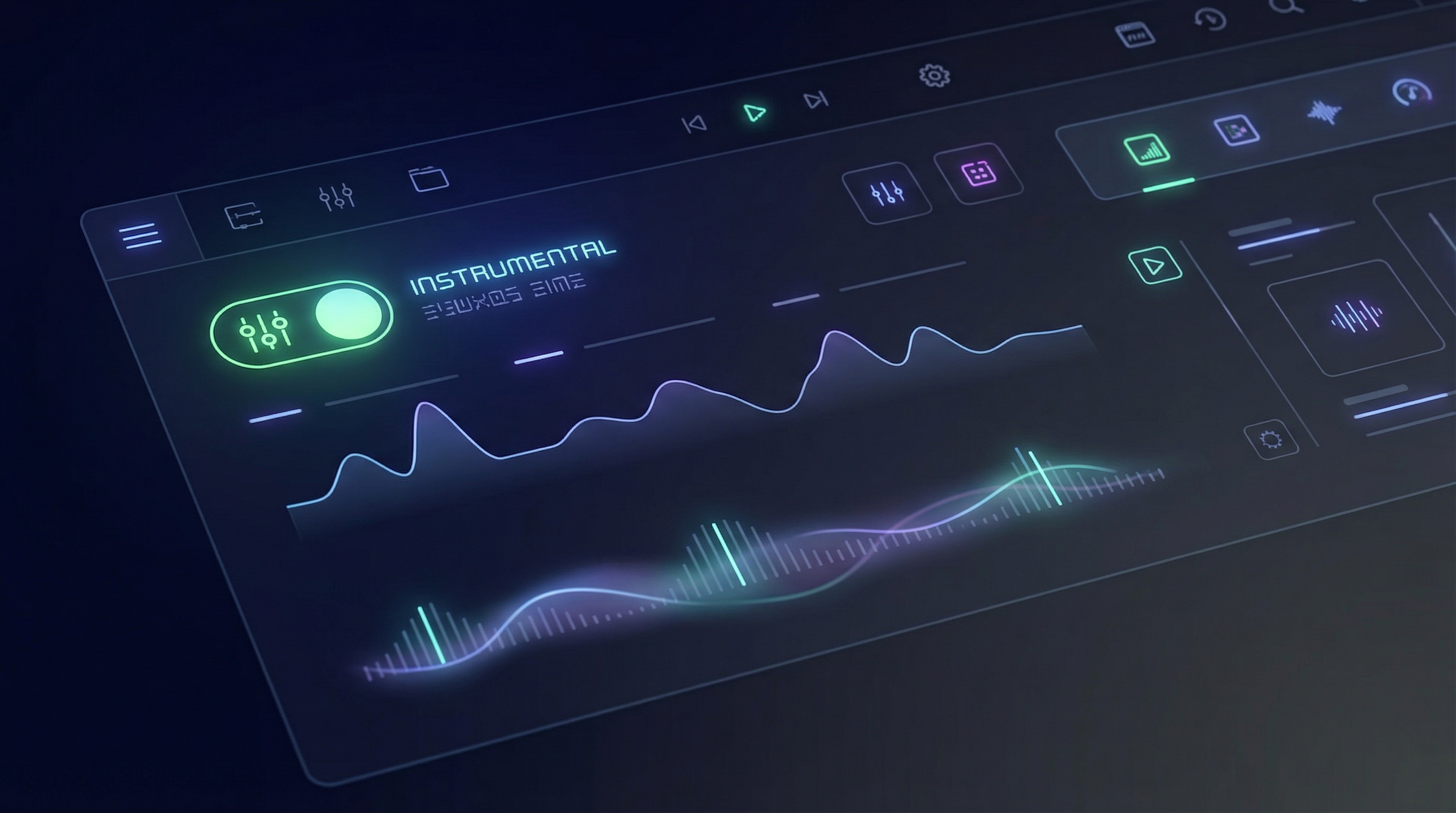
So erzeugst du Instrumentalmusik mit KI: Ein praktischer Workflow für Hintergrundtracks
Wenn du schon einmal Hintergrundmusik für ein YouTube-Video, eine Gameszene, ein Podcast-Intro oder eine Lern-Playlist gebraucht hast, kennst du das eigentliche Problem: Die Suche nach dem richtigen Vibe dauert oft länger als der Schnitt des eigentlichen Inhalts.
Diese Anleitung führt dich durch einen einfachen, wiederholbaren Workflow, um Instrumentaltracks mit einem KI-Instrumentalmusik-Generator – konkret mit dem AI Song Generator von MusicMaker – zu erstellen. Am Ende weißt du, wie du aus einem kurzen Prompt einen fertigen Instrumentaltrack machst, den du wirklich nutzen kannst.
In diesem Guide verwendetes Tool: KI-Instrumentalmusik-Generator
Was Instrumental-KI-Musik wirklich bedeutet
KI-generierte Instrumentalmusik bedeutet Musik ohne Gesang – keine Lyrics, kein Singen, nur Instrumente, Rhythmus, Textur und Stimmung. Sie ist besonders nützlich, wenn die Musik deinen Content unterstützen soll, statt mit ihm zu konkurrieren.
Typische Anwendungsfälle sind:
- Creator-Background-Beds für Vlogs, Tutorials, Shorts und Reels
- Podcast-Intros und -Outros für ein klareres, konsistentes Branding
- Game- und App-Soundtracks für Loops, Ambience, Spannung und Victory-Cues
- Ads und Produktvideos, die Energie ohne Ablenkung brauchen
- Fokusmusik wie Lo-Fi, Ambient, Minimal Techno oder Piano
Wenn dein Ziel Musik ist, die sich natürlich in deinen Content einfügt, erzielst du meist bessere Ergebnisse, wenn du mit einem KI-Background-Musik-Generator-Workflow startest, statt zu versuchen, direkt einen kompletten Vocal-Song zu bauen.
Bevor du generierst: 2-Minuten-Setup-Checkliste
Die meisten enttäuschenden KI-Tracks entstehen, weil der Prompt zu vage ist. Bevor du etwas generierst, lege diese drei Dinge fest.
1. Definiere den Zweck
Frag dich, was der Track leisten soll.
- Loopfähiger Hintergrund: gleichmäßiger Vibe, minimale Veränderungen
- Story-Underscore: Aufbau, Höhepunkt und Auflösung
- Intro-Stinger: kurz, einprägsam und brand-typisch
2. Beschreibe den Vibe in einfachem Englisch
Wähle zwei bis drei Wörter, die das Gefühl beschreiben.
- warm, träumerisch, gemütlich
- angespannt, spannend, bedrohlich
- selbstbewusst, hochwertig, modern
- verspielt, sprudelnd, niedlich
3. Wähle die klangliche Richtung
Starte mit einer Haupt-Richtung und verfeinere bei Bedarf später.
- Genre: Lo-Fi, Cinematic, Ambient, Synthwave, Orchestral, Jazz
- Tempo: langsam, mittel, schnell oder ein BPM-Bereich
- Instrumente: Piano, Streicher, Gitarre, Synth-Pads, Drums, Glocken
Dieses kurze Setup verwandelt einen zufälligen Prompt in ein brauchbares Creative Brief.
Schritt für Schritt: So erzeugst du Instrumentalmusik mit KI
Das ist ein praktischer Workflow für das Erzeugen von Instrumentalmusik mit KI mit dem AI Song Generator von MusicMaker.
Schritt 1. Generator öffnen und Modus wählen
Gehe zu KI-Instrumentalmusik-Generierung.
In der Oberfläche siehst du normalerweise:
- einen Basic / Custom-Modus-Schalter
- Modell- oder Versionsoptionen wie v3.5, v4.0, v4.5, v4.5+ oder v5.0
- ein großes Description-Feld
- einen Instrumental-Schalter
- optionale Tools wie Inspire Me, Upload Audio und My Creation
Schalte zuerst Instrumental ein. Damit teilst du dem System mit, dass du ein rein instrumentales Ergebnis willst.
Schritt 2. Modellversion je nach Ziel auswählen
Wenn mehrere Versionen verfügbar sind, nutze diesen einfachen Ansatz:
- Zuerst schnell Entwürfe erstellen mit einem schnelleren Modell, um Ideen zu testen
- Für Feinschliff upgraden, sobald der Prompt gut funktioniert
Wenn du unsicher bist, starte mit der Standardoption und vergleiche sie mit einer neueren Version bei gleichem Prompt. In der Praxis funktioniert eine starke Prompt-Formulierung plus ein besseres Modell meist besser als endloses Herumstellen an Einstellungen.
Schritt 3. Einen Prompt schreiben, der nutzbare Instrumentals erzeugt
Behandle den Prompt wie ein kurzes Creative Brief.
Eine verlässliche Struktur ist:
Stimmung + Genre + Instrumente + Tempo + Use Case + Mix-Hinweise
Hier ist eine einfache Vorlage:
„[MOOD] [GENRE]-Instrumental, [TEMPO/BPM], mit [INSTRUMENTEN]. Gemacht für [USE CASE]. Clean gemischt, [MIX-HINWEISE]. Loop-freundliches Ende.“
Beispiel:
„Gemütliches Lo-Fi-Instrumental, 80–90 BPM, warmer Rhodes-Piano-Sound, sanfte Vinyl-Textur, dezente Drums, subtiler Bass. Gemacht für Lernen und Vlog-Hintergrund. Clean gemischt, sanfte Höhen, minimale Lead-Melodie, loop-freundliches Ende.“
Dieses Format funktioniert besonders gut mit einem KI-Instrumentalmusik-Generator, weil es dem Modell klar sagt, was betont und was vermieden werden soll.
Schritt 4. Zuerst 2 bis 4 Varianten generieren
Erwarte keine Perfektion beim ersten Versuch. KI-Musik funktioniert am besten, wenn du den ersten Durchlauf wie eine Hörprobe behandelst.
Achte beim Anhören auf diese Fragen:
- Stimmt der Vibe in den ersten 5 bis 10 Sekunden?
- Wirkt der Track klar oder überladen?
- Lässt er sich natürlich loopen?
- Ist die Melodie dezent genug für den Hintergrund?
Wähle zuerst die beste Grundidee. Danach kannst du sie verfeinern.
Schritt 5. Mit Mikro-Edits iterieren
Hier passiert der größte Teil der Verbesserung. Lass den Großteil deines Prompts gleich und ändere immer nur ein Detail.
Beispiele:
- weniger Drums
- mehr räumlicher Hall
- Lead-Melodie entfernen
- cinematischerer Aufbau
- tighter Bass, sauberer Low-End
- heller, moderner Klang
Kleine Anpassungen helfen dir, den Track zu steuern, ohne das zu verlieren, was bereits gut funktioniert.
Optional: Upload Audio nutzen, wenn du eine Referenzstimmung hast
Wenn die Oberfläche Upload Audio anbietet, kannst du ein kurzes Sample hochladen, um das Ergebnis zu steuern.
Das ist nützlich, wenn:
- du ein bestimmtes Tempogefühl beibehalten willst
- du eine ähnliche Stimmung mit anderer Melodie möchtest
- du willst, dass die KI den Vibe eines groben Clips fortführt
Wenn du keinen Referenzclip hast, reichen Textprompts trotzdem für starke Ergebnisse.
Prompt-Vorlagen für unterschiedliche Instrumental-Ziele
Nutze diese als wiederverwendbare Startpunkte.
1. Loopfähiger Hintergrund für YouTube oder Kurzvideos
Prompt:
„[MOOD] [GENRE]-Instrumental, [BPM/TEMPO], loopfähiger Hintergrundtrack. Leichte Percussion, sauberer Bass, minimale Lead-Melodie, konstante Energie. Gemacht für [USE CASE]. Warmer Mix, nicht zu hell, weiches Ende zum Loopen.“
Nützliche Austausche:
- cozy → motivational / premium / mysterious
- lo-fi → ambient / chillhop / acoustic
2. Cinematic-Underscore
Prompt:
„Cinematic-Instrumental-Score, [EMOTION], [TEMPO], mit Streichern, tiefem Blech und sanften Pulses. Steigende Spannung, allmählicher Aufbau, dramatische Momente, weite Atmosphäre. Cleaner orchestraler Mix, klare Dynamik, keine Vocals.“
Hilfreiche Verfeinerungen:
- bigger climax
- more silence and space
- more staccato strings
3. Game-Exploration-Ambience
Prompt:
„Ambient-Instrumental, [SETTING], langsam entwickelnde Texturen, sanfte Motivfragmente, keine Vocals. Loop-freundlich, immersive Atmosphäre, subtile Bewegung, minimale Percussion. Gemacht für Game-Exploration.“
Setting-Ideen:
- ancient temple
- neon city
- snowy forest
- underwater ruins
- desert night
4. Musikbett für Produkt oder Werbung
Prompt:
„Modernes, upbeat Instrumental, clean und hochwertig, einfache Akkordfolge, leichte Drums, hell, aber nicht harsch. Gemacht für Produktwerbung und Kurzvideos. Kein aggressiver Bass, keine Vocals, klarer Rhythmus für Schnitte.“
Mini-Workflows nach Ziel
Workflow A: Schneller Entwurf zur polierten Version
- Schreibe einen starken Prompt
- Generiere drei Varianten
- Wähle den besten Take
- Nimm einen Mikro-Edit vor
- Generiere mit einer höherwertigen Version neu
Das ist der schnellste Weg zu einem nutzbaren Ergebnis.
Workflow B: Soundtrack-first-Creation
Wenn du Musik für eine Szene baust, denke in Abschnitten:
- Intro: Atmosphäre etablieren
- Build: Spannung oder Momentum steigern
- Release: auflösen oder Cliffhanger setzen
Hier wird ein KI-Soundtrack-Generator-Workflow besonders hilfreich.
Workflow C: Wiederholbarer Background-Musik-Workflow
Erstelle ein paar wiederverwendbare Presets für deine typischen Content-Bedürfnisse:
- cozy / study
- tech / modern
- cinematic / suspense
- playful / cute
- premium / brand-safe
Sobald du diese Muster gespeichert hast, kannst du schneller produzieren und den Stil deines Contents konsistenter halten.
Troubleshooting: 8 häufige Probleme und Lösungen
1. Der Track wirkt zu voll
Füge hinzu:
- minimal lead melody
- fewer instruments
- simple motif, not complex
2. Der Loop wirkt nicht natürlich
Füge hinzu:
- loop-friendly ending
- seamless tail
- avoid big finale
3. Der Vibe passt nicht
Passe zuerst die Stimmungswörter an.
- tense → mysterious → dramatic → hopeful
4. Die Höhen klingen harsch oder metallisch
Füge hinzu:
- warm tone
- softer top end
- less sharp cymbals
5. Der Bass wirkt matschig
Füge hinzu:
- clean low end
- tight kick
- less sub bass
6. Dem Track fehlt ein Hook
Füge hinzu:
- memorable 4–8 note motif
- gentle melody phrase
7. Die Musik ist zu repetitiv
Füge hinzu:
- subtle variation every 8 bars
- evolving textures
8. Es tauchen versehentlich Vocals auf
Stelle sicher, dass der Instrumental-Schalter aktiviert ist, dann neu generieren.
Best Practices vor der Veröffentlichung
- Speichere deine besten Prompts als wiederverwendbare Presets
- Beschreibe einen Vibe, statt urheberrechtlich geschützte Songs direkt zu nennen
- Prüfe vor der Veröffentlichung die Nutzungsbedingungen für deinen geplanten privaten oder kommerziellen Einsatz
FAQ
Was ist ein KI-Instrumentalmusik-Generator?
Ein KI-Instrumentalmusik-Generator erzeugt Musik aus Textprompts und manchmal auch aus Audioreferenzen, mit der Option, Tracks ohne Vocals zu erstellen, wenn der Instrumentalmodus aktiviert ist.
Wie lang sollte der Prompt sein?
Kurze Prompts können funktionieren, aber die Ergebnisse werden meist besser, wenn du Stimmung, Genre, Instrumente, Tempo und Nutzungskontext angibst, ohne den Prompt übermäßig lang zu machen.
Wie bekomme ich schneller bessere Ergebnisse?
Generiere zuerst mehrere Versionen und verfeinere dann mit kleinen Anpassungen, statt jedes Mal den gesamten Prompt neu zu schreiben.
Weitere Tools zur Erweiterung des Workflows
Wenn du dich mit der KI-Instrumentalmusik-Generierung wohlfühlst, helfen dir diese Tools, den Workflow zu erweitern:
- Image to Music — Musik aus einem Bild erzeugen: https://musicmaker.im/image-to-music/
- Text to Music — schnelle Entwürfe aus Textprompts erstellen: https://musicmaker.im/text-to-music/
- Audio to Music — einen Audioclip transformieren oder remixen: https://musicmaker.im/audio-to-music/
- AI Music Extender — aus einem kurzen Loop einen längeren Track machen: https://musicmaker.im/ai-music-extender/
- Music to MIDI — MIDI extrahieren, um es später zu bearbeiten: https://musicmaker.im/music-to-midi/
- AI Vocal Remover — Vocals entfernen, wenn du die rechtliche Erlaubnis dazu hast: https://musicmaker.im/ai-vocal-remover/
- AI Music Video Generator — einen Track mit generierten Visuals kombinieren: https://musicmaker.im/ai-music-video-generator/
- AI Lyrics Generator — später Lyrics hinzufügen, falls du eine Vocal-Version erstellen möchtest: https://musicmaker.im/ai-lyrics-generator/
Recap
- Zweck des Tracks festlegen
- Prompt wie ein Creative Brief schreiben
- Mehrere Varianten generieren
- Mit kleinen Änderungen verfeinern
- Für den finalen Durchlauf auf eine bessere Version upgraden
Verwandter Artikel
- AI Music Generator for Creators: Turn Ideas Into Finished Tracks
- How to Convert Audio to MIDI with AI: A Guide to Audio-to-MIDI Workflow
- How to Use the AI Music Video Generator: A Detailed Guide from Song to Video






















