如何用 AI 生成純音樂:背景配樂的實用工作流程
如果你曾經需要為 YouTube 影片、遊戲場景、Podcast 開場、或讀書播放清單找背景音樂,你大概已經體會到真正的難題:找到「對味」的音樂,往往比剪輯內容本身還花時間。
本指南會帶你走過一個簡單、可重複的流程,利用 AI 純音樂產生器——也就是 MusicMaker 的 AI Song Generator——來製作純音樂曲目。讀完之後,你會知道如何把一段簡短提示,變成一首真正可用的精緻純音樂。
本指南使用的工具:AI 純音樂產生器
什麼是 AI 純音樂?
AI 生成純音樂 指的是沒有人聲的音樂——沒有歌詞、沒有演唱,只有樂器、節奏、質感與氛圍。當你希望音樂是「襯托」內容,而不是和內容搶注意力時,它特別好用。
常見用途包括:
- 創作者背景配樂(background bed):用於 vlog、教學影片、Shorts、Reels
- Podcast 開場與收尾:讓品牌聲音更乾淨、更一致
- 遊戲及 App 配樂:循環、環境音、緊張感、勝利提示等
- 廣告與產品影片:需要充滿能量但不干擾訊息的配樂
- 專注音樂:像是 lo-fi、ambient、極簡 techno 或鋼琴曲
如果你的目標是讓音樂自然融入內容之中,通常從 AI 背景音樂產生器 的工作流程開始,比直接試圖做出完整主唱歌曲更實際。
在你按下「生成」之前:2 分鐘快速檢查清單
多數令人失望的 AI 曲子,都是因為提示太模糊。在生成之前,先決定這三件事。
1. 先定義用途
先問自己:這首音樂的功能是什麼。
- 可循環的背景音:穩定氛圍、變化少
- 敘事鋪陳(underscore):有起承轉合、堆疊、高潮與收尾
- 開場音效(stinger):短、好記、具品牌感
2. 用簡單英文描述氛圍
選兩到三個形容感覺的字。
- warm, dreamy, cozy(溫暖、夢幻、舒適)
- tense, suspenseful, ominous(緊張、懸疑、不祥)
- confident, premium, modern(自信、高級、現代)
- playful, bubbly, cute(俏皮、活潑、可愛)
3. 選定聲響方向
先選一個主要方向,需要時再微調。
- 曲風:lo-fi、cinematic、ambient、synthwave、orchestral、jazz
- 速度:slow / mid / fast,或 BPM 範圍
- 樂器:piano, strings, guitar, synth pads, drums, bells
這些簡短準備,能把隨便一句提示變成有用的創作簡報。
步驟教學:如何用 AI 生成純音樂
以下是使用 MusicMaker AI Song Generator,實作 如何用 AI 生成純音樂 的實際流程。
步驟 1:開啟產生器並選擇模式
前往 AI 純音樂生成頁面。
介面上通常會看到:
- Basic / Custom 模式切換
- 模型或版本選項,如 v3.5、v4.0、v4.5、v4.5+、v5.0
- 一個大的 Description(描述)欄位
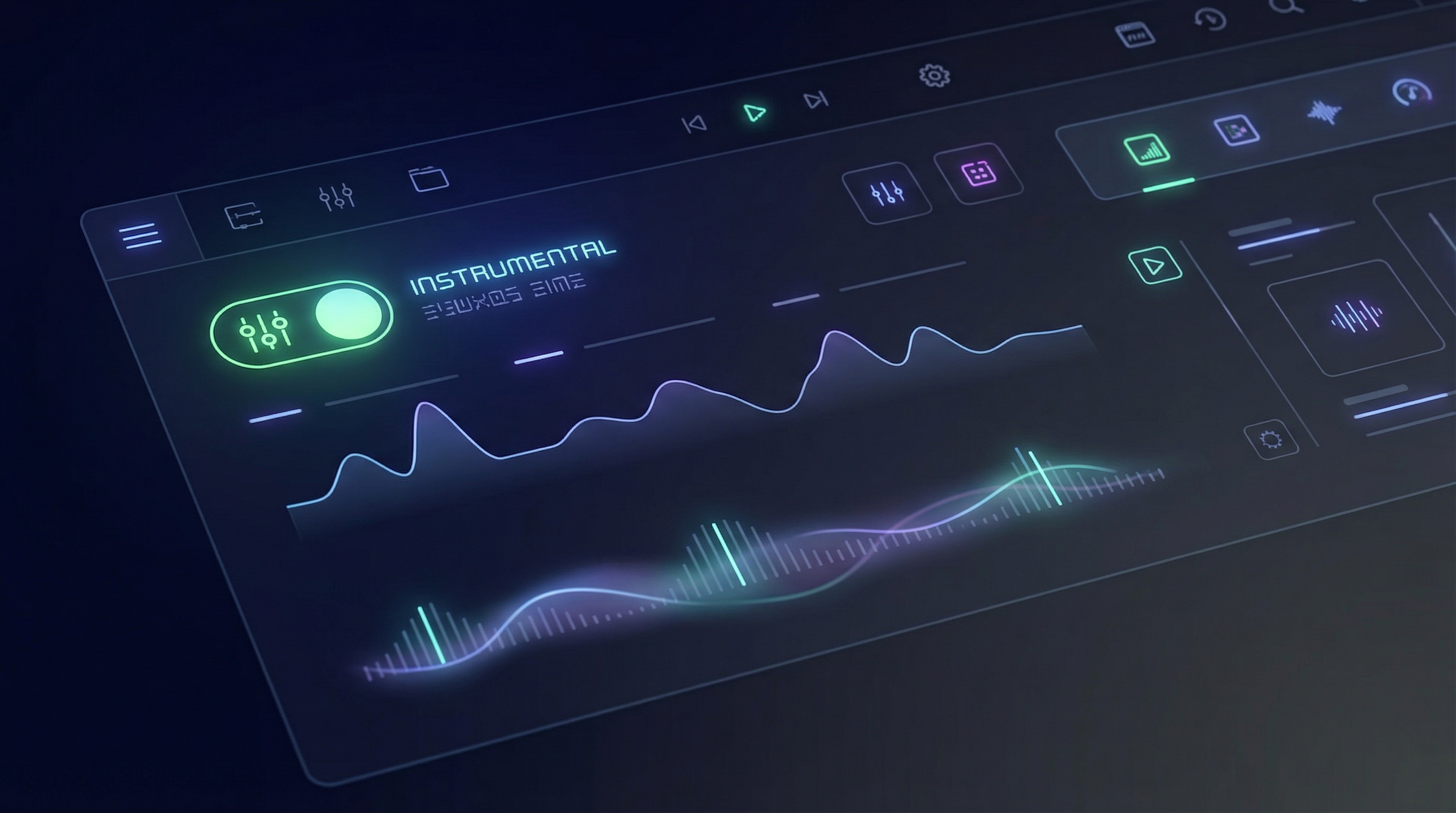
- Instrumental(純音樂) 切換按鈕
- 其他工具,例如 Inspire Me、Upload Audio、My Creation
先把 Instrumental 打開,告訴系統你要的是完全沒有主唱的人聲、純樂器版本。
步驟 2:依照目標選模型版本
如果有多個版本,可以這樣簡單思考:
- 先用較快的模型打草稿,快速測試想法
- 當提示穩定之後再升級模型,追求更好的細節與質感
如果不確定,就用預設選項開始,並用同一段提示和一個較新的版本做對比。在實際使用上,「更清楚的提示 + 更好的模型」通常比不斷調整設定有效得多。
步驟 3:寫出能產生可用純音樂的提示
把提示當成一份精簡的創作 brief 來寫。
一個穩定好用的結構是:
情緒 + 曲風 + 樂器 + 速度 + 使用場景 + 混音要求
這裡有個簡單模板:
“[MOOD] [GENRE] instrumental, [TEMPO/BPM], featuring [INSTRUMENTS]. Designed for [USE CASE]. Clean mix, [MIX NOTES]. Loop-friendly ending.”
範例:
“Cozy lo-fi instrumental, 80–90 BPM, warm Rhodes piano, soft vinyl texture, gentle drums, subtle bass. Designed for study and vlog background. Clean mix, mellow highs, minimal lead melody, loop-friendly ending.”
這種格式和 AI 純音樂產生器 特別搭配,因為它明確告訴模型該強調什麼、避免什麼。
步驟 4:先一次生成 2 到 4 個版本
不要一開始就追求完美。使用 AI 產音樂時,最好把第一輪當成試聽樣本。
聆聽時可以自問:
- 前 5~10 秒氛圍是否就對了?
- 曲子聽起來乾淨還是太雜亂?
- 這首歌自然適合循環播放嗎?
- 旋律是否足夠低調,不會壓過主要內容?
先挑出核心 idea 最好的那一首,再來細修。
步驟 5:用微調迭代
大部分的改進都在這一步完成。保持提示的大部分不變,一次只改一個細節。
例子:
- less drums(鼓少一點)
- more spacious reverb(空間感更大的 reverb)
- remove lead melody(移除明顯主旋律)
- more cinematic build(更戲劇化的堆疊)
- tighter bass, clean low end(低頻更緊實、乾淨)
- brighter, more modern(更明亮、更現代)
小幅度的修改,可以讓你維持已經「對」的部分,同時慢慢把曲子推向理想方向。
選用:當你有參考氛圍時,使用 Upload Audio
如果介面有 Upload Audio 功能,你可以上傳一小段音檔當作參考,讓輸出更貼近你要的感覺。
這在以下情境特別好用:
- 想維持某種節奏律動(tempo groove)
- 想要相似的情緒,但換一個旋律
- 想讓 AI 延續你粗略 DEMO 的氛圍
如果你沒有參考音檔,只用文字提示,其實也足夠得到很好的結果。
依不同純音樂目標的提示模板
可以把這些當成可重複使用的起始範本。
1. YouTube 或短影音用的可循環背景
提示:
“[MOOD] [GENRE] instrumental, [BPM/TEMPO], loopable background track. Light percussion, clean bass, minimal lead melody, consistent energy. Designed for [USE CASE]. Warm mix, not too bright, smooth ending for looping.”
實用替換詞:
- cozy → motivational / premium / mysterious
- lo-fi → ambient / chillhop / acoustic
2. 電影感敘事配樂(cinematic underscore)
提示:
“Cinematic instrumental score, [EMOTION], [TEMPO], strings, low brass, and soft pulses. Evolving tension, gradual build, dramatic moments, wide atmosphere. Clean orchestral mix, clear dynamics, no vocals.”
可用的細部調整:
- bigger climax(更大的高潮)
- more silence and space(更多留白與空間)
- more staccato strings(更多斷奏弦樂)
3. 遊戲探索場景氛圍音
提示:
“Ambient instrumental, [SETTING], slow evolving textures, gentle motif fragments, no vocals. Loop-friendly, immersive atmosphere, subtle movement, minimal percussion. Designed for game exploration.”
環境設定範例:
- ancient temple(古老神廟)
- neon city(霓虹城市)
- snowy forest(雪林)
- underwater ruins(水下遺跡)
- desert night(沙漠夜晚)
4. 產品或廣告配樂底床
提示:
“Modern upbeat instrumental, clean and premium, simple chord progression, light drums, bright but not harsh. Designed for product ads and short videos. No aggressive bass, no vocals, clear rhythm for edits.”
依目標的迷你工作流程
工作流程 A:從快速草稿到精修版本
- 先寫一個完整、清楚的提示
- 一次生成三個版本
- 挑出最好的一首
- 做一個微調修改
- 用更高品質的版本重新生成
這是最快達到可用成果的路線。
工作流程 B:以配樂為核心創作
如果你是在為某個場景打造配樂,可以用「段落節奏」來思考:
- Intro:先建立氣氛
- Build:增加張力或動能
- Release:解決或留在懸念處
在這種情境下,用 AI 配樂產生器 式的思維特別有幫助。
工作流程 C:可重複的背景音樂流程
為你常用的內容風格,建立幾種可重複使用的預設:
- cozy / study(舒適/讀書)
- tech / modern(科技感/現代)
- cinematic / suspense(電影感/懸疑)
- playful / cute(俏皮/可愛)
- premium / brand-safe(高級/品牌安全)
一旦把這些模式固定下來,你就能更快生成音樂,並維持內容風格的一致性。
問題排解:8 個常見狀況與調整方式
1. 曲子聽起來太忙、太滿
在提示中加入:
- minimal lead melody(主旋律簡單)
- fewer instruments(樂器更精簡)
- simple motif, not complex(動機簡單,不要太複雜)
2. 循環播放時,接點很不自然
在提示中加入:
- loop-friendly ending(適合循環的結尾)
- seamless tail(平滑的收尾尾音)
- avoid big finale(避免過於戲劇性的大結局)
3. 氛圍感覺不對
先調整情緒相關字詞。
- tense → mysterious → dramatic → hopeful
(緊張 → 神秘 → 戲劇化 → 充滿希望)
4. 高頻聽起來刺耳或金屬感太重
在提示中加入:
- warm tone(整體偏暖)
- softer top end(高頻更柔和)
- less sharp cymbals(減少尖銳的鈸)
5. 低頻聽起來混濁
在提示中加入:
- clean low end(低頻乾淨)
- tight kick(鼓點緊實)
- less sub bass(少一點超低頻)
6. 曲子缺乏記憶點
在提示中加入:
- memorable 4–8 note motif(4–8 個音的好記動機)
- gentle melody phrase(柔和、簡短的旋律句)
7. 音樂太過重複
在提示中加入:
- subtle variation every 8 bars(每 8 小節有細微變化)
- evolving textures(質感隨時間演變)
8. 不小心出現人聲
確認 Instrumental(純音樂)選項已開啟,然後重新生成。
發佈前的最佳實務
- 把效果最好的提示存成預設,方便重複使用
- 用描述氛圍、曲風的方式,而不是直接寫受版權保護歌曲的歌名
- 在公開發佈前,確認你的使用情境(個人/商業)與工具的授權條款相符
常見問答
什麼是 AI 純音樂產生器?
AI 純音樂產生器 能從文字提示、甚至有時也可從音訊參考,生成音樂;啟用 Instrumental 模式後,即可生成沒有任何人聲的純樂器曲目。
提示需要寫多長?
短提示也能產生結果,但如果你在提示中同時包含情緒、曲風、樂器、速度與使用情境,而又不寫得太長,通常能得到更穩定、可用性更高的音樂。
怎麼更快得到好結果?
先一次生成多個版本,再用小幅度修改去微調,而不是每次都完全重寫提示。
延伸工作流程的其他工具
當你熟悉 AI 純音樂生成 之後,可以搭配這些工具擴展你的創作流程:
- Image to Music — 依圖片靈感產生音樂:
https://musicmaker.im/image-to-music/ - Text to Music — 從文字提示快速草擬音樂:
https://musicmaker.im/text-to-music/ - Audio to Music — 轉化或重混一段音訊:
https://musicmaker.im/audio-to-music/ - AI Music Extender — 把短循環拉長成完整曲目:
https://musicmaker.im/ai-music-extender/ - Music to MIDI — 抽取 MIDI 以便後續編曲:
https://musicmaker.im/music-to-midi/ - AI Vocal Remover — 在具備合法權利時,移除人聲:
https://musicmaker.im/ai-vocal-remover/ - AI Music Video Generator — 為音樂自動搭配影像:
https://musicmaker.im/ai-music-video-generator/ - AI Lyrics Generator — 若之後想做主唱版,可再加入歌詞:
https://musicmaker.im/ai-lyrics-generator/
重點回顧
- 先決定這首音樂的用途
- 把提示寫成一份簡短的創作 brief
- 一次生成多個版本
- 用小幅度修改來微調方向
- 最終成品再用高品質版本生成
延伸閱讀
- AI Music Generator for Creators: Turn Ideas Into Finished Tracks
- How to Convert Audio to MIDI with AI: A Guide to Audio-to-MIDI Workflow
- How to Use the AI Music Video Generator: A Detailed Guide from Song to Video






















