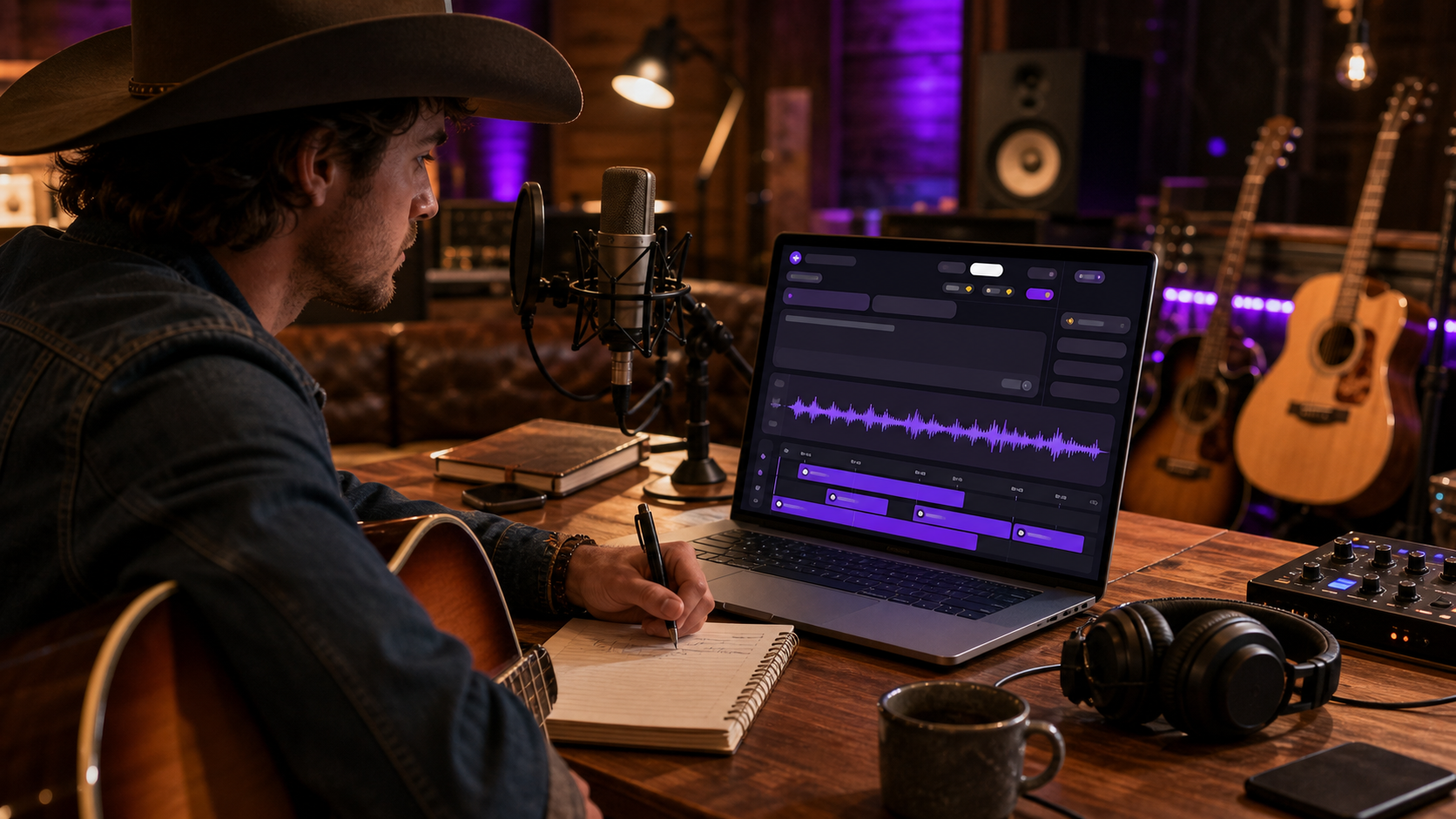
Der AI Country Generator auf MusicMaker AI ist für Einsteiger konzipiert, die mit KI Country-Musik erstellen möchten, ohne sich zuerst ein komplettes Studio-Setup aufzubauen. Laut Interface kannst du im Basic-Modus mit einer einfachen Beschreibung starten oder in den Custom-Modus wechseln, wenn du mehr Kontrolle über Lyrics, Musikstil, Titel, Stimmgeschlecht und instrumentale Ausgabe haben willst.

Quick Summary
Dieser Leitfaden erklärt Schritt für Schritt, wie du den AI Country Generator nutzt – vom Öffnen des Tools über die Auswahl einer Modellversion, das Schreiben eines Prompts, das Einstellen der Vocals bis hin zum Generieren eines Country-Songs. Er zeigt außerdem, wann du die verwandten Tools von MusicMaker AI verwenden solltest, darunter AI Song Generator, Lyrics to Song und AI Lyrics Generator, damit Einsteiger von einer Idee zu einem stärker ausgearbeiteten Track kommen.
Wenn du einen Online-AI-Country-Song-Generator suchst, starte mit dem Basic-Modus. Wenn du bereits Lyrics, einen Titel oder einen klaren Country-Stil im Kopf hast, bietet dir der Custom-Modus den saubereren Workflow.
What You Need Before You Start
Du brauchst nur eine Country-Song-Idee, eine bevorzugte Stimmung und ein Grundgefühl dafür, ob du Vocals willst. Das Interface zeigt eine linke Sidebar mit Music-AI-Tools, ein zentrales Erstellungs-Panel, Modell-Chips wie V3.5, V4.0, V4.5, V4.5+, V5.0 und V5.5 sowie rechts den Bereich My Library, in dem generierte Musik erscheinen kann.
Für den ersten Versuch bereite einen kurzen Satz vor, zum Beispiel:
Ein gefühlvoller moderner Country-Song über das Verlassen einer Kleinstadt, Heimweh und das Finden von Mut auf der Straße.
Diese eine Idee reicht für den Basic-Modus. Für den Custom-Modus hilft es, Lyrics, eine Stilformulierung, einen Musiktitel und eine Vocal-Auswahl vorzubereiten. Wenn du noch keine Lyrics hast, nutze den AI Lyrics Generator oder den Generate-Lyrics-Hilfsbutton im Interface.
Step 1: Open the AI Country Generator
Öffne zunächst die Seite AI Country Generator. Auf der Webseite erscheint das Tool innerhalb des Creation-Workspaces von MusicMaker AI, mit dem Seitentitel „AI Country Generator“ nahe der oberen linken Ecke des Hauptpanels.
Das Interface ist in drei praktische Bereiche aufgeteilt:
- Left sidebar: MusicMaker-AI-Tools wie AI Song Generator, Image to Music, Lyrics to Song, AI Voice Changer, AI Lyrics Generator, AI Vocal Remover und Music to MIDI.
- Main creation area: Tabs für Basic/Custom, Modell-Auswahl, Upload Audio, My Creation, Felder für Beschreibung oder Lyrics, Instrumental-Toggle, Public-Einstellung, Reset und Generate.
- My Library area: ein Bereich für generierte Songs und gespeicherte Kreationen, mit Filtern wie z. B. Sichtbarkeit.
Dieses Layout ist praktisch, weil du einen Song erstellen, ihn prüfen und anschließend in Bearbeitungs- oder Remix-Tools wechseln kannst, ohne den übergeordneten MusicMaker-AI-Workflow zu verlassen.
Step 2: Choose Basic Mode for Fast Country Song Generation
Der Basic-Modus ist der einfachste Weg, mit KI einen vollständigen Song zu erstellen, weil er nur eine kurze Beschreibung verlangt. Auf der Webseite zeigt der Basic-Modus ein Description-Feld mit einem Beispiel-Prompt sowie daneben einen Instrumental-Toggle.

Nutze den Basic-Modus, wenn du schnell einen Entwurf willst. Tippe einen klaren Satz, der Thema, Stimmung und Country-Stil enthält. Ein starker Basic-Prompt hat meist vier Bestandteile:
- Thema: Liebeskummer, Roadtrip, Kleinstadtleben, Familie, Glaube, Arbeit, Sommer oder Heimkehr.
- Stimmung: nostalgisch, uplifting, traurig, romantisch, hoffnungsvoll, rau oder nachdenklich.
- Stil: moderner Country, akustischer Country, Country-Pop, Outlaw Country, Bluegrass-inspiriert oder Folk-Country.
- Vocal-Richtung: männliche Stimme, weibliche Stimme, Duett-Feeling oder warme Storytelling-Stimme, sofern der Modus Vocal-Interpretation unterstützt.
Beispiel für einen Basic-Prompt:
Komponiere einen uplifting modernen Country-Song über eine Kleinstadt-Sängerin, die einem Traum nachjagt, mit akustischer Gitarre, steady Drums und einem hoffnungsvollen Refrain.
Wenn du feststeckst, zeigt die Webseite im Description-Bereich auch eine „Inspire Me“-Hilfe. Nutze sie, wenn das Tool die Idee vor der Generierung vorschlagen oder verbessern soll.
Step 3: Use Custom Mode for Lyrics, Music Style, Title, and Vocal Gender
Der Custom-Modus ist besser, wenn du die Songstruktur kontrollieren willst. Im Interface enthält der Custom-Modus Felder für Lyrics, Music Style, Music Title sowie Advanced Options für Vocal Gender.
Nutze den Custom-Modus, wenn du bereits Lyrics hast oder wenn du Country-Lyrics in einen Song mit einer bestimmten Stimmung verwandeln willst. Das Lyrics-Feld kann längeren Text aufnehmen, und das Interface zeigt einen Generate-Lyrics-Hilfsbutton für Nutzer, die beim Schreiben von Country-Lyrics mit KI Unterstützung brauchen. Dadurch bleibt der Workflow einsteigerfreundlich, ohne dich zu zwingen, mit einer leeren Seite zu starten.
Im Feld Music Style beschreibst du den Sound. Bleib spezifisch, aber überlade es nicht. Zum Beispiel:
- Moderner Country-Pop, akustische Gitarre, warme männliche Stimme, emotionaler Refrain.
- Klassische Country-Ballade, Pedal-Steel-Feeling, langsames Tempo, nachdenkliche Stimmung.
- Upbeat Country-Rock, treibende Drums, helle Gitarren, festival-tauglicher Refrain.
Das Feld Music Title hilft dir, den Track vor der Generierung zu benennen. Ein einfacher Titel wie „Backroad Promise“ oder „Home Before Sunrise“ gibt dem Song eine klarere Identität in deiner Library.
Die Option Vocal Gender zeigt auf der Webseite Auto, Female und Male. Wähle Auto, wenn du dir nicht sicher bist, oder wähle Female bzw. Male, wenn die Perspektive der Lyrics oder das Genre-Feeling von der Stimme abhängt.
Step 4: Understand the Instrumental Toggle
Der Instrumental-Toggle steuert, ob die Generierung sich auf einen Track ohne gesungene Vocals konzentrieren soll. Nutze ihn, wenn du Background-Musik, ein Soundtrack-Bett, eine Karaoke-ähnliche Idee oder einen instrumentalen Country-Cue für Video brauchst.
Schalte Instrumental ein, wenn du akustische Gitarre, Drums, Fiddle-ähnliche Energie, Pedal-Steel-Stimmung oder Country-Hintergrundmusik ohne Lyrics willst. Lass es aus, wenn der AI Country Generator einen Vocal-Song aus deiner Beschreibung oder deinen Lyrics erstellen soll.
Diese Einstellung ist wichtig, weil der Rest deines Prompts dazu passen sollte. Wenn Instrumental an ist, schreibe keinen Prompt, der davon lebt, dass ein Sänger einen detaillierten Refrain liefert. Beschreibe stattdessen Arrangement, Tempo, Instrumente, Stimmung und wo der Track sich steigern soll.
Step 5: Pick a Model Version Without Overthinking It
Das Interface zeigt Modell-/Versionsoptionen wie V3.5, V4.0, V4.5, V4.5+, V5.0 und V5.5. Betrachte diese als Generierungsoptionen, die du testen kannst, statt als Ranking, das du vor dem Start vollständig verstehen musst.
Für Einsteiger ist die praktische Methode einfach: Starte mit der aktuell ausgewählten oder am neuesten wirkenden Option und vergleiche dann eine Alternative, falls das erste Ergebnis die Stimmung verfehlt. Ändere nicht alle Einstellungen auf einmal. Behalte denselben Prompt, wechsle nur die Modellversion und höre auf Unterschiede bei Vocal-Feeling, Arrangement, Struktur und Gesamt-Passung.
Da sich Modellfähigkeiten und Credit-Kosten ändern können, orientiere dich an den Interface-Labels zum Zeitpunkt der Generierung. Das Interface zeigt den Generate-Button mit sichtbaren Kosten von 50 Credits, also prüfe diesen Button vor jedem Run.
Step 6: Use Upload Audio and My Creation Carefully
Upload Audio ist nützlich, wenn du eine Audiodatei in den Workflow bringen willst. Die genau unterstützten Formate und Limits solltest du im Live-Interface prüfen, aber der Einsteiger-Use-Case ist klar: Nutze Audio-Upload, wenn du ein Demo, eine Melodieidee, eine Referenz-Phrase oder ein vorhandenes Audio-Asset hast, das zu deinem Erstellungsprozess gehört.
My Creation erscheint als weitere Eingabeoption in der Nähe von Upload Audio, während das rechte My-Library-Panel zeigt, wo generierte Songs verwaltet werden können. Nutze My Creation, wenn du mit gespeichertem Material aus deinem MusicMaker-AI-Account arbeiten oder an etwas anknüpfen willst, das du bereits generiert hast.
Wenn das dein erster Country-Song ist, überspringe diese Optionen zunächst. Generiere einen sauberen Basic- oder Custom-Entwurf, hör dir das Ergebnis an und entscheide dann, ob Upload oder Wiederverwendung einer früheren Kreation die nächste Version wirklich verbessert.
Step 7: Set Public or Private Before Generating
Das Interface zeigt einen Public-Toggle nahe dem unteren Bereich des Generierungs-Panels. Das übersieht man leicht, aber es ist wichtig, wenn du an persönlichen Lyrics, Kundenideen, unveröffentlichten Demos oder privaten Entwürfen arbeitest.
Nutze Public, wenn es für dich in Ordnung ist, dass die Kreation gemäß den aktuellen Sichtbarkeitsregeln von MusicMaker AI sichtbar ist. Nutze Private, wenn die Songidee persönlich, kommerziell, unfertig oder nicht bereit zum Teilen ist. Wenn du unsicher bist, wähle die privatere Einstellung und prüfe die aktuellen Account- und Sichtbarkeitsoptionen der Plattform.
Bevor du auf Generate klickst, prüfe vier Dinge: deinen Prompt oder deine Lyrics, die Instrumental-Einstellung, die Modellversion und die Credit-Kosten. Im Interface zeigt der Generate-Button 50 Credits, aber das Live-Interface sollte als endgültige Quelle für die aktuellen Kosten gelten.
A Beginner Workflow to Create Country Music With AI
Der einfachste Einsteiger-Workflow ist: erst schnell einen Entwurf erstellen, dann mit mehr Kontrolle verbessern. So vermeidest du, zu viel Zeit in das Polieren von Lyrics zu stecken, bevor du weißt, welchen Sound der Generator liefert.
Probiere diese Reihenfolge:
- Öffne AI Country Generator.
- Wähle Basic.
- Schreibe eine Ein-Satz-Idee für einen Country-Song mit Stimmung und Stil.
- Wähle eine Modellversion, z. B. V5.5, wenn sie im Interface aktuell hervorgehoben ist.
- Entscheide, ob der Song instrumental sein soll.
- Prüfe Public/Private und die sichtbaren Credit-Kosten.
- Generiere den ersten Entwurf.
- Hör in My Library rein.
- Wechsle zu Custom für eine verfeinerte Version mit Lyrics, Stil, Titel und Vocal Gender.
Dieser Ansatz funktioniert, weil dir der Basic-Modus hilft, den Sound schnell zu entdecken, während dir der Custom-Modus hilft, einen bewusster gestalteten Song zu formen.
When to Use AI Song Generator, Lyrics to Song, and AI Lyrics Generator
MusicMaker AI enthält mehrere Tools, die sich natürlich rund um den AI Country Generator einfügen. Ziel ist nicht, alle Tools gleichzeitig zu nutzen, sondern das Tool zu wählen, das zu deinem Ausgangspunkt passt.
Nutze den AI Song Generator, wenn du einen breiteren Song-Erstellungs-Workflow jenseits von Country willst. Er ist eine gute Option, wenn du noch Genres vergleichst oder den besten AI-Song-Generator für Einsteiger innerhalb des MusicMaker-AI-Ökosystems suchst.
Nutze Lyrics to Song, wenn du bereits einen vollständigen Text hast und online Musik aus Lyrics generieren willst. Das ist besonders nützlich für Autoren, die Strophen und Refrain haben, aber Hilfe brauchen, um die Worte in ein fertiges Arrangement zu verwandeln.
Nutze den AI Lyrics Generator, wenn du vor dem Produzieren des Tracks erst emotionale Country-Lyrics generieren musst. Er kann dir helfen, Themen wie Zuhause, Liebeskummer, Glaube, Familie, Arbeit, Entfernung, Reue und Hoffnung zu erkunden.
Für einen praktischen Lyrics-to-Song-AI-Workflow: Schreibe oder generiere zuerst Lyrics, füge sie in den Custom-Modus oder in Lyrics to Song ein, definiere einen Country-Musikstil, wähle einen Titel und generiere dann eine Version, die du prüfen kannst.
Other MusicMaker AI Tools That Can Improve the Final Song
Nachdem du den ersten Country-Song erstellt hast, ist der nächste Schritt meist die Verfeinerung. Die anderen Tools von MusicMaker AI können dir helfen, aus einem Rohentwurf etwas zu machen, das sich besser für Publishing, Remixes oder Video-Content eignet.

Nutze Image to Music, wenn dich eine visuelle Stimmung, ein Coverbild oder eine Szene zu einem Track inspirieren soll. Nutze AI Music Video Generator, wenn dein fertiger Song eine visuelle Begleitung für Social-Plattformen braucht. Nutze AI Voice Changer, wenn du nach dem Erstellen oder Hochladen von Audio mit dem Vocal-Ton experimentieren willst.
Für Produktionsaufgaben kann Music to MIDI helfen, wenn du MIDI-artiges Material zur weiteren Bearbeitung brauchst, und AI Vocal Remover kann helfen, Vocals aus einem gemischten Track zu trennen, wenn der Workflow es erfordert. Diese Tools sind für den ersten Song eines Einsteigers nicht notwendig, werden aber nützlich, sobald du dein Country-Output überarbeitest, neu verwendest oder editierst.
Prompt Examples for Better Country Songs
Ein guter Country-Prompt gibt der KI genug musikalische Richtung, ohne zu einer langen Checkliste zu werden. Starte mit der emotionalen Story und ergänze dann Sound und Struktur.
Probiere diese Beispiele:
Moderne Country-Ballade
Erstelle eine gefühlvolle moderne Country-Ballade darüber, wie man nach dem Umzug in eine Großstadt sein Zuhause vermisst, mit akustischer Gitarre, warmen Vocals, sanften Drums und einem emotionalen Refrain.
Upbeat Country-Road-Song
Mach einen upbeat Country-Song über einen Sommer-Roadtrip mit Freunden, helle Gitarren, steady Drums, ein eingängiger Refrain und eine hoffnungsvolle Stimmung.
Instrumentaler Country-Hintergrund
Erstelle einen instrumentalen Country-Track mit akustischer Gitarre, leichter Percussion, warmer Pedal-Steel-Stimmung und einem ruhigen Sunset-Feeling für ein Reisevideo.
Traditioneller Storytelling-Country
Schreib einen klassischen Country-Storytelling-Song darüber, wie ein Vater seiner Tochter beibringt, einen alten Truck zu fahren, mit ehrlichen Vocals, einfacher Gitarre und einem nostalgischen Refrain.
Wenn ein Ergebnis zu generisch wirkt, füge ein konkretes Bild oder Story-Detail hinzu. „Ein Truck auf einer Schotterstraße nach Mitternacht“ ist hilfreicher als „mach es emotional“.
Common Mistakes to Avoid
Der häufigste Fehler ist, zu viele Stile auf einmal zu verlangen. „Country Pop, Bluegrass, Rock, Gospel, Cinematic, EDM, Lo-fi“ gibt dem Tool widersprüchliche Signale. Wähle einen Hauptstil und eine unterstützende Nuance.
Ein weiterer Fehler ist, den Custom-Modus ohne klare Lyrics zu nutzen. Wenn du nur ein Thema hast, starte mit Basic oder dem Generate-Lyrics-Helper. Wenn du bereits Strophen und einen Refrain hast, sind Custom oder Lyrics to Song die bessere Wahl.
Ignoriere schließlich nicht die Einstellungen Instrumental und Public. Diese beiden Toggles können das praktische Ergebnis der Generierung verändern. Prüfe sie, bevor du Credits ausgibst.
FAQ
What is the AI Country Generator on MusicMaker AI?
Der AI Country Generator ist ein MusicMaker-AI-Tool zum Erstellen von Songs im Country-Stil aus Prompts, Lyrics und Style-Settings. Einsteiger können den Basic-Modus für eine schnelle Songidee nutzen oder den Custom-Modus für mehr Kontrolle.
How do I use AI Country Generator for the first time?
Öffne den AI Country Generator, wähle Basic, tippe eine kurze Beschreibung deines Country-Songs, entscheide, ob er instrumental sein soll, prüfe Modell und Credit-Kosten und klicke dann auf Generate. Sieh dir das Ergebnis in My Library an.
Can I turn country lyrics into a song?
Ja. Nutze den Custom-Modus, wenn du Lyrics in den AI Country Generator einfügen willst, oder nutze Lyrics to Song, wenn dein Hauptziel ist, Country-Lyrics mit einem KI-Workflow in einen Song zu verwandeln.
What does the Instrumental toggle do?
Der Instrumental-Toggle weist das Tool an, sich auf Musik ohne gesungene Vocals zu konzentrieren. Nutze ihn für Background-Tracks, Video-Musik, Karaoke-ähnliche Ideen oder Country-Instrumentals. Lass ihn aus, wenn du einen Vocal-Song willst.
Which model version should beginners choose?
Einsteiger können mit der im Interface ausgewählten oder am neuesten wirkenden Modelloption starten und dann mit demselben Prompt eine weitere Version vergleichen. Das Interface zeigt V3.5, V4.0, V4.5, V4.5+, V5.0 und V5.5, aber das Live-Interface sollte als endgültige Quelle für die aktuelle Verfügbarkeit gelten.
Conclusion
Der AI Country Generator ist am leichtesten zu lernen, wenn du ihn als zweistufigen Workflow behandelst: Nutze Basic, um schnell einen Country-Entwurf zu erstellen, und nutze Custom, wenn du stärkere Lyrics, einen klareren Musikstil, einen besseren Titel und eine konkrete Vocal-Richtung willst. Das macht ihn praktisch für Einsteiger, die Country-Musik mit KI erstellen möchten, ohne zuerst ein vollständiges Production-Tool lernen zu müssen.
Für die besten Ergebnisse: Starte einfach, hör genau hin und ändere jeweils nur eine Einstellung. Wenn du mehr Kontrolle brauchst, kombiniere den AI Country Generator mit MusicMaker-AI-Tools wie AI Song Generator, Lyrics to Song, AI Lyrics Generator, Image to Music, AI Music Video Generator, AI Voice Changer, Music to MIDI und AI Vocal Remover.
Recommended Reading
- Music Maker AI Song Generator Guide: Make Real Songs Fast With the Right AI Music Generator
- From Lyrics To A Finished Song In Minutes: Music Maker AI Workflow Guide
- Best AI Music Tools for Turning Your Lyrics Into Full Songs
- AI Instrumental Music Generation Guide: From Prompt to Finished Background Track
- How to Use the AI Music Video Generator: A Detailed Guide from Song to Video
People Also Read
- DreamMachine AI Music Generator Review: An Easy Way to Turn Ideas Into Songs
- How to Create an AI Music Video by Suno & Hedra AI
- How to Create a Video with Music Audio Using Veo3
- Veo 3.1 Video Generation Guide: How to Create Cinematic Clips
- Seedance 2.0 Video Generation Guide: How to Create Better AI Videos






















