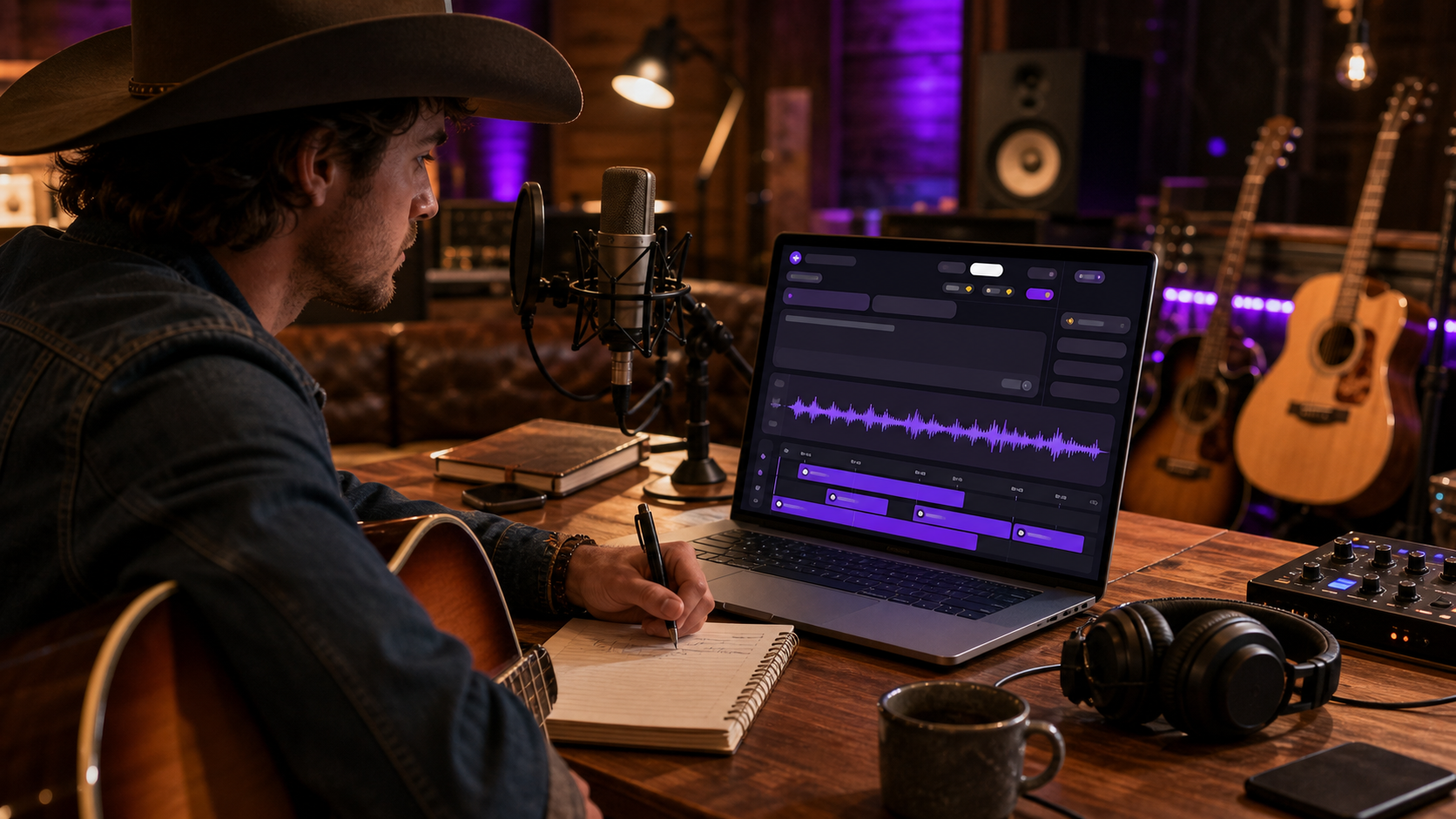
AI Country Generator trên MusicMaker AI được thiết kế cho người mới bắt đầu muốn tạo nhạc country bằng AI mà không cần dựng một phòng thu đầy đủ ngay từ đầu. Dựa trên giao diện, bạn có thể bắt đầu bằng một mô tả đơn giản ở chế độ Basic, hoặc chuyển sang chế độ Custom khi muốn kiểm soát nhiều hơn về lời bài hát, phong cách nhạc, tiêu đề, giới tính giọng hát và đầu ra nhạc không lời.

Tóm tắt nhanh
Hướng dẫn này giải thích cách dùng AI Country Generator theo từng bước, từ mở công cụ đến chọn phiên bản mô hình, viết prompt, thiết lập giọng hát và tạo một bài nhạc country. Bài viết cũng cho biết khi nào nên dùng các công cụ liên quan của MusicMaker AI, bao gồm AI Song Generator, Lyrics to Song, và AI Lyrics Generator, để người mới có thể đi từ ý tưởng đến một bản nhạc hoàn thiện hơn.
Nếu bạn muốn một công cụ tạo nhạc country AI online, hãy bắt đầu với chế độ Basic. Nếu bạn đã có lời, tiêu đề, hoặc đã hình dung rõ một phong cách country, chế độ Custom sẽ cho bạn quy trình gọn gàng hơn.
Những gì bạn cần trước khi bắt đầu
Bạn chỉ cần một ý tưởng bài nhạc country, tâm trạng mong muốn, và hiểu cơ bản về việc bạn có muốn có giọng hát hay không. Giao diện hiển thị thanh bên trái với các công cụ Music AI, một bảng tạo ở trung tâm, các “chip” mô hình như V3.5, V4.0, V4.5, V4.5+, V5.0, và V5.5, cùng khu vực My Library bên phải nơi nhạc tạo ra có thể xuất hiện.
Cho lần thử đầu tiên, hãy chuẩn bị một câu ngắn như:
Một bài country hiện đại đầy cảm xúc về việc rời một thị trấn nhỏ, nhớ nhà, và tìm thấy dũng khí trên hành trình.
Chỉ một ý tưởng như vậy là đủ cho chế độ Basic. Với chế độ Custom, sẽ hữu ích nếu chuẩn bị sẵn lời, một cụm mô tả phong cách, tiêu đề nhạc và lựa chọn giọng hát. Nếu bạn chưa có lời, hãy dùng AI Lyrics Generator hoặc nút trợ giúp Generate Lyrics ngay trong giao diện.
Bước 1: Mở AI Country Generator
Bắt đầu bằng cách mở trang AI Country Generator. Trên trang web, công cụ xuất hiện trong không gian sáng tạo của MusicMaker AI với tiêu đề trang “AI Country Generator” gần góc trên bên trái của bảng chính.
Giao diện được chia thành ba khu vực thực dụng:
- Thanh bên trái: các công cụ MusicMaker AI như AI Song Generator, Image to Music, Lyrics to Song, AI Voice Changer, AI Lyrics Generator, AI Vocal Remover, và Music to MIDI.
- Khu vực tạo chính: các tab chế độ Basic/Custom, lựa chọn mô hình, Upload Audio, My Creation, ô mô tả hoặc lời bài hát, công tắc Instrumental, thiết lập Public, Reset, và Generate.
- Khu vực My Library: nơi dành cho các bài hát đã tạo và các bản lưu, với các bộ lọc như chế độ hiển thị.
Bố cục này hữu ích vì bạn có thể tạo bài, nghe lại, rồi chuyển sang các công cụ chỉnh sửa hoặc remix mà không phải rời khỏi quy trình tổng thể của MusicMaker AI.
Bước 2: Chọn chế độ Basic để tạo nhạc country nhanh
Chế độ Basic là cách dễ nhất để tạo một bài hoàn chỉnh bằng AI vì nó chỉ yêu cầu một mô tả ngắn. Trên trang, chế độ Basic hiển thị một ô Description với prompt mẫu và một công tắc Instrumental bên cạnh.

Dùng chế độ Basic khi bạn muốn có bản nháp nhanh. Gõ một câu rõ ràng gồm chủ đề, tâm trạng và phong cách country. Một prompt Basic mạnh thường có bốn phần:
- Chủ đề: tan vỡ, chuyến đi đường dài, đời sống thị trấn nhỏ, gia đình, đức tin, công việc, mùa hè, hoặc ngày trở về.
- Tâm trạng: hoài niệm, nâng tinh thần, buồn, lãng mạn, hy vọng, gai góc, hoặc chiêm nghiệm.
- Phong cách: country hiện đại, country mộc (acoustic), country pop, outlaw country, pha bluegrass, hoặc folk country.
- Định hướng giọng hát: giọng nam, giọng nữ, cảm giác song ca, hoặc giọng kể chuyện ấm áp nếu chế độ có hỗ trợ diễn giải giọng.
Ví dụ prompt Basic:
Sáng tác một bài country hiện đại mang năng lượng tích cực về một ca sĩ từ thị trấn nhỏ theo đuổi ước mơ, với guitar mộc, trống đều, và điệp khúc đầy hy vọng.
Nếu bạn bí ý tưởng, trang cũng hiển thị trợ lý “Inspire Me” trong khu vực Description. Hãy dùng khi bạn muốn công cụ gợi ý hoặc cải thiện ý tưởng trước khi tạo.
Bước 3: Dùng chế độ Custom cho lời bài hát, phong cách nhạc, tiêu đề và giới tính giọng hát
Chế độ Custom tốt hơn khi bạn muốn kiểm soát cấu trúc bài hát. Trong giao diện, Custom có các trường Lyrics, Music Style, Music Title, và Advanced Options cho Vocal Gender.
Dùng chế độ Custom nếu bạn đã có lời hoặc muốn biến lời country thành một bài hát với tâm trạng cụ thể. Trường Lyrics có thể chứa văn bản dài hơn, và giao diện có nút trợ giúp Generate Lyrics cho người dùng cần hỗ trợ viết lời country bằng AI. Điều này giúp quy trình thân thiện với người mới mà không buộc bạn phải bắt đầu từ trang trắng.
Trường Music Style là nơi bạn mô tả “màu” âm thanh. Hãy cụ thể nhưng đừng nhồi nhét quá nhiều. Ví dụ:
- Country pop hiện đại, guitar mộc, giọng nam ấm, điệp khúc giàu cảm xúc.
- Ballad country cổ điển, cảm giác pedal steel, tempo chậm, tâm trạng chiêm nghiệm.
- Country rock sôi động, trống mạnh, guitar sáng, điệp khúc kiểu sân khấu lễ hội.
Trường Music Title giúp bạn đặt tên bản nhạc trước khi tạo. Một tiêu đề đơn giản như “Backroad Promise” hoặc “Home Before Sunrise” giúp bài có bản sắc rõ hơn trong thư viện.
Tùy chọn Vocal Gender trên trang hiển thị Auto, Female và Male. Chọn Auto nếu bạn chưa chắc, hoặc chọn Female/Male khi góc nhìn lời hoặc chất genre phụ thuộc vào giọng.
Bước 4: Hiểu công tắc Instrumental
Công tắc Instrumental kiểm soát việc bản tạo ra có tập trung vào nhạc không lời hay không. Dùng khi bạn cần nhạc nền, lớp soundtrack, ý tưởng kiểu karaoke, hoặc một “cue” country không lời cho video.
Bật Instrumental khi bạn muốn guitar mộc, trống, năng lượng kiểu fiddle, không khí pedal steel, hoặc nhạc nền country không có lời. Tắt khi bạn muốn AI Country Generator tạo bài có giọng hát từ mô tả hoặc lời của bạn.
Thiết lập này quan trọng vì phần còn lại của prompt nên khớp với lựa chọn. Nếu bật Instrumental, đừng viết prompt phụ thuộc vào ca sĩ thể hiện một điệp khúc chi tiết. Thay vào đó, mô tả hòa âm/phối khí, tempo, nhạc cụ, tâm trạng và điểm “build” của bài.
Bước 5: Chọn phiên bản mô hình mà không cần nghĩ quá nhiều
Giao diện hiển thị các lựa chọn mô hình/phiên bản gồm V3.5, V4.0, V4.5, V4.5+, V5.0 và V5.5. Hãy xem đây là các tùy chọn tạo để thử nghiệm, thay vì một bảng xếp hạng mà bạn phải hiểu hết trước khi bắt đầu.
Với người mới, cách thực tế rất đơn giản: bắt đầu với tùy chọn đang được chọn sẵn hoặc có vẻ mới nhất, rồi so sánh thêm một lựa chọn khác nếu kết quả đầu tiên không đúng “mood”. Đừng đổi mọi thiết lập cùng lúc. Giữ nguyên prompt, chỉ đổi phiên bản mô hình, rồi nghe sự khác biệt về cảm giác giọng, phối khí, cấu trúc và độ phù hợp tổng thể.
Vì năng lực mô hình và chi phí credit có thể thay đổi, hãy dựa vào nhãn trên giao diện tại thời điểm bạn tạo. Giao diện hiển thị nút Generate với chi phí 50 credits, vì vậy hãy kiểm tra nút đó trước mỗi lần chạy.
Bước 6: Dùng Upload Audio và My Creation một cách cẩn thận
Upload Audio hữu ích khi bạn muốn đưa một tệp âm thanh vào quy trình. Các định dạng và giới hạn hỗ trợ cụ thể nên được kiểm tra trực tiếp trên giao diện, nhưng trường hợp dùng cho người mới thì khá rõ ràng: dùng upload khi bạn có demo, ý tưởng giai điệu, đoạn tham chiếu, hoặc một tài nguyên âm thanh sẵn có cần đưa vào quá trình sáng tạo.
My Creation xuất hiện như một tùy chọn khác gần Upload Audio, trong khi bảng My Library bên phải hiển thị nơi quản lý các bài đã tạo. Dùng My Creation khi bạn muốn làm việc với nội dung đã lưu trong tài khoản MusicMaker AI hoặc tiếp tục từ thứ bạn đã tạo trước đó.
Nếu đây là bài country đầu tiên của bạn, hãy bỏ qua các tùy chọn này lúc đầu. Tạo một bản nháp Basic hoặc Custom thật “sạch”, nghe kết quả, rồi quyết định việc upload hoặc tái dùng bản trước có thực sự cải thiện phiên bản tiếp theo hay không.
Bước 7: Chọn Public hoặc Private trước khi tạo
Giao diện hiển thị công tắc Public gần cuối bảng tạo. Nó dễ bị bỏ qua, nhưng quan trọng nếu bạn đang làm lời cá nhân, ý tưởng cho khách hàng, demo chưa phát hành, hoặc bản nháp riêng tư.
Chọn Public khi bạn thấy thoải mái để bản tạo hiển thị theo quy định hiển thị hiện tại của MusicMaker AI. Chọn Private khi ý tưởng bài hát mang tính cá nhân, thương mại, chưa hoàn thiện, hoặc chưa sẵn sàng chia sẻ. Nếu không chắc, hãy chọn chế độ riêng tư hơn và kiểm tra tùy chọn tài khoản/hiển thị hiện tại của nền tảng.
Trước khi bấm Generate, hãy rà lại bốn thứ: prompt hoặc lời, thiết lập Instrumental, phiên bản mô hình, và chi phí credit. Trên giao diện, nút Generate hiển thị 50 credits, nhưng giao diện trực tiếp mới là nguồn cuối cùng cho chi phí hiện tại.
Quy trình cho người mới để tạo nhạc country bằng AI
Quy trình đơn giản nhất cho người mới là tạo một bản nháp nhanh, rồi cải thiện với mức kiểm soát cao hơn. Cách này giúp bạn không mất quá nhiều thời gian “trau chuốt” lời trước khi biết máy sẽ tạo ra chất âm như thế nào.
Hãy thử theo chuỗi sau:
- Mở AI Country Generator.
- Chọn chế độ Basic.
- Viết một câu ý tưởng bài country kèm mood và style.
- Chọn một phiên bản mô hình, chẳng hạn V5.5 nếu đang được làm nổi bật trên giao diện.
- Quyết định bài có cần nhạc không lời hay không.
- Kiểm tra Public/Private và chi phí credit hiển thị.
- Tạo bản nháp đầu tiên.
- Nghe trong My Library.
- Chuyển sang chế độ Custom để tinh chỉnh với lời, style, tiêu đề và giới tính giọng.
Cách tiếp cận này hiệu quả vì Basic giúp bạn khám phá chất âm nhanh, còn Custom giúp bạn định hình một bài có chủ đích hơn.
Khi nào nên dùng AI Song Generator, Lyrics to Song và AI Lyrics Generator
MusicMaker AI có một số công cụ kết hợp tự nhiên xung quanh AI Country Generator. Mục tiêu không phải là dùng mọi công cụ cùng lúc, mà là chọn đúng công cụ phù hợp với điểm xuất phát của bạn.
Dùng AI Song Generator khi bạn muốn một quy trình tạo nhạc rộng hơn ngoài country. Đây là lựa chọn tốt nếu bạn còn đang so sánh các thể loại hoặc muốn công cụ tạo bài hát AI tốt nhất cho người mới trong hệ sinh thái MusicMaker AI.
Dùng Lyrics to Song khi bạn đã có lời hoàn chỉnh và muốn tạo nhạc từ lời online. Điều này đặc biệt hữu ích cho người viết đã có verse và chorus nhưng cần trợ giúp để biến câu chữ thành phối khí hoàn chỉnh.
Dùng AI Lyrics Generator khi bạn cần tạo lời country giàu cảm xúc trước khi làm track. Nó có thể giúp bạn khám phá các chủ đề như quê nhà, tan vỡ, đức tin, gia đình, công việc, khoảng cách, nuối tiếc và hy vọng.
Để có một quy trình lyrics-to-song AI thực dụng, hãy viết hoặc tạo lời trước, dán vào chế độ Custom hoặc Lyrics to Song, xác định phong cách nhạc country, chọn tiêu đề, rồi tạo một phiên bản để nghe và đánh giá.
Các công cụ MusicMaker AI khác có thể cải thiện bài hát cuối
Sau khi tạo bài country đầu tiên, bước tiếp theo thường là tinh chỉnh. Các công cụ khác của MusicMaker AI có thể giúp bạn biến bản nháp thô thành thứ hữu ích hơn cho xuất bản, remix hoặc nội dung video.

Dùng Image to Music khi bạn muốn một mood thị giác, ảnh bìa, hoặc bối cảnh để truyền cảm hứng cho track. Dùng AI Music Video Generator khi bài hoàn thiện cần một “bạn đồng hành” hình ảnh cho nền tảng xã hội. Dùng AI Voice Changer khi bạn muốn thử nghiệm màu giọng sau khi tạo hoặc upload audio.
Với các tác vụ sản xuất, Music to MIDI có thể giúp khi bạn cần chất liệu kiểu MIDI để chỉnh sửa sâu hơn, và AI Vocal Remover có thể giúp tách giọng khỏi bản mix khi quy trình cần điều đó. Những công cụ này không bắt buộc cho bài đầu tiên của người mới, nhưng sẽ hữu ích khi bạn bắt đầu sửa, tái sử dụng hoặc biên tập đầu ra nhạc country.
Ví dụ prompt để có bài country hay hơn
Một prompt country tốt cung cấp đủ định hướng âm nhạc mà không biến thành một danh sách kiểm tra dài. Hãy bắt đầu từ câu chuyện cảm xúc, sau đó thêm phần âm thanh và cấu trúc.
Thử các ví dụ sau:
Ballad country hiện đại
Tạo một bản ballad country hiện đại đầy cảm xúc về việc nhớ nhà sau khi chuyển đến thành phố lớn, với guitar mộc, giọng hát ấm, trống nhẹ và điệp khúc giàu cảm xúc.
Bài country đường trường sôi động
Làm một bài country sôi động về chuyến road trip mùa hè với bạn bè, guitar sáng, trống đều, điệp khúc bắt tai và tâm trạng đầy hy vọng.
Nhạc nền country không lời
Tạo một track country không lời với guitar mộc, bộ gõ nhẹ, không khí pedal steel ấm và cảm giác hoàng hôn yên bình cho video du lịch.
Country kể chuyện truyền thống
Viết một bài country kể chuyện cổ điển về một người cha dạy con gái lái chiếc xe tải cũ, với giọng hát chân thành, guitar đơn giản và điệp khúc hoài niệm.
Nếu kết quả quá chung chung, hãy thêm một hình ảnh hoặc chi tiết câu chuyện cụ thể. “Một chiếc xe tải trên con đường sỏi sau nửa đêm” hữu ích hơn “hãy làm nó cảm xúc”.
Những lỗi thường gặp cần tránh
Lỗi phổ biến nhất là yêu cầu quá nhiều phong cách cùng lúc. “Country pop, bluegrass, rock, gospel, cinematic, EDM, lo-fi” khiến công cụ nhận tín hiệu lẫn lộn. Hãy chọn một phong cách chính và một “hương vị” phụ trợ.
Một lỗi khác là dùng chế độ Custom mà không có lời rõ ràng. Nếu bạn chỉ có chủ đề, hãy bắt đầu với chế độ Basic hoặc trợ lý Generate Lyrics. Nếu bạn đã có verse và chorus, thì Custom hoặc Lyrics to Song sẽ phù hợp hơn.
Cuối cùng, đừng bỏ qua thiết lập Instrumental và Public. Hai công tắc này có thể thay đổi kết quả thực tế của lần tạo. Hãy kiểm tra chúng trước khi tiêu credits.
Câu hỏi thường gặp (FAQ)
AI Country Generator trên MusicMaker AI là gì?
AI Country Generator là một công cụ của MusicMaker AI để tạo bài hát phong cách country từ prompt, lời và thiết lập phong cách. Người mới có thể dùng chế độ Basic để có ý tưởng bài nhanh hoặc chế độ Custom để kiểm soát nhiều hơn.
Tôi dùng AI Country Generator lần đầu như thế nào?
Mở AI Country Generator, chọn chế độ Basic, nhập mô tả ngắn cho bài country của bạn, chọn có cần nhạc không lời không, kiểm tra mô hình và chi phí credit, rồi bấm Generate. Xem kết quả trong My Library.
Tôi có thể biến lời country thành một bài hát không?
Có. Dùng chế độ Custom nếu bạn muốn dán lời vào AI Country Generator, hoặc dùng Lyrics to Song khi mục tiêu chính của bạn là biến lời country thành bài hát theo một quy trình AI.
Công tắc Instrumental có tác dụng gì?
Công tắc Instrumental yêu cầu công cụ tập trung vào nhạc không có giọng hát. Dùng cho nhạc nền, nhạc cho video, ý tưởng kiểu karaoke, hoặc nhạc country không lời. Tắt khi bạn muốn một bài có giọng hát.
Người mới nên chọn phiên bản mô hình nào?
Người mới có thể bắt đầu với tùy chọn mô hình đang được chọn hoặc trông mới nhất trên giao diện, rồi so sánh thêm một phiên bản khác với cùng prompt. Giao diện hiển thị V3.5, V4.0, V4.5, V4.5+, V5.0 và V5.5, nhưng giao diện trực tiếp nên được xem là nguồn cuối cùng về khả dụng hiện tại.
Kết luận
AI Country Generator dễ học nhất khi bạn xem nó như quy trình hai bước: dùng chế độ Basic để tạo nhanh bản nháp country, sau đó dùng chế độ Custom khi bạn muốn lời mạnh hơn, phong cách nhạc rõ ràng hơn, tiêu đề tốt hơn và định hướng giọng cụ thể. Điều đó khiến công cụ trở nên thực tế với người mới muốn tạo nhạc country bằng AI mà không cần học một công cụ sản xuất đầy đủ ngay từ đầu.
Để có kết quả tốt nhất, hãy bắt đầu đơn giản, nghe kỹ và chỉ chỉnh một thiết lập mỗi lần. Khi cần kiểm soát nhiều hơn, hãy kết hợp AI Country Generator với các công cụ MusicMaker AI như AI Song Generator, Lyrics to Song, AI Lyrics Generator, Image to Music, AI Music Video Generator, AI Voice Changer, Music to MIDI và AI Vocal Remover.
Bài đọc đề xuất
- Music Maker AI Song Generator Guide: Make Real Songs Fast With the Right AI Music Generator
- From Lyrics To A Finished Song In Minutes: Music Maker AI Workflow Guide
- Best AI Music Tools for Turning Your Lyrics Into Full Songs
- AI Instrumental Music Generation Guide: From Prompt to Finished Background Track
- How to Use the AI Music Video Generator: A Detailed Guide from Song to Video
Mọi người cũng đọc
- DreamMachine AI Music Generator Review: An Easy Way to Turn Ideas Into Songs
- How to Create an AI Music Video by Suno & Hedra AI
- How to Create a Video with Music Audio Using Veo3
- Veo 3.1 Video Generation Guide: How to Create Cinematic Clips
- Seedance 2.0 Video Generation Guide: How to Create Better AI Videos






















