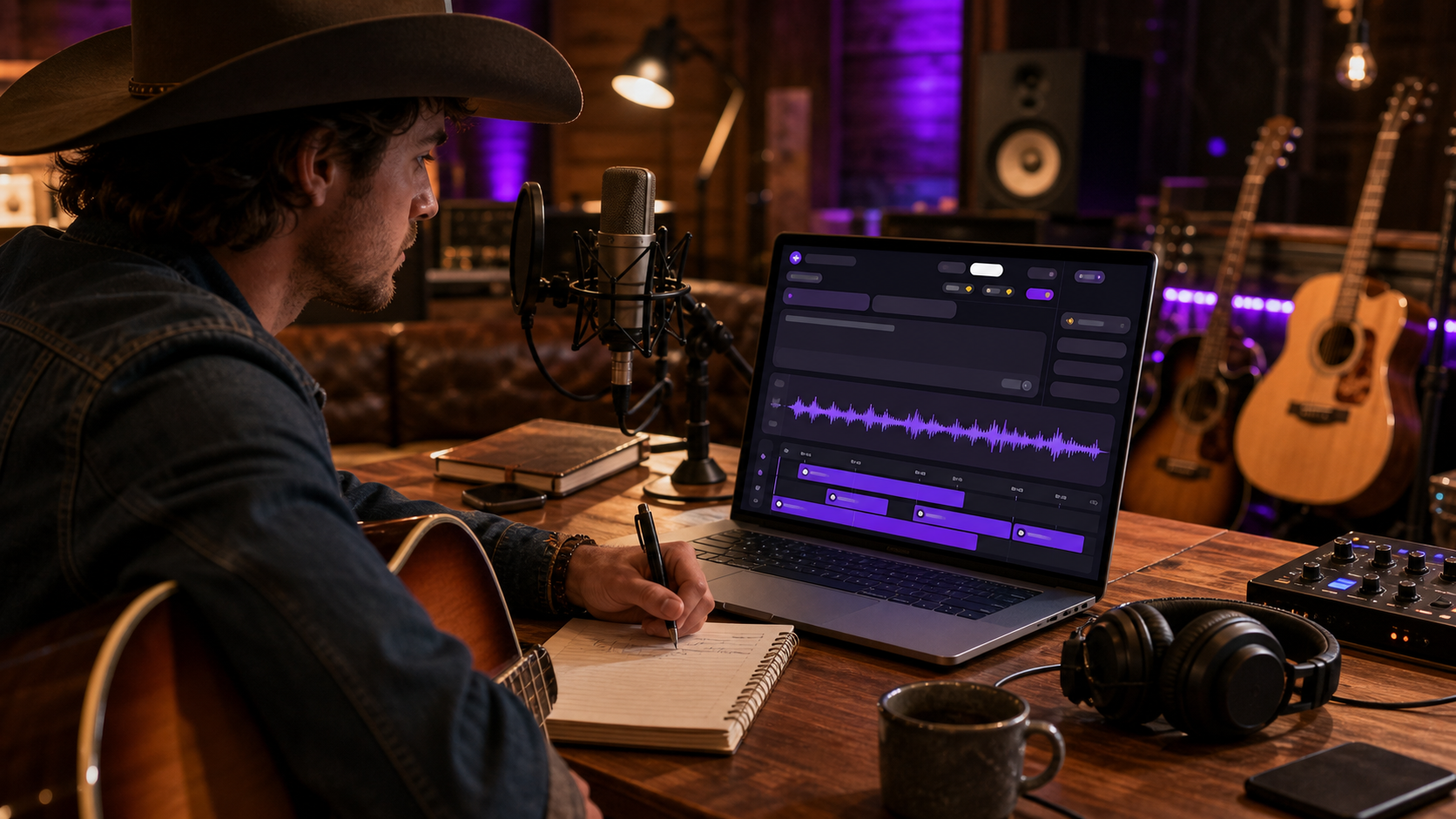
Le AI Country Generator sur MusicMaker AI est conçu pour les débutants qui veulent créer de la musique country avec l’IA sans monter d’abord un studio complet. D’après l’interface, vous pouvez commencer avec une description simple en mode Basic, ou passer au mode Custom quand vous voulez plus de contrôle sur les paroles, le style musical, le titre, le genre de voix et la sortie instrumentale.

Résumé rapide
Ce guide explique comment utiliser AI Country Generator étape par étape, depuis l’ouverture de l’outil jusqu’au choix d’une version de modèle, la rédaction d’un prompt, le réglage des voix et la génération d’une chanson country. Il indique aussi quand utiliser les outils associés de MusicMaker AI, notamment AI Song Generator, Lyrics to Song, et AI Lyrics Generator, afin que les débutants puissent passer d’une idée à un morceau plus abouti.
Si vous cherchez un générateur de chansons country IA en ligne, commencez par le mode Basic. Si vous avez déjà des paroles, un titre, ou une idée claire du style country, le mode Custom offre un workflow plus propre.
Ce dont vous avez besoin avant de commencer
Vous n’avez besoin que d’une idée de chanson country, d’une ambiance préférée, et d’une idée générale de si vous voulez des voix. L’interface affiche une barre latérale gauche avec les outils Music AI, un panneau de création central, des pastilles de modèles comme V3.5, V4.0, V4.5, V4.5+, V5.0, et V5.5, ainsi qu’une zone My Library à droite où la musique générée peut apparaître.
Pour un premier essai, préparez une phrase courte comme :
Une chanson country moderne et touchante sur le fait de quitter une petite ville, de s’ennuyer de chez soi, et de trouver du courage sur la route.
Cette seule idée suffit pour le mode Basic. Pour le mode Custom, il est utile de préparer des paroles, une phrase de style, un titre, et un choix de voix. Si vous n’avez pas encore de paroles, utilisez AI Lyrics Generator ou le bouton d’aide Generate Lyrics dans l’interface.
Étape 1 : Ouvrir AI Country Generator
Commencez par ouvrir la page AI Country Generator. Sur la page web, l’outil apparaît dans l’espace de création de MusicMaker AI, avec le titre de page « AI Country Generator » près du coin supérieur gauche du panneau principal.
L’interface est divisée en trois zones pratiques :
- Barre latérale gauche : outils MusicMaker AI tels que AI Song Generator, Image to Music, Lyrics to Song, AI Voice Changer, AI Lyrics Generator, AI Vocal Remover, et Music to MIDI.
- Zone de création principale : onglets des modes Basic/Custom, choix de modèle, Upload Audio, My Creation, champs de description ou de paroles, bascule Instrumental, réglage Public, Reset, et Generate.
- Zone My Library : un espace pour les chansons générées et les créations enregistrées, avec des filtres comme la visibilité.
Cette disposition est utile car vous pouvez créer une chanson, la réécouter, puis passer à des outils d’édition ou de remix sans quitter le workflow global de MusicMaker AI.
Étape 2 : Choisir le mode Basic pour générer rapidement une chanson country
Le mode Basic est la manière la plus simple de créer une chanson complète avec l’IA, car il ne demande qu’une courte description. Sur la page web, le mode Basic affiche une zone Description avec un exemple de prompt et une bascule Instrumental à côté.

Utilisez le mode Basic quand vous voulez un brouillon rapide. Tapez une phrase claire qui inclut le thème, l’ambiance et le style country. Un bon prompt Basic comporte généralement quatre éléments :
- Sujet : chagrin d’amour, road trip, vie de petite ville, famille, foi, travail, été, ou retour au pays.
- Ambiance : nostalgique, entraînante, triste, romantique, pleine d’espoir, brute, ou introspective.
- Style : country moderne, country acoustique, country pop, outlaw country, inspiré bluegrass, ou country folk.
- Indication vocale : voix masculine, voix féminine, esprit duo, ou voix chaleureuse de narration si le mode prend en charge l’interprétation vocale.
Exemple de prompt Basic :
Compose une chanson country moderne et entraînante sur un chanteur de petite ville qui poursuit son rêve, avec guitare acoustique, batterie régulière et un refrain plein d’espoir.
Si vous êtes bloqué, la page affiche aussi un assistant « Inspire Me » dans la zone Description. Utilisez-le quand vous voulez que l’outil propose ou améliore l’idée avant la génération.
Étape 3 : Utiliser le mode Custom pour les paroles, le style musical, le titre et le genre de voix
Le mode Custom est préférable quand vous voulez contrôler la structure de la chanson. Dans l’interface, le mode Custom inclut des champs pour Lyrics, Music Style, Music Title, et des Advanced Options pour Vocal Gender.
Utilisez le mode Custom si vous avez déjà des paroles ou si vous voulez transformer des paroles country en chanson avec une ambiance précise. Le champ Lyrics peut contenir un texte plus long, et l’interface affiche un bouton d’aide Generate Lyrics pour les utilisateurs qui ont besoin d’aide pour écrire des paroles country avec l’IA. Cela rend le workflow accessible aux débutants sans vous obliger à partir d’une page blanche.
Le champ Music Style est l’endroit où vous décrivez le son. Restez spécifique sans surcharger. Par exemple :
- Country pop moderne, guitare acoustique, voix masculine chaleureuse, refrain émotionnel.
- Ballade country classique, sensation de pedal steel, tempo lent, ambiance introspective.
- Country rock énergique, batterie qui tire, guitares lumineuses, refrain prêt pour un festival.
Le champ Music Title vous aide à nommer le morceau avant la génération. Un titre simple comme « Backroad Promise » ou « Home Before Sunrise » donne à la chanson une identité plus claire dans votre bibliothèque.
L’option Vocal Gender sur la page web affiche Auto, Female, et Male. Choisissez Auto si vous n’êtes pas sûr, ou sélectionnez Female ou Male quand le point de vue des paroles ou la couleur du genre dépend de la voix.
Étape 4 : Comprendre la bascule Instrumental
La bascule Instrumental contrôle si la génération doit se concentrer sur une piste sans voix chantée. Utilisez-la quand vous avez besoin d’une musique de fond, d’un lit sonore, d’une idée façon karaoké, ou d’un cue country instrumental pour une vidéo.
Activez Instrumental quand vous voulez une guitare acoustique, une batterie, une énergie type fiddle, une ambiance pedal steel, ou une musique country de fond sans paroles. Laissez-la désactivée quand vous voulez que AI Country Generator crée une chanson avec voix à partir de votre description ou de vos paroles.
Ce réglage compte car le reste de votre prompt doit correspondre au choix. Si Instrumental est activé, n’écrivez pas un prompt qui dépend d’un chanteur pour livrer un refrain détaillé. Décrivez plutôt l’arrangement, le tempo, les instruments, l’ambiance, et l’endroit où le morceau doit monter en intensité.
Étape 5 : Choisir une version de modèle sans trop y réfléchir
L’interface affiche des choix de modèle/version incluant V3.5, V4.0, V4.5, V4.5+, V5.0, et V5.5. Considérez-les comme des options de génération à tester, plutôt que comme un classement que vous devez absolument comprendre avant de commencer.
Pour les débutants, la méthode pratique est simple : commencez avec l’option actuellement sélectionnée ou celle qui semble la plus récente, puis comparez une alternative si le premier résultat ne correspond pas à l’ambiance. Ne changez pas tous les réglages en même temps. Gardez le même prompt, changez uniquement la version du modèle, et écoutez les différences de ressenti vocal, d’arrangement, de structure et d’adéquation globale.
Comme les capacités des modèles et les coûts en crédits peuvent changer, fiez-vous aux libellés de l’interface au moment de générer. L’interface affiche le bouton Generate avec un coût visible de 50 crédits : vérifiez ce bouton avant chaque génération.
Étape 6 : Utiliser Upload Audio et My Creation avec prudence
Upload Audio est utile quand vous voulez intégrer un fichier audio au workflow. Les formats et limites exacts doivent être vérifiés dans l’interface en direct, mais le cas d’usage débutant est simple : utilisez l’upload audio quand vous avez une démo, une idée de mélodie, une phrase de référence, ou un asset audio existant pertinent pour votre processus de création.
My Creation apparaît comme une autre option d’entrée près de Upload Audio, tandis que le panneau My Library à droite montre où les chansons générées peuvent être gérées. Utilisez My Creation quand vous voulez travailler avec du contenu enregistré dans votre compte MusicMaker AI ou reprendre quelque chose que vous avez déjà généré.
Si c’est votre première chanson country, ignorez ces options au début. Générez un brouillon propre en Basic ou Custom, écoutez le résultat, puis décidez si importer ou réutiliser une création précédente améliorera réellement la version suivante.
Étape 7 : Régler Public ou Private avant de générer
L’interface affiche une bascule Public près du bas du panneau de génération. Elle est facile à manquer, mais elle compte si vous travaillez sur des paroles personnelles, des idées pour des clients, des démos non publiées, ou des brouillons privés.
Utilisez Public quand vous êtes à l’aise avec le fait que la création soit visible selon les règles de visibilité actuelles de MusicMaker AI. Utilisez Private quand l’idée de chanson est personnelle, commerciale, inachevée, ou pas prête à être partagée. En cas de doute, choisissez le réglage le plus privé et vérifiez les options actuelles de compte et de visibilité de la plateforme.
Avant de cliquer sur Generate, vérifiez quatre choses : votre prompt ou vos paroles, le réglage Instrumental, la version du modèle, et le coût en crédits. Dans l’interface, le bouton Generate affiche 50 crédits, mais l’interface en direct doit être considérée comme la source finale pour le coût actuel.
Un workflow débutant pour créer de la musique country avec l’IA
Le workflow le plus simple pour débuter consiste à faire un brouillon rapide, puis à l’améliorer avec davantage de contrôle. Cela vous évite de passer trop de temps à polir des paroles avant de savoir quel type de son le générateur va produire.
Essayez cette séquence :
- Ouvrez AI Country Generator.
- Choisissez le mode Basic.
- Écrivez une idée de chanson country en une phrase avec l’ambiance et le style.
- Sélectionnez une version de modèle, comme V5.5 si elle est actuellement mise en avant dans l’interface.
- Décidez si la chanson doit être instrumentale.
- Vérifiez Public/Private et le coût en crédits affiché.
- Générez le premier brouillon.
- Écoutez dans My Library.
- Passez au mode Custom pour une version affinée avec paroles, style, titre, et genre de voix.
Cette approche fonctionne parce que le mode Basic vous aide à découvrir le son rapidement, tandis que le mode Custom vous aide à façonner une chanson plus intentionnelle.
Quand utiliser AI Song Generator, Lyrics to Song et AI Lyrics Generator
MusicMaker AI inclut plusieurs outils qui s’intègrent naturellement autour de AI Country Generator. L’objectif n’est pas d’utiliser tous les outils en même temps, mais de choisir celui qui correspond à votre point de départ.
Utilisez AI Song Generator quand vous voulez un workflow de création plus large au-delà du country. C’est une bonne option si vous comparez encore des genres ou si vous cherchez le meilleur générateur de chansons IA pour débutants dans l’écosystème MusicMaker AI.
Utilisez Lyrics to Song quand vous avez déjà des paroles complètes et que vous voulez générer de la musique à partir de paroles en ligne. C’est particulièrement utile pour les auteurs qui ont des couplets et un refrain mais ont besoin d’aide pour transformer les mots en arrangement final.
Utilisez AI Lyrics Generator quand vous devez générer des paroles country émouvantes avant de créer le morceau. Il peut vous aider à explorer des thèmes comme la maison, le chagrin d’amour, la foi, la famille, le travail, la distance, le regret et l’espoir.
Pour un workflow pratique « lyrics to song » avec l’IA, écrivez ou générez d’abord les paroles, collez-les dans le mode Custom ou dans Lyrics to Song, définissez un style de musique country, choisissez un titre, puis générez une version que vous pourrez évaluer.
D’autres outils MusicMaker AI qui peuvent améliorer la chanson finale
Après avoir créé la première chanson country, l’étape suivante est généralement l’affinage. Les autres outils de MusicMaker AI peuvent vous aider à transformer un brouillon brut en quelque chose de plus utile pour la publication, le remix ou du contenu vidéo.

Utilisez Image to Music quand vous voulez qu’une ambiance visuelle, une image de couverture ou une scène inspire un morceau. Utilisez AI Music Video Generator quand votre chanson finalisée a besoin d’un accompagnement visuel pour les plateformes sociales. Utilisez AI Voice Changer quand vous voulez expérimenter la couleur vocale après avoir créé ou importé de l’audio.
Pour les tâches de production, Music to MIDI peut aider quand vous avez besoin de matière type MIDI pour des éditions ultérieures, et AI Vocal Remover peut aider à séparer les voix d’un mix quand le workflow l’exige. Ces outils ne sont pas nécessaires pour la première chanson d’un débutant, mais ils deviennent utiles lorsque vous commencez à réviser, réutiliser ou éditer votre sortie de musique country.
Exemples de prompts pour de meilleures chansons country
Un bon prompt country donne à l’IA suffisamment de direction musicale sans se transformer en longue checklist. Commencez par l’histoire émotionnelle, puis ajoutez le son et la structure.
Essayez ces exemples :
Ballade country moderne
Crée une ballade country moderne et touchante sur le manque de la maison après un déménagement dans une grande ville, avec guitare acoustique, voix chaleureuses, batterie douce et un refrain émotionnel.
Chanson country de route entraînante
Fais une chanson country entraînante sur un road trip d’été entre amis, avec guitares lumineuses, batterie régulière, un refrain accrocheur et une ambiance pleine d’espoir.
Fond instrumental country
Crée une piste country instrumentale avec guitare acoustique, percussions légères, une ambiance pedal steel chaleureuse et une sensation de coucher de soleil calme pour une vidéo de voyage.
Country traditionnel narratif
Écris une chanson country narrative classique sur un père qui apprend à sa fille à conduire un vieux pick-up, avec des voix sincères, une guitare simple et un refrain nostalgique.
Si un résultat semble trop générique, ajoutez une image concrète ou un détail d’histoire. « Un pick-up sur une route de gravier après minuit » est plus utile que « rends ça émouvant ».
Erreurs courantes à éviter
L’erreur la plus fréquente consiste à demander trop de styles à la fois. « Country pop, bluegrass, rock, gospel, cinématique, EDM, lo-fi » envoie des signaux contradictoires à l’outil. Choisissez un style principal et une saveur secondaire.
Une autre erreur est d’utiliser le mode Custom sans paroles claires. Si vous n’avez qu’un thème, commencez par le mode Basic ou l’assistant Generate Lyrics. Si vous avez déjà des couplets et un refrain, alors le mode Custom ou Lyrics to Song est le meilleur choix.
Enfin, n’ignorez pas les réglages Instrumental et Public. Ces deux bascules peuvent changer le résultat concret de la génération. Vérifiez-les avant de dépenser des crédits.
FAQ
Qu’est-ce que AI Country Generator sur MusicMaker AI ?
AI Country Generator est un outil MusicMaker AI pour créer des chansons de style country à partir de prompts, de paroles et de réglages de style. Les débutants peuvent utiliser le mode Basic pour une idée rapide ou le mode Custom pour plus de contrôle.
Comment utiliser AI Country Generator pour la première fois ?
Ouvrez AI Country Generator, choisissez le mode Basic, saisissez une courte description de votre chanson country, choisissez si elle doit être instrumentale, vérifiez le modèle et le coût en crédits, puis cliquez sur Generate. Consultez le résultat dans My Library.
Puis-je transformer des paroles country en chanson ?
Oui. Utilisez le mode Custom si vous voulez coller des paroles dans AI Country Generator, ou utilisez Lyrics to Song si votre objectif principal est de transformer des paroles country en chanson via un workflow IA.
À quoi sert la bascule Instrumental ?
La bascule Instrumental indique à l’outil de se concentrer sur la musique sans voix chantée. Utilisez-la pour des pistes de fond, de la musique pour vidéo, des idées façon karaoké ou des instrumentaux country. Laissez-la désactivée si vous voulez une chanson avec voix.
Quelle version de modèle les débutants devraient-ils choisir ?
Les débutants peuvent commencer par l’option de modèle sélectionnée ou celle qui paraît la plus récente dans l’interface, puis comparer une autre version avec le même prompt. L’interface affiche V3.5, V4.0, V4.5, V4.5+, V5.0, et V5.5, mais l’interface en direct doit être considérée comme la source finale pour la disponibilité actuelle.
Conclusion
Le AI Country Generator est plus facile à apprendre quand vous le considérez comme un workflow en deux étapes : utilisez le mode Basic pour créer rapidement un brouillon country, puis utilisez le mode Custom quand vous voulez de meilleures paroles, un style musical plus clair, un meilleur titre et une direction vocale spécifique. Cela le rend pratique pour les débutants qui veulent créer de la musique country avec l’IA sans apprendre d’abord un outil de production complet.
Pour de meilleurs résultats, commencez simplement, écoutez attentivement et ne modifiez qu’un seul réglage à la fois. Quand vous avez besoin de plus de contrôle, combinez AI Country Generator avec des outils MusicMaker AI comme AI Song Generator, Lyrics to Song, AI Lyrics Generator, Image to Music, AI Music Video Generator, AI Voice Changer, Music to MIDI, et AI Vocal Remover.
Lecture recommandée
- Music Maker AI Song Generator Guide: Make Real Songs Fast With the Right AI Music Generator
- From Lyrics To A Finished Song In Minutes: Music Maker AI Workflow Guide
- Best AI Music Tools for Turning Your Lyrics Into Full Songs
- AI Instrumental Music Generation Guide: From Prompt to Finished Background Track
- How to Use the AI Music Video Generator: A Detailed Guide from Song to Video
People Also Read
- DreamMachine AI Music Generator Review: An Easy Way to Turn Ideas Into Songs
- How to Create an AI Music Video by Suno & Hedra AI
- How to Create a Video with Music Audio Using Veo3
- Veo 3.1 Video Generation Guide: How to Create Cinematic Clips
- Seedance 2.0 Video Generation Guide: How to Create Better AI Videos






















