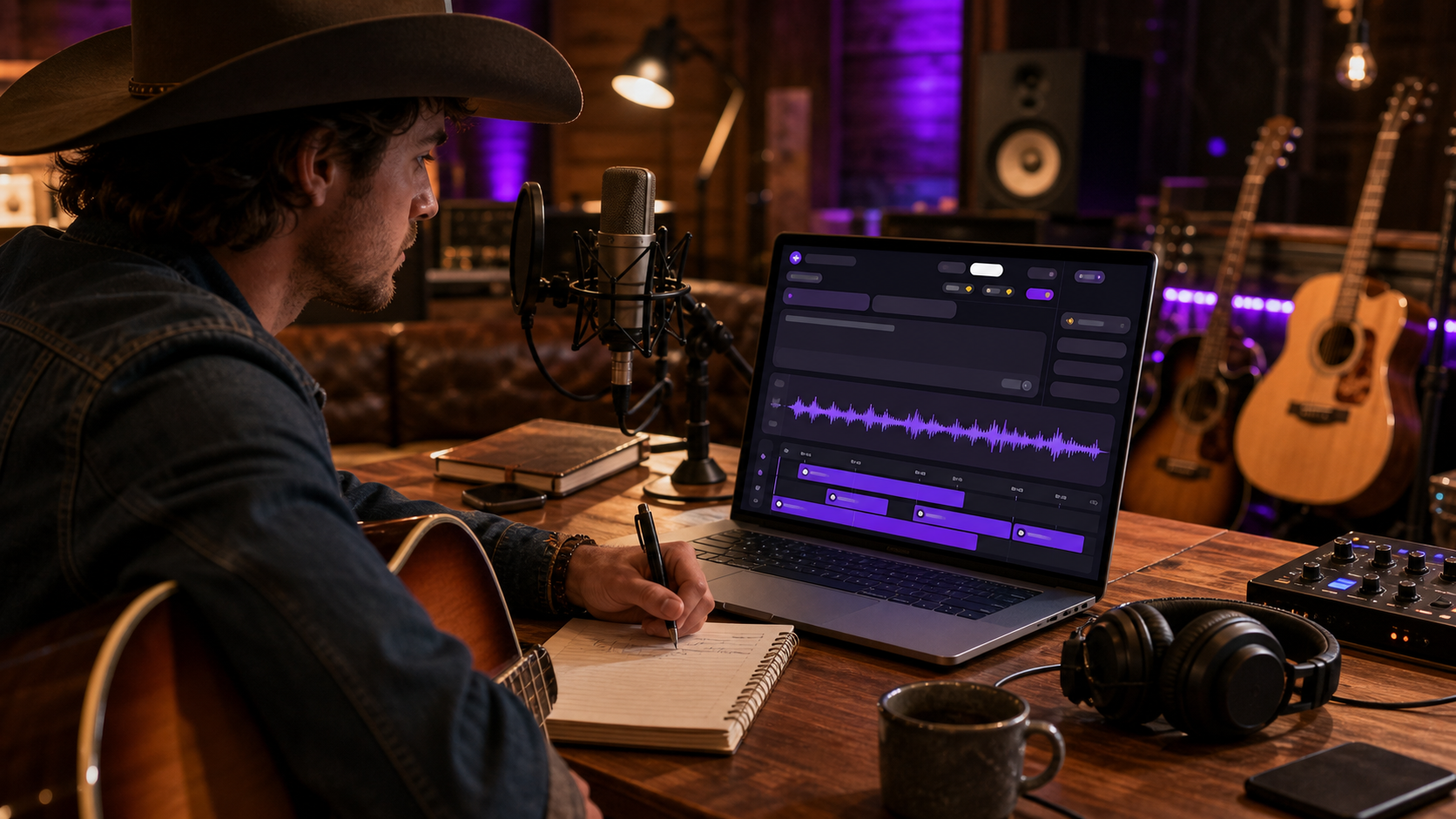
AI Country Generator di MusicMaker AI dirancang untuk pemula yang ingin membuat musik country dengan AI tanpa harus membangun setup studio lengkap terlebih dahulu. Berdasarkan antarmukanya, Anda bisa memulai dengan deskripsi sederhana di mode Basic, atau beralih ke mode Custom saat Anda ingin kontrol lebih atas lirik, gaya musik, judul, gender vokal, dan output instrumental.

Ringkasan Cepat
Panduan ini menjelaskan cara menggunakan AI Country Generator langkah demi langkah, mulai dari membuka alat, memilih versi model, menulis prompt, mengatur vokal, hingga menghasilkan lagu country. Panduan ini juga menunjukkan kapan sebaiknya menggunakan alat terkait di MusicMaker AI, termasuk AI Song Generator, Lyrics to Song, dan AI Lyrics Generator, agar pemula bisa bergerak dari ide ke track yang lebih matang.
Jika Anda ingin generator lagu country AI online, mulailah dengan mode Basic. Jika Anda sudah punya lirik, judul, atau gaya country yang jelas, mode Custom memberi alur kerja yang lebih rapi.
Yang Anda Butuhkan Sebelum Memulai
Anda hanya perlu ide lagu country, mood yang diinginkan, dan gambaran dasar apakah Anda ingin vokal. Antarmuka menampilkan sidebar kiri berisi alat Music AI, panel pembuatan di tengah, chip model seperti V3.5, V4.0, V4.5, V4.5+, V5.0, dan V5.5, serta area My Library di sisi kanan tempat musik yang dihasilkan dapat muncul.
Untuk percobaan pertama, siapkan satu kalimat pendek seperti:
Lagu country modern yang menyentuh tentang meninggalkan kota kecil, merindukan rumah, dan menemukan keberanian di perjalanan.
Satu ide itu sudah cukup untuk mode Basic. Untuk mode Custom, akan membantu jika menyiapkan lirik, frasa gaya, judul musik, dan pilihan vokal. Jika Anda belum punya lirik, gunakan AI Lyrics Generator atau tombol bantuan Generate Lyrics di dalam antarmuka.
Langkah 1: Buka AI Country Generator
Mulailah dengan membuka halaman AI Country Generator. Di halaman web, alat ini muncul di dalam workspace pembuatan MusicMaker AI dengan judul halaman "AI Country Generator" di dekat kiri atas panel utama.
Antarmuka dibagi menjadi tiga area praktis:
- Sidebar kiri: alat MusicMaker AI seperti AI Song Generator, Image to Music, Lyrics to Song, AI Voice Changer, AI Lyrics Generator, AI Vocal Remover, dan Music to MIDI.
- Area pembuatan utama: tab mode Basic/Custom, pilihan model, Upload Audio, My Creation, kolom deskripsi atau lirik, toggle Instrumental, pengaturan Public, Reset, dan Generate.
- Area My Library: ruang untuk lagu yang dihasilkan dan kreasi yang disimpan, dengan filter seperti visibilitas.
Tata letak ini berguna karena Anda dapat membuat lagu, meninjaunya, lalu beralih ke alat pengeditan atau remix tanpa meninggalkan alur kerja MusicMaker AI yang lebih luas.
Langkah 2: Pilih Mode Basic untuk Pembuatan Lagu Country Cepat
Mode Basic adalah cara termudah untuk membuat lagu penuh dengan AI karena hanya meminta deskripsi singkat. Di halaman web, mode Basic menampilkan kotak Description dengan contoh prompt dan toggle Instrumental di sebelahnya.

Gunakan mode Basic saat Anda ingin draf cepat. Ketik satu kalimat yang jelas yang mencakup tema, mood, dan gaya country. Prompt Basic yang kuat biasanya memiliki empat bagian:
- Topik: patah hati, road trip, kehidupan kota kecil, keluarga, iman, kerja, musim panas, atau pulang kampung.
- Mood: nostalgik, membangkitkan semangat, sedih, romantis, penuh harapan, gritty, atau reflektif.
- Gaya: modern country, acoustic country, country pop, outlaw country, terinspirasi bluegrass, atau folk country.
- Arahan vokal: vokal pria, vokal wanita, nuansa duet, atau suara penceritaan yang hangat jika mode mendukung interpretasi vokal.
Contoh prompt Basic:
Buat lagu modern country yang membangkitkan semangat tentang penyanyi dari kota kecil yang mengejar mimpi, dengan gitar akustik, drum stabil, dan chorus yang penuh harapan.
Jika Anda buntu, halaman web juga menampilkan bantuan "Inspire Me" di area Description. Gunakan saat Anda ingin alat ini menyarankan atau menyempurnakan ide sebelum generasi.
Langkah 3: Gunakan Mode Custom untuk Lirik, Gaya Musik, Judul, dan Gender Vokal
Mode Custom lebih cocok ketika Anda ingin kontrol atas struktur lagu. Di antarmuka, mode Custom mencakup kolom untuk Lyrics, Music Style, Music Title, dan Advanced Options untuk Vocal Gender.
Gunakan mode Custom jika Anda sudah memiliki lirik atau jika Anda ingin mengubah lirik country menjadi lagu dengan mood tertentu. Kolom Lyrics dapat menampung teks yang lebih panjang, dan antarmuka menampilkan tombol bantuan Generate Lyrics bagi pengguna yang butuh bantuan menulis lirik country dengan AI. Ini membuat alur kerja ramah pemula tanpa memaksa Anda memulai dari halaman kosong.
Kolom Music Style adalah tempat Anda mendeskripsikan sound. Buat spesifik tetapi jangan berlebihan. Misalnya:
- Modern country pop, gitar akustik, vokal pria hangat, chorus emosional.
- Balada country klasik, nuansa pedal steel, tempo lambat, mood reflektif.
- Country rock upbeat, drum menggeber, gitar cerah, chorus siap festival.
Kolom Music Title membantu Anda menamai track sebelum generasi. Judul sederhana seperti "Backroad Promise" atau "Home Before Sunrise" memberi lagu identitas yang lebih jelas di library Anda.
Opsi Vocal Gender di halaman web menampilkan Auto, Female, dan Male. Pilih Auto jika Anda tidak yakin, atau pilih Female atau Male saat sudut pandang lirik atau nuansa genre bergantung pada suara.
Langkah 4: Pahami Toggle Instrumental
Toggle Instrumental mengontrol apakah generasi harus berfokus pada track tanpa vokal nyanyian. Gunakan saat Anda membutuhkan musik latar, bed soundtrack, ide gaya karaoke, atau cue country instrumental untuk video.
Aktifkan Instrumental saat Anda menginginkan gitar akustik, drum, energi ala fiddle, nuansa pedal steel, atau musik latar country tanpa lirik. Biarkan nonaktif saat Anda ingin AI Country Generator membuat lagu vokal dari deskripsi atau lirik Anda.
Pengaturan ini penting karena sisa prompt Anda harus sesuai dengan pilihan tersebut. Jika Instrumental aktif, jangan menulis prompt yang bergantung pada penyanyi membawakan chorus yang detail. Sebagai gantinya, jelaskan aransemen, tempo, instrumen, mood, dan di mana track seharusnya membangun.
Langkah 5: Pilih Versi Model Tanpa Terlalu Dipikirkan
Antarmuka menampilkan pilihan model/versi termasuk V3.5, V4.0, V4.5, V4.5+, V5.0, dan V5.5. Anggap ini sebagai opsi generasi yang bisa Anda uji, bukan sebagai peringkat yang harus Anda pahami sepenuhnya sebelum mulai.
Untuk pemula, metode praktisnya sederhana: mulai dengan opsi yang sedang dipilih atau yang terlihat paling baru, lalu bandingkan dengan satu alternatif jika hasil pertama meleset dari mood. Jangan mengubah semua pengaturan sekaligus. Pertahankan prompt yang sama, ganti hanya versi model, lalu dengarkan perbedaannya pada nuansa vokal, aransemen, struktur, dan kecocokan keseluruhan.
Karena kemampuan model dan biaya kredit dapat berubah, ikuti label di antarmuka pada saat Anda melakukan generasi. Antarmuka menampilkan tombol Generate dengan biaya terlihat 50 credits, jadi periksa tombol itu sebelum setiap run.
Langkah 6: Gunakan Upload Audio dan My Creation dengan Hati-Hati
Upload Audio berguna ketika Anda ingin membawa file audio ke dalam alur kerja. Format yang didukung dan batasannya sebaiknya dicek di antarmuka live, tetapi use case pemula cukup jelas: gunakan upload audio saat Anda punya demo, ide melodi, frasa referensi, atau aset audio yang sudah ada dan relevan dalam proses pembuatan.
My Creation muncul sebagai opsi entri lain di dekat Upload Audio, sementara panel My Library di sisi kanan menunjukkan tempat lagu yang dihasilkan dapat dikelola. Gunakan My Creation ketika Anda ingin bekerja dengan materi yang tersimpan dari akun MusicMaker AI Anda atau melanjutkan dari sesuatu yang sudah Anda hasilkan.
Jika ini lagu country pertama Anda, lewati opsi ini dulu. Hasilkan satu draf Basic atau Custom yang bersih, dengarkan hasilnya, lalu putuskan apakah mengunggah atau menggunakan kembali kreasi sebelumnya benar-benar akan meningkatkan versi berikutnya.
Langkah 7: Atur Public atau Private Sebelum Menghasilkan
Antarmuka menampilkan toggle Public di dekat bagian bawah panel generasi. Ini mudah terlewat, tetapi penting jika Anda mengerjakan lirik personal, ide klien, demo yang belum dirilis, atau draf privat.
Gunakan Public jika Anda nyaman kreasi tersebut terlihat sesuai aturan visibilitas MusicMaker AI saat ini. Gunakan Private jika ide lagu bersifat personal, komersial, belum selesai, atau belum siap dibagikan. Jika Anda ragu, pilih pengaturan yang lebih privat dan periksa opsi akun serta visibilitas platform yang berlaku.
Sebelum mengklik Generate, tinjau empat hal: prompt atau lirik Anda, pengaturan Instrumental, versi model, dan biaya kredit. Di antarmuka, tombol Generate menampilkan 50 credits, tetapi antarmuka live harus dianggap sebagai sumber final untuk biaya saat ini.
Alur Kerja Pemula untuk Membuat Musik Country dengan AI
Alur kerja pemula paling sederhana adalah membuat satu draf cepat, lalu meningkatkannya dengan kontrol lebih. Ini mencegah Anda menghabiskan terlalu lama memoles lirik sebelum mengetahui seperti apa sound yang akan dihasilkan generator.
Coba urutan ini:
- Buka AI Country Generator.
- Pilih mode Basic.
- Tulis ide lagu country satu kalimat dengan mood dan gaya.
- Pilih versi model, seperti V5.5 jika saat ini disorot di antarmuka.
- Putuskan apakah lagunya harus instrumental.
- Periksa Public/Private dan biaya kredit yang terlihat.
- Generate draf pertama.
- Dengarkan di My Library.
- Beralih ke mode Custom untuk versi yang disempurnakan dengan lirik, gaya, judul, dan gender vokal.
Pendekatan ini berhasil karena mode Basic membantu Anda cepat menemukan sound, sementara mode Custom membantu Anda membentuk lagu yang lebih terarah.
Kapan Menggunakan AI Song Generator, Lyrics to Song, dan AI Lyrics Generator
MusicMaker AI mencakup beberapa alat yang secara natural melengkapi AI Country Generator. Tujuannya bukan memakai setiap alat sekaligus, melainkan memilih yang sesuai dengan titik awal Anda.
Gunakan AI Song Generator saat Anda menginginkan alur kerja pembuatan lagu yang lebih luas di luar country. Ini opsi yang baik jika Anda masih membandingkan genre atau ingin AI song generator terbaik untuk pemula di dalam ekosistem MusicMaker AI.
Gunakan Lyrics to Song saat Anda sudah punya lirik lengkap dan ingin menghasilkan musik dari lirik secara online. Ini sangat berguna bagi penulis yang punya verse dan chorus tetapi butuh bantuan mengubah kata-kata menjadi aransemen yang selesai.
Gunakan AI Lyrics Generator saat Anda perlu menghasilkan lirik lagu country yang emosional sebelum membuat track. Ini dapat membantu Anda mengeksplor tema seperti rumah, patah hati, iman, keluarga, kerja, jarak, penyesalan, dan harapan.
Untuk alur kerja praktis lyrics to song AI, tulis atau hasilkan lirik terlebih dulu, tempelkan ke mode Custom atau Lyrics to Song, tentukan gaya musik country, pilih judul, lalu hasilkan versi yang bisa Anda tinjau.
Alat MusicMaker AI Lain yang Bisa Meningkatkan Lagu Final
Setelah Anda membuat lagu country pertama, langkah berikutnya biasanya penyempurnaan. Alat lain di MusicMaker AI dapat membantu Anda mengubah draf kasar menjadi sesuatu yang lebih berguna untuk publikasi, remix, atau konten video.

Gunakan Image to Music saat Anda menginginkan mood visual, gambar cover, atau adegan untuk menginspirasi track. Gunakan AI Music Video Generator saat lagu final Anda membutuhkan pendamping visual untuk platform sosial. Gunakan AI Voice Changer saat Anda ingin bereksperimen dengan tone vokal setelah membuat atau mengunggah audio.
Untuk tugas produksi, Music to MIDI dapat membantu saat Anda membutuhkan materi gaya MIDI untuk pengeditan lanjutan, dan AI Vocal Remover dapat membantu memisahkan vokal dari track mix ketika alur kerja membutuhkannya. Alat-alat ini tidak wajib untuk lagu pertama pemula, tetapi menjadi berguna saat Anda mulai merevisi, memanfaatkan ulang, atau mengedit output musik country Anda.
Contoh Prompt untuk Lagu Country yang Lebih Baik
Prompt country yang bagus memberi AI arahan musik yang cukup tanpa berubah menjadi checklist panjang. Mulai dari cerita emosional, lalu tambahkan sound dan struktur.
Coba contoh berikut:
Balada country modern
Buat balada country modern yang menyentuh tentang merindukan rumah setelah pindah ke kota besar, dengan gitar akustik, vokal hangat, drum lembut, dan chorus yang emosional.
Lagu country road yang upbeat
Buat lagu country upbeat tentang road trip musim panas bersama teman-teman, gitar yang cerah, drum stabil, chorus yang catchy, dan mood penuh harapan.
Latar country instrumental
Buat track country instrumental dengan gitar akustik, perkusi ringan, nuansa pedal steel yang hangat, dan rasa senja yang tenang untuk video perjalanan.
Country tradisional bercerita
Tulis lagu country klasik bergaya storytelling tentang seorang ayah yang mengajari putrinya menyetir truk tua, dengan vokal tulus, gitar sederhana, dan chorus yang nostalgik.
Jika hasil terasa terlalu generik, tambahkan satu gambar konkret atau detail cerita. "Sebuah truk di jalan kerikil setelah tengah malam" lebih berguna daripada "buat yang emosional."
Kesalahan Umum yang Perlu Dihindari
Kesalahan paling umum adalah meminta terlalu banyak gaya sekaligus. "Country pop, bluegrass, rock, gospel, cinematic, EDM, lo-fi" memberi sinyal campur aduk pada alat. Pilih satu gaya utama dan satu flavor pendukung.
Kesalahan lain adalah menggunakan mode Custom tanpa lirik yang jelas. Jika Anda hanya punya tema, mulai dengan mode Basic atau bantuan Generate Lyrics. Jika Anda sudah punya verse dan chorus, maka mode Custom atau Lyrics to Song lebih cocok.
Terakhir, jangan abaikan pengaturan Instrumental dan Public. Dua toggle ini bisa mengubah hasil praktis dari generasi. Periksa keduanya sebelum menghabiskan kredit.
FAQ
Apa itu AI Country Generator di MusicMaker AI?
AI Country Generator adalah alat MusicMaker AI untuk membuat lagu bergaya country dari prompt, lirik, dan pengaturan gaya. Pemula bisa memakai mode Basic untuk ide lagu cepat atau mode Custom untuk kontrol lebih.
Bagaimana cara menggunakan AI Country Generator untuk pertama kali?
Buka AI Country Generator, pilih mode Basic, ketik deskripsi singkat lagu country Anda, pilih apakah harus instrumental, cek model dan biaya kredit, lalu klik Generate. Tinjau hasilnya di My Library.
Bisakah saya mengubah lirik country menjadi lagu?
Bisa. Gunakan mode Custom jika Anda ingin menempelkan lirik ke AI Country Generator, atau gunakan Lyrics to Song ketika tujuan utama Anda adalah mengubah lirik country menjadi lagu dengan alur kerja AI.
Apa fungsi toggle Instrumental?
Toggle Instrumental memberi tahu alat untuk berfokus pada musik tanpa vokal nyanyian. Gunakan untuk track latar, musik video, ide gaya karaoke, atau instrumental country. Biarkan nonaktif saat Anda ingin lagu vokal.
Versi model mana yang sebaiknya dipilih pemula?
Pemula bisa mulai dengan opsi model yang sedang dipilih atau terlihat paling baru di antarmuka, lalu membandingkan satu versi lain dengan prompt yang sama. Antarmuka menampilkan V3.5, V4.0, V4.5, V4.5+, V5.0, dan V5.5, tetapi antarmuka live harus dianggap sebagai sumber final untuk ketersediaan saat ini.
Kesimpulan
AI Country Generator paling mudah dipelajari jika Anda memperlakukannya sebagai alur kerja dua langkah: gunakan mode Basic untuk membuat draf country cepat, lalu gunakan mode Custom saat Anda menginginkan lirik yang lebih kuat, gaya musik yang lebih jelas, judul yang lebih baik, dan arahan vokal yang spesifik. Ini membuatnya praktis bagi pemula yang ingin membuat musik country dengan AI tanpa mempelajari alat produksi penuh terlebih dahulu.
Untuk hasil terbaik, mulai sederhana, dengarkan dengan saksama, dan revisi satu pengaturan dalam satu waktu. Saat Anda butuh kontrol lebih, gabungkan AI Country Generator dengan alat MusicMaker AI seperti AI Song Generator, Lyrics to Song, AI Lyrics Generator, Image to Music, AI Music Video Generator, AI Voice Changer, Music to MIDI, dan AI Vocal Remover.
Rekomendasi Bacaan
- Music Maker AI Song Generator Guide: Make Real Songs Fast With the Right AI Music Generator
- From Lyrics To A Finished Song In Minutes: Music Maker AI Workflow Guide
- Best AI Music Tools for Turning Your Lyrics Into Full Songs
- AI Instrumental Music Generation Guide: From Prompt to Finished Background Track
- How to Use the AI Music Video Generator: A Detailed Guide from Song to Video
Orang Juga Membaca
- DreamMachine AI Music Generator Review: An Easy Way to Turn Ideas Into Songs
- How to Create an AI Music Video by Suno & Hedra AI
- How to Create a Video with Music Audio Using Veo3
- Veo 3.1 Video Generation Guide: How to Create Cinematic Clips
- Seedance 2.0 Video Generation Guide: How to Create Better AI Videos






















