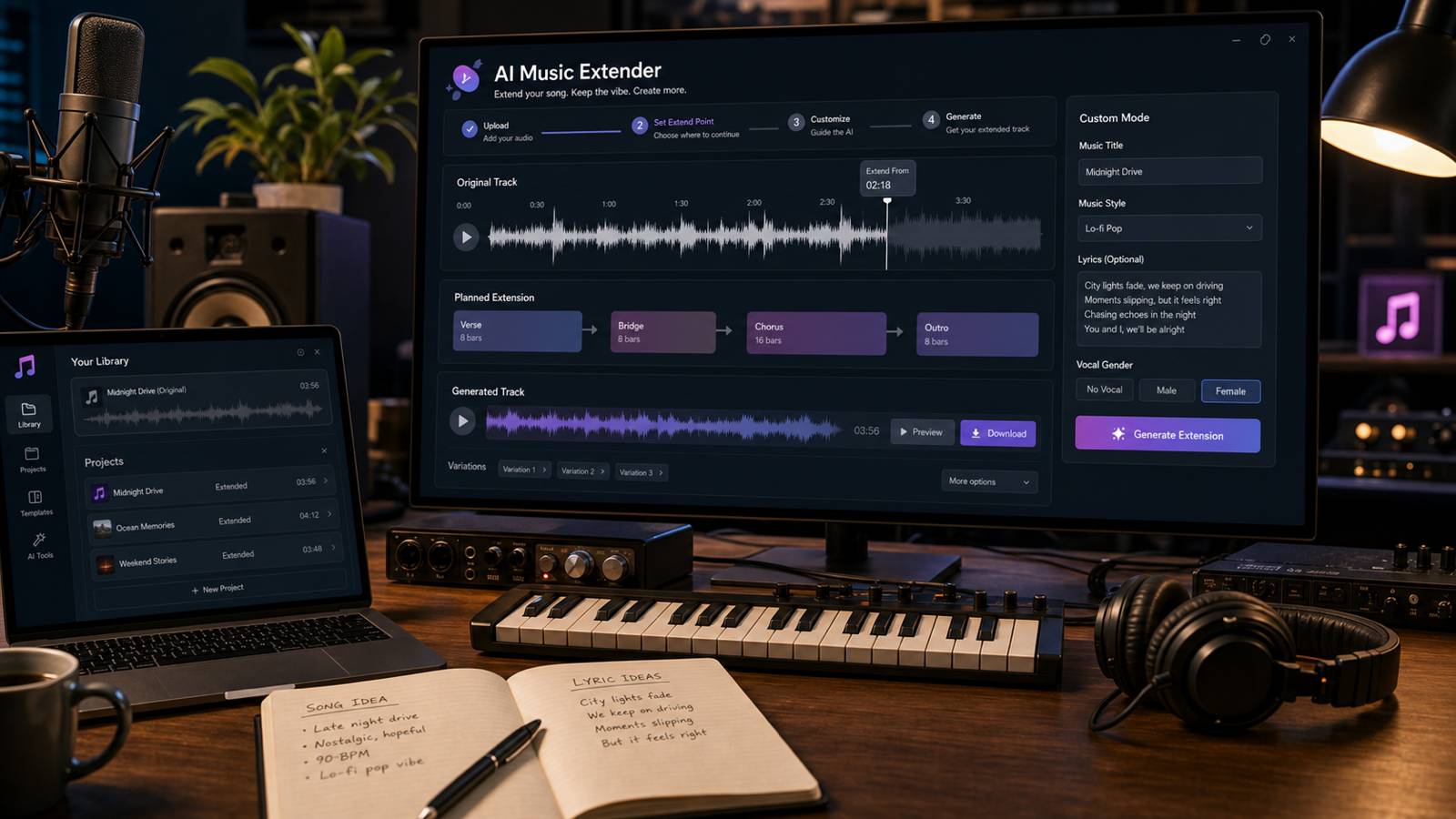

Ein AI Music Extender hilft dir, einen bestehenden Song, Loop, ein Demo, Instrumental, Podcast-Intro, einen Game-Background-Track oder einen KI-generierten Musikentwurf fortzusetzen. Statt von vorn zu beginnen, gibst du dem Tool einen Track und sagst ihm, ab wo der neue Abschnitt starten soll.
Für Creator ist der praktische Nutzen simpel: Aus einer 20‑Sekunden-Idee kann ein längerer Background-Track werden, aus einem kurzen Refrain ein vollständiges Arrangement, und ein unfertiges Demo kann eine Bridge, eine zweite Strophe, einen finalen Refrain oder ein Outro bekommen. Mit MusicMaker AI ist der Ablauf besonders direkt, weil die AI-Music-Extender-Seite Upload bzw. Auswahl einer Kreation, einen „Extend From“-Zeitstempel, Modell-/Modus-Steuerung, Lyrics, Music Style, Music Title, Vocal Gender, Sichtbarkeitsoptionen, Generierung, Review und Download umfasst.
Dieser Guide führt durch den kompletten Workflow – inklusive Audio-Vorbereitung, Auswahl des richtigen Extension-Punkts, besserer Anweisungen für die Fortsetzung, Review des Outputs und dem Vermeiden von Rechtefehlern vor der Veröffentlichung.
Was ist ein AI Music Extender?
Ein AI Music Extender ist ein Tool zur Musikfortsetzung, das auf Basis eines vorhandenen Audio-Tracks einen neuen Abschnitt erzeugt. Es hört den musikalischen Kontext und erstellt dann mehr Musik, die dem Rhythmus, der Stimmung, der Instrumentierung, den Vocals und der Struktur des Originaltracks folgen soll.
Das Ziel ist nicht, einen fertigen kommerziellen Song zu klonen oder eine perfekte Fortsetzung zu garantieren. Der bessere Use Case ist kreative Erweiterung: deine eigene Musik verlängern, einen KI-generierten Entwurf fortsetzen, einen lizenzierten Loop erweitern, Variationen für Background-Music erstellen oder aus Material, das du verändern darfst, einen neuen Abschnitt bauen.
Der Extender von MusicMaker AI ist genau für diesen Workflow ausgelegt. Die AI Music Extender page ist das zentrale Ziel zum Erweitern von Tracks, während verwandte Tools wie der AI Music Generator, AI Song Generator, Text to Music und Lyrics to Song dir helfen können, die ursprüngliche Idee zu erstellen, bevor du sie erweiterst.
Nutze den AI Music Extender, wenn dein Ausgangspunkt bereits musikalisch ist und du eine Fortsetzung willst. Nutze einen Generator, wenn du noch keinen Start-Track hast.

Wann solltest du Musik mit KI erweitern?
Nutze KI-Musik-Extension, wenn ein Track vielversprechend ist, aber zu kurz, unfertig oder ohne brauchbares Ende. Das ist typisch für Creator, die Background-Musik, Social-Videos, Podcasts, Games, Produktvideos, Ads und KI-Song-Entwürfe erstellen.
Für YouTube-Creator kann ein AI music extender online ein kurzes Instrumental in ein längeres Background-Bett verwandeln, das zu einem Tutorial, Vlog oder einer Intro-Sequenz passt. Für TikTok-, Reels- und Shorts-Creator kann er alternative Versionen eines Hooks erstellen, ein natürlicheres Ende hinzufügen oder einen Loop für mehr Schnitt-Flexibilität strecken.
Für Musiker und Producer ist das Tool hilfreich, wenn ein Demo einen starken Refrain hat, aber eine zweite Strophe, Bridge, Instrumental-Break oder ein Outro braucht. Für Game-Entwickler kann es einen Fantasy-, Lo‑fi-, Ambient- oder Cinematic-Loop zu einem längeren Exploration-Cue erweitern. Für Podcaster kann es aus einem 10‑Sekunden-Intro eine 30‑ oder 45‑Sekunden-Version machen, die Voiceover unterstützt.
Das beste Ausgangsmaterial ist Musik, die dir gehört, Musik, die du selbst generiert hast, lizenziertes Material, das Modifikationen erlaubt, oder gemeinfreies Material. Vermeide das Hochladen urheberrechtlich geschützter Songs, isolierter Vocals, berühmter Melodien oder Artist-Style-Referenzen, sofern du nicht die Rechte hast, das Ergebnis zu bearbeiten und zu veröffentlichen.

Bereite deinen Audio-Track vor dem Upload vor
Gutes Input-Audio gibt dem AI Music Extender eine bessere Chance auf eine natürliche Fortsetzung. Hör dir den Track vor dem Upload von Anfang bis Ende an und entscheide, was die Erweiterung erreichen soll.
Starte mit einer sauberen Audiodatei. Entferne lange Stille, versehentliche Geräusche, kaputte Enden oder unzusammenhängende Clips, wenn sie nicht Teil der beabsichtigten Fortsetzung sind. Wenn der Track einen rohen Mix hat, nutze die stabilste Version, denn die Erweiterung reagiert auf den Sound, den sie bekommt.
Notiere dir vor dem Generieren die Basics: Genre, Mood, Tempo, Tonart (falls bekannt), Vocal-Typ, Hauptinstrumente und welchen Abschnitt du als Nächstes willst. Du brauchst keine fortgeschrittene Musiktheorie, aber eine kurze Notiz wie „Lo‑fi Piano, langsames Tempo, ruhige Lern-Stimmung, keine Vocals, erweitere zu einer subtilen 16‑Takte-Variation“ ist deutlich hilfreicher als „mach es länger“.
Wenn du Stems vorbereiten musst, bietet MusicMaker AI auch Tools wie AI Vocal Remover und Audio to Music. Nutze sie sorgfältig und nur mit Audio, für das du die Rechte zur Verarbeitung hast. Vocals aus einem kommerziellen Track zu separieren macht das Material nicht automatisch sicher zum Remixen oder Veröffentlichen.
Bevor du private Demos, Kundenarbeiten oder unveröffentlichte Songs hochlädst, prüfe die aktuelle Privacy Policy, das Speicherverhalten und die Sichtbarkeitsoptionen von MusicMaker AI. Diese Details können sich ändern – deshalb solltest du sie direkt vor der Nutzung für sensibles Material prüfen.

Schritt 1: AI Music Extender öffnen und Custom Mode wählen
Starte auf der Seite MusicMaker AI Music Extender. Die Oberfläche kann sich im Laufe der Zeit ändern, aber der Workflow ist darauf aufgebaut, ein Modell bzw. einen Modus zu wählen, Musik auszuwählen, den Extension-Punkt festzulegen, Guidance einzugeben, zu generieren und das Ergebnis zu prüfen.
Wenn du einen Modell-Selector wie Music AI V5.5 siehst, wähle das Modell, das für deinen Account und deine Aufgabe aktuell verfügbar ist. Wenn die Oberfläche Simple- und Custom-Modi anbietet, nutze Simple für schnelle Experimente und Custom, wenn du mehr Kontrolle über Lyrics, Style, Title und Vocal-Direction willst.
Custom Mode ist meist besser für ernsthafte Arbeit, weil du damit die Fortsetzung steuerst, statt zu hoffen, dass das Modell deine Absicht errät. Ein Podcast-Intro, ein EDM-Drop, eine akustische Bridge und ein cinematisches Outro brauchen zum Beispiel unterschiedliche Anweisungen, selbst wenn das Original-Audio kurz ist.
Wenn du einen Track erweiterst, den du mit einem anderen MusicMaker-Tool erstellt hast, kannst du auch das breitere MusicMaker AI-Ökosystem nutzen. Erstelle einen Entwurf mit dem AI Music Generator, AI Song Generator, Text to Music oder Lyrics to Song und erweitere dann die beste Version, nachdem du die Struktur gehört hast.

Schritt 2: Musik importieren oder aus My Creation auswählen
Nachdem du den AI Music Extender geöffnet hast, importiere die Musik, die du fortsetzen willst. Der Workflow von MusicMaker AI unterstützt sowohl das Hochladen von Audio als auch die Auswahl eines früheren Tracks aus „My Creation“, was praktisch ist, wenn du bereits Musik innerhalb der Plattform generiert hast.
Upload ist am besten, wenn du ein externes Demo, einen Loop, ein Instrumental, ein Intro oder einen Background-Track hast. My Creation ist am besten, wenn du die ursprüngliche Idee mit MusicMaker AI erstellt hast und sie ohne Export und erneuten Upload fortsetzen willst.
Wähle die Version, die am klarsten repräsentiert, was die KI fortsetzen soll. Wenn du mehrere Entwürfe hast, lade nicht einfach alle wahllos hoch. Nimm den mit dem stärksten Tempo, der klarsten Stimmung, der besten Vocal-Direction und dem brauchbarsten Übergangspunkt.
Bei kurzen Loops wähle einen Loop, der genug musikalische Information enthält. Ein Zwei-Takte-Drum-Loop bietet womöglich zu wenig Kontext für eine komplette Song-Erweiterung, während ein Acht- oder Sechzehn-Takte-Abschnitt mit Harmonie, Rhythmus und Melodie der KI mehr Guidance gibt. Für Vocal-Songs wähle einen Clip, in dem Vocal-Tone, Arrangement und die Identität des Abschnitts klar sind.

Schritt 3: Den Extend From-Zeitstempel wählen
Die Extend From-Steuerung sagt MusicMaker AI, wo die Fortsetzung beginnen soll. Das ist eine der wichtigsten Entscheidungen im gesamten Workflow, weil der Zeitstempel Struktur, Übergang und musikalische Kontinuität beeinflusst.
Nutze 0:00, wenn die KI den gesamten Track als Kontext behandeln und eine breite Fortsetzung generieren soll. Das kann für kurze KI-Entwürfe, Loops oder unfertige Ideen funktionieren, bei denen sich der neue Output wie eine erweiterte Version des Originals anfühlen soll.
Nutze einen späteren Zeitstempel, wenn du einen bestimmten Abschnitt willst. Wähle z. B. 0:45, wenn du nach dem ersten Refrain einen größeren zweiten Refrain willst, 1:12 für eine Bridge nach einer Strophe, 1:30 für einen finalen Refrain oder 2:05 für ein Outro. Der beste Zeitstempel ist meist eine natürliche Grenze: das Ende einer Phrase, das Ende eines Refrains, ein sauberer Drum-Fill oder ein Punkt, an dem sich die Harmonie bereit anfühlt, weiterzugehen.
Setze Extend From nicht mitten in eine chaotische Vocal-Line, ein abruptes Geräusch, einen unfertigen Akkordwechsel oder einen Halb-Takt-Übergang. Wenn die generierte Extension awkward wirkt, verschiebe den Zeitstempel leicht nach vorn oder hinten, bevor du alle anderen Einstellungen änderst.

Schritt 4: Lyrics oder eine Beschreibung für den neuen Abschnitt eintragen
Nutze das Lyrics-Feld, um der KI zu sagen, was im erweiterten Teil passieren soll. Wenn der neue Abschnitt gesungene Wörter braucht, füge die Lyrics für diesen Abschnitt ein. Wenn der neue Abschnitt instrumental ist, nutze das Feld als Beschreibungsfeld.
Bei Vocal-Songs sollten die Lyrics zum bestehenden Thema passen. Wenn der Originalsong nachdenklich und intim ist, füge nicht plötzlich aggressive Club-Lyrics hinzu – außer, dieser Kontrast ist beabsichtigt. Wenn der Song bereits einen Refrain hat, kannst du um eine zweite Strophe, einen finalen Refrain, eine Bridge oder ein Outro bitten, das dieselbe emotionale Idee fortführt.
Bei Instrumentals beschreibe den Abschnitt klar: „weiter mit einer warmen Lo‑fi-Piano-Variation, gedämpfte Drums, keine Vocals, subtile Melodieänderungen alle 16 Takte“. Das gibt der KI eine musikalische Richtung, ohne Lyrics zu erzwingen, wo sie nicht gebraucht werden.
Das Brief erwähnt, dass die sichtbare Oberfläche ein 3000‑Zeichen-Limit für die Lyrics-Box enthält. Behandle jedes sichtbare Limit als aktuelles Interface-Detail und schreibe trotzdem präzise und knapp. Lange Prompts werden schwerer zu befolgen, wenn sie Lyrics, Produktionsnotizen, rechtliche Warnungen und mehrere Arrangement-Ideen in einem Block mischen.

Schritt 5: Music Style, Music Title und Vocal Gender hinzufügen
Im Feld Music Style definierst du Genre, Stimmung, Instrumentierung, Tempo und Produktionsstil. Die Oberfläche kann Chips wie Pop, Rock, Electronic, Folk, Country, Jazz, Classical, Piano, Acoustic, EDM und Lo‑fi anzeigen. Nutze diese als Ausgangspunkt und ergänze bei Bedarf eine kurze eigene Style-Direction.
Ein guter Music-Style-Eintrag klingt wie eine kompakte Producer-Notiz: „lo‑fi hip-hop, mellow piano, vinyl texture, muted drums, no vocals, calm study mood“. Ein weiteres gutes Beispiel ist „acoustic folk, fingerpicked guitar, warm male vocal, soft percussion, intimate road-trip mood“.
Nutze das Feld Music Title, um Versionen organisiert zu halten. Wenn du mehrere Outputs generierst, benenne sie klar: „Ocean Intro Extended 45s“, „Demo Bridge Version 2“ oder „Podcast Theme Outro“. Suchbare Titel sparen Zeit, wenn du später zu My Creation zurückkehrst.
Für Vocal Gender wähle Auto, wenn du unsicher bist, oder Female bzw. Male, wenn der erweiterte Teil eine bestimmte Vocal-Direction braucht. Erwarte keine perfekte Singer-Identität oder vollständige Voice-Consistency. Die Einstellung kann die Extension lenken, sollte aber nicht als Voice-Cloning-Garantie verstanden werden.
Das Brief erwähnt ein sichtbares 200‑Zeichen-Limit für das Music-Style-Feld. Halte Style-Notizen fokussiert, damit das Tool ein klares Signal bekommt: Genre, Energy, Instrumentierung und Stimmung sind wichtiger als ein langer Absatz.

Schritt 6: Sichtbarkeit, Credits prüfen, Generieren und Download
Bevor du generierst, prüfe die Sichtbarkeitseinstellung und die im Interface angezeigten Credit-Kosten. Das Brief erwähnt einen Public-Toggle und einen 50‑Credits-Generate-Button im sichtbaren Screenshot, aber du solltest die aktuellen Kosten und die Privacy-Einstellung immer auf der Live-Seite verifizieren, da Pläne, Credits und Interface-Details sich ändern können.
Nutze private Sichtbarkeit, wenn der Track unfertig, kundenbezogen, unveröffentlicht oder persönlich sensibel ist. Nutze public Sichtbarkeit nur, wenn du damit einverstanden bist, dass der Track gemäß den aktuellen Plattformregeln sichtbar ist.
Nach dem Generieren hör dir das gesamte Ergebnis an, bevor du es herunterlädst. Beurteile nicht nur die ersten Sekunden. Prüfe den Übergang in den neuen Abschnitt, die Stabilität des Beats, das Tonart-/Harmoniegefühl, die Vocal-Direction, die Mix-Balance und ob das Ende tatsächlich brauchbar ist.
Wenn der Output nah dran, aber nicht richtig ist, ändere jeweils nur eine Variable. Ändere den Extend From-Zeitstempel, straffe die Lyrics, vereinfache den Music Style, stelle Vocal Gender auf Auto oder passe den Abschnittstyp an. Alles auf einmal zu ändern macht es schwerer zu erkennen, was das Ergebnis verbessert hat.
Wenn du eine gute Version findest, lade sie herunter und benenne die Datei klar. Bewahre Original-Input, Prompt, Style-Note, Zeitstempel und Output zusammen auf, damit du den Workflow später reproduzieren kannst.

Wiederverwendbare AI Music Extender Prompt-Formel
Ein guter AI-Music-Extender-Prompt beschreibt, wo die Extension startet, welchen Abschnitt du willst und wie der neue Abschnitt zum Original passen soll. Nutze diese Formel, wenn du nicht sicher bist, was du schreiben sollst:
Erweitere diesen Song ab [Zeitstempel] um einen [Abschnittstyp: zweite Strophe / Refrain / Bridge / Instrumental-Break / Outro]. Halte [Genre], [Tempo], [Tonart/Stimmung], [Vocal-Stil] und [Instrumentierung] des Originals konsistent. Der neue Abschnitt soll sich [emotionale Richtung] anfühlen und sich nach und nach [aufbauen / abschwächen / auflösen / überleiten]. Lyrics oder Beschreibung: [Lyrics einfügen oder die Fortsetzung beschreiben]. Music style: [Genre + Stimmung + Instrumente + Produktionsstil]. Vermeide abrupte Änderungen, schiefe Vocals, chaotische Übergänge, urheberrechtlich geschützte Melodien und die Imitation realer Artists.
Hier sind Copy-to-use-Beispiele:
-
Erweitere diesen Song ab 0:45 um einen größeren zweiten Refrain. Behalte den ursprünglichen Pop-Stil, mittleres Tempo, warme Female-Vocals, weiche Synths und einen sauberen Drum-Groove bei. Der neue Abschnitt soll emotionaler und uplifting wirken, mit geschichteten Harmonien und einem smoothen Übergang in die nächste Strophe. Vermeide plötzliche Genrewechsel.
-
Erweitere dieses Acoustic-Folk-Demo ab 1:12 um eine sanfte Bridge und ein Outro. Behalte Fingerpicking-Gitarre, warme Male-Vocals, softes Percussion und die intime Stimmung bei. Füge einen reflektierenden lyrischen Teil über das Weggehen von Zuhause hinzu, aber Frieden finden. Ende mit einem einfachen Guitar-Fadeout.
-
Erweitere dieses Lo‑fi-Instrumental ab 0:30 zu einem längeren Background-Track für ein Study-Video. Behalte mellow Piano, softes Vinyl-Texture, gedämpfte Drums und eine ruhige Atmosphäre bei. Füge alle 16 Takte subtile Variationen hinzu, ohne den Track zu busy zu machen. Keine Vocals.
-
Erweitere diesen EDM-Hook ab 0:52 um einen Build-up und Drop. Behalte den bright Synth-Lead, punchy Kick, Sidechain-Bass und die energetische Festival-Stimmung bei. Füge einen kurzen Riser, stärkere Drums und einen cleanen Drop hinzu, der trotzdem zur Originalmelodie passt.
-
Erweitere dieses cinematische Piano-Stück ab 1:05 um eine dramatische orchestrale Bridge. Behalte das emotionale Piano-Thema, langsames Tempo und die Minor-Key-Atmosphäre bei. Füge weiche Streicher, tiefe cinematische Drums und ein allmähliches Swell hinzu, das in ein kraftvolles Ende führt.
-
Erweitere diese kurze Podcast-Intro-Musik ab 0:15 zu einer 45‑Sekunden-Version. Behalte den cleanen Corporate-Stil, leichtes Percussion, softes Piano und eine optimistische Stimmung bei. Füge einen Mittelteil hinzu, der unter Voiceover liegen kann, und ende dann mit einem klaren Logo-Style-Musical-Button.
Nutze diese Beispiele als Templates, nicht als starre Scripts. Ersetze Zeitstempel, Abschnittstyp, Stimmung und Instrumentierung durch die Details deines tatsächlichen Tracks.

Wie du eine AI Music Extension reparierst, die awkward klingt
Wenn der erweiterte Song awkward klingt, diagnostiziere das Problem, bevor du neu generierst. Die meisten schwachen Outputs kommen von einem unklaren Zeitstempel, widersprüchlichen Style-Anweisungen, zu wenig musikalischem Kontext oder einem Prompt, der zu viele Änderungen auf einmal verlangt.
Wenn der Übergang rough ist, verschiebe Extend From auf eine sauberere Phrase-Grenze. Wenn sich die Vocals zu stark verändern, vereinfache den Prompt und wähle Auto oder die nächstliegende Vocal-Direction. Wenn Tempo oder Groove driften, beschreibe Tempo und Rhythmus in Music Style klarer. Wenn sich der neue Abschnitt wie ein anderer Song anfühlt, entferne zusätzliche Genre-Wörter und bitte um eine natürliche Fortsetzung.
Bei instrumentalen Loops bitte um subtile Variation statt um ein dramatisches Rewrite. Ein Background-Track für Study, Gaming oder Voiceover funktioniert oft besser, wenn sich die Extension langsam verändert. Für einen Song-Abschnitt benenne den Abschnitt klar: Bridge, zweite Strophe, finaler Refrain, Instrumental-Break oder Outro.
Prüfe den erweiterten Output gegen eine kurze Checkliste:
- Passt der neue Abschnitt zum ursprünglichen BPM bzw. Groove?
- Fühlt sich die Tonart bzw. Stimmung stabil an?
- Sind Vocals konsistent genug für den beabsichtigten Use Case?
- Fühlen sich Instrumente und Mix-Balance verbunden an?
- Ist der Übergang am Extend From-Punkt smooth?
- Löst sich das Ende natürlich auf?
Kleine, kontrollierte Änderungen schlagen zufälliges Regenerieren. Ändere eine Einstellung, hör erneut und notiere, was besser wurde.

Rechte-, Privacy- und Publishing-Checks, bevor du das Ergebnis nutzt
Bevor du einen KI-extended Song veröffentlichst, verifiziere die Rechte sowohl für den Input als auch für den Output. Nutze Originalmusik, lizenzierte Musik, gemeinfreies Material oder Tracks, die du mit Erlaubnis verändern darfst. Geh nicht davon aus, dass eine KI-Extension automatisch safe ist, nur weil der Output neu ist.
Prüfe die aktuellen Credit-Kosten, Free-Trial-Zugang, unterstützte Upload-Formate, maximale Dateilänge, Output-Länge, Audioqualität, Exportoptionen, Watermark-Regeln, Privacy Policy, Commercial-Use-AGB und Storage-Regeln von MusicMaker AI. Diese Details sind praktische Produktionsanforderungen, kein Kleingedrucktes.
Sei besonders vorsichtig mit Covers, Stimmen und erkennbaren Styles. MusicMaker AI bietet verwandte Tools wie den AI Song Cover Generator, aber Cover-Workflows können Copyright, Voice Rights, Likeness und Plattform-Policy-Themen betreffen. Halte Permissions klar und vermeide Impersonation.
Wenn du auf YouTube, TikTok, Instagram, Streaming-Plattformen, in einem Podcast, einem Game oder einer Paid Ad veröffentlichen willst, mach ein finales Listening- und Rights-Review. Prüfe auf unbeabsichtigte Ähnlichkeiten, verzerrte Lyrics, instabile Vocals, Watermark-Anforderungen, Metadata-Bedarf und ob die Lizenz deinen beabsichtigten Use Case abdeckt.
Wenn der extended Song fertig ist, kannst du auch ein Tool wie den AI Music Video Generator nutzen, um Visuals zu erstellen – aber dieselben Rights- und Disclosure-Vorsichtsmaßnahmen gelten weiterhin.

FAQ zur Nutzung von AI Music Extender
Kann AI Music Extender jeden Song verlängern?
Er kann viele Arten von Tracks erweitern, aber die Qualität hängt vom Input-Audio, Zeitstempel, Style-Anweisungen, Modellverhalten und der Rights-Situation ab. Nutze Musik, die dir gehört, die du selbst generiert hast, lizenziert ist oder die du mit Erlaubnis verändern darfst.
Sollte ich ab 0:00 oder ab einem späteren Zeitstempel erweitern?
Nutze 0:00 für eine breite Fortsetzung aus dem gesamten Clip. Nutze einen späteren Zeitstempel, wenn du willst, dass eine bestimmte Bridge, ein Refrain, ein Übergang, ein Instrumental-Break oder ein Outro an einer natürlichen musikalischen Grenze beginnt.
Kann ich neue Lyrics zum erweiterten Abschnitt hinzufügen?
Ja. Füge neue Lyrics oder die Abschnittsbeschreibung ins Lyrics-Feld ein. Halte die Lyrics im Einklang mit der ursprünglichen Stimmung, Vocal-Direction und Story, damit sich die Fortsetzung absichtlich anfühlt.
Kann ich instrumentale Musik ohne Vocals erweitern?
Ja. Schreibe im Lyrics- oder Description-Bereich „no vocals“ und beschreibe die instrumentale Richtung, z. B. Lo‑fi Piano, Acoustic Guitar, Cinematic Strings, EDM Build-up oder Ambient Game Loop.
Wird der extended Song exakt wie das Original klingen?
Nicht immer. KI-Musik-Extension kann überzeugend sein, aber sie kann auch Mix, Vocal-Qualität, Arrangement oder Energy verändern. Prüfe immer Übergang, BPM, Tonart, Vocals, Instrumentierung und den finalen Export.
Kann ich den extended Song kommerziell nutzen?
Nur wenn Input-Rechte, Output-AGB, Plattformregeln und dein beabsichtigter Use Case das erlauben. Prüfe die aktuellen Commercial-Use-Bedingungen von MusicMaker AI und bestätige, dass du die Erlaubnis hast, den Source-Track zu verändern.

Fazit: Einen wiederholbaren MusicMaker-AI-Extension-Workflow aufbauen
Der beste Weg, AI Music Extender zu nutzen, ist, ihn wie einen wiederholbaren Musikproduktions-Workflow zu behandeln, nicht wie einen One-Click-Shortcut. Starte mit Musik, die du mit Erlaubnis verändern darfst, bereite einen sauberen Track vor, wähle einen natürlichen Extend From-Zeitstempel und nutze Custom Mode, wenn Lyrics, Style, Title oder Vocal-Direction wichtig sind.
MusicMaker AI ist dafür eine praktische Plattform, weil der AI Music Extender neben Tools zum Generieren von Songs, zum Umwandeln von Lyrics in Songs, zum Erstellen von Musik aus Prompts, zum Arbeiten mit Audio-Ideen, zum Entfernen von Vocals, zum Erstellen von Song-Covers und zum Generieren von Musikvideos sitzt. Das macht es nützlich für Creator, die von der Idee zu einem längeren Track kommen wollen, ohne unzusammenhängende Tools zusammenzustückeln.
Für die stärksten Ergebnisse halte deinen Prompt spezifisch, aber nicht überladen. Benenne den Abschnittstyp, bewahre das ursprüngliche Genre und die Stimmung, lenke die Instrumentierung und prüfe den Output sorgfältig, bevor du herunterlädst oder veröffentlichst. Wenn das erste Ergebnis nah dran ist, ändere jeweils nur eine Einstellung.
Das ist der creator-friendly Ansatz: Musik mit KI erweitern, wie ein Producer hören, wie ein Publisher Rechte prüfen – und die Version behalten, die wirklich zu deinem Projekt passt.