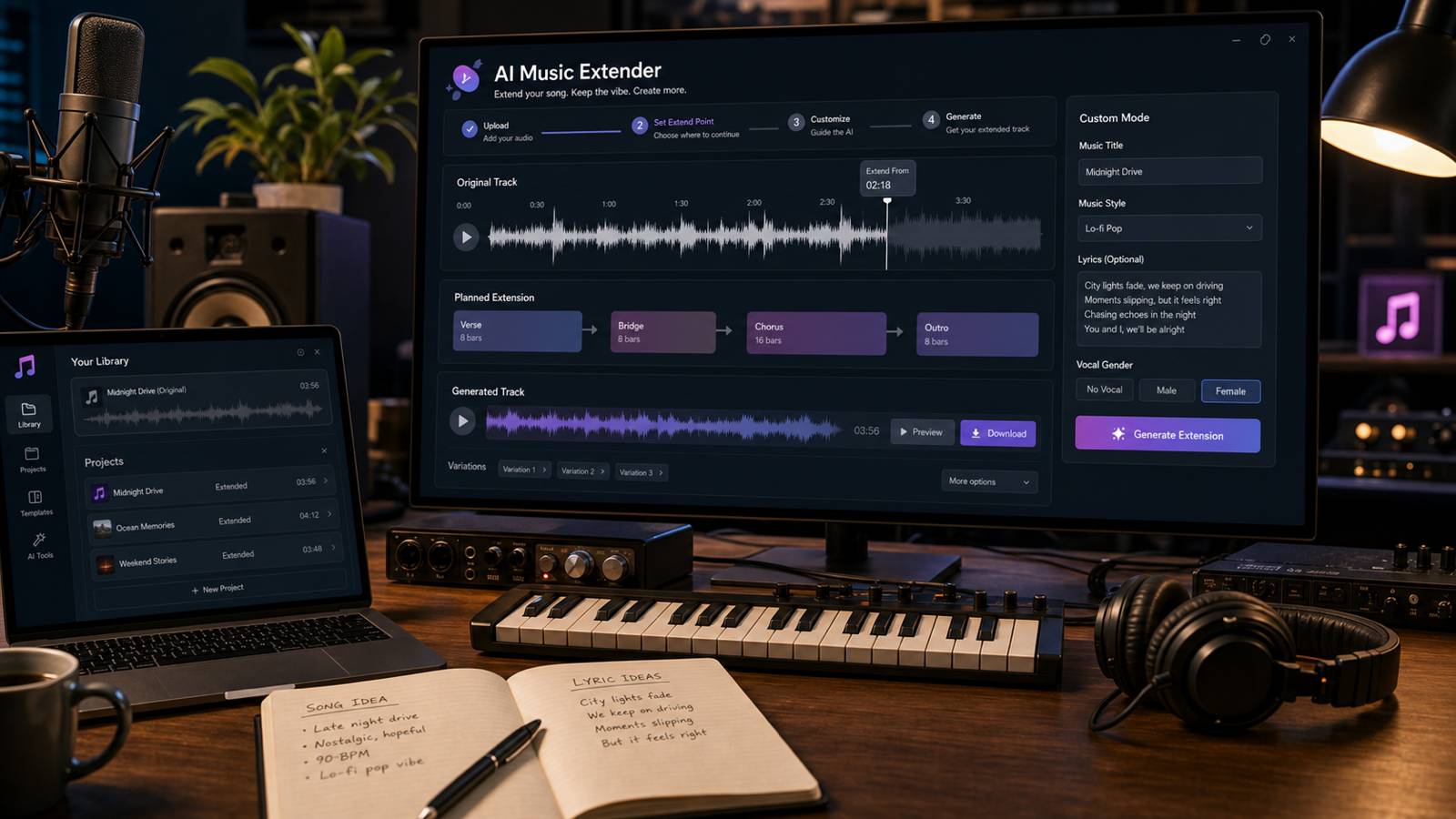

AI Music Extender は、既存の曲、ループ、デモ、インストゥルメンタル、ポッドキャストのイントロ、ゲームのBGM、またはAI生成の音楽下書きを“続き”として伸ばすためのツールです。最初から作り直すのではなく、トラックを渡して、新しいセクションをどこから始めるべきかを指定します。
クリエイターにとっての実用的な価値はシンプルです。20秒のアイデアをより長いBGMにでき、短いサビをフルアレンジにでき、未完成のデモにはブリッジ、2番、最後のサビ、アウトロを追加できます。MusicMaker AI ではワークフローが特に直感的で、AI Music Extender ページに、アップロード/作成済みからの選択、Extend From のタイムスタンプ、モデル/モードの操作、Lyrics、Music Style、Music Title、Vocal Gender、公開設定、生成、レビュー、ダウンロードが揃っています。
このガイドでは、音声の準備方法、適切な延長ポイントの選び方、より良い続き指示の書き方、出力の確認、公開前に権利面のミスを避ける方法まで、全ワークフローを順に解説します。
AI Music Extender とは?
AI Music Extender は、既存の音声トラックをもとに新しいセクションを生成する「音楽の継続」ツールです。音楽的な文脈を聴き取り、元のトラックのリズム、ムード、楽器編成、ボーカル、構成に続くはずの音楽を作ります。
目的は、完成した商業曲を複製したり、完璧な続きが必ず得られるよう保証したりすることではありません。より適した用途は“創作としての拡張”です。自分の曲を長くする、AI生成の下書きを続ける、改変可能なライセンスループを広げる、BGMのバリエーションを作る、改変許可のある素材から新しいセクションを組み立てる、といった使い方です。
MusicMaker AI の extender は、こうしたワークフロー向けに設計されています。AI Music Extender page がトラック延長のメイン導線で、関連ツールとして AI Music Generator、AI Song Generator、Text to Music、Lyrics to Song を使えば、延長前の“元ネタ”を作ることもできます。
出発点がすでに音楽で、続きを作りたいなら AI Music Extender を使いましょう。まだ開始トラックがない場合はジェネレーターを使います。

いつ AI で音楽を延長すべき?
AI による音楽延長は、トラック自体は良いのに短すぎる/未完成/使える終わり方がない場合に有効です。背景音楽、SNS動画、ポッドキャスト、ゲーム、商品動画、広告、AI楽曲の下書きを作るクリエイターにはよくある状況です。
YouTube クリエイターなら、短いインストをチュートリアル、Vlog、イントロに合う長尺のBGMへ伸ばせます。TikTok、Reels、Shorts 向けには、フックの別バージョンを作ったり、より自然な終わり方を追加したり、編集の自由度のためにループを伸ばしたりできます。
ミュージシャン/プロデューサーにとっては、良いサビがあるデモに2番、ブリッジ、間奏、アウトロを足したいときに役立ちます。ゲーム開発者なら、ファンタジー、lo-fi、アンビエント、シネマティック系のループを探索用の長尺キューに伸ばせます。ポッドキャスターなら、10秒のイントロを、ナレーションに対応できる30秒/45秒版にできます。
最適な素材は、自分が所有する音楽、自分で生成した音楽、改変が許可されたライセンス素材、またはパブリックドメイン素材です。著作権のある楽曲、分離したボーカル、有名なメロディ、実在アーティストの作風参照は、改変・公開の権利がない限りアップロードを避けてください。

アップロード前に音声トラックを準備する
入力音声の質が良いほど、AI Music Extender が自然な続き音を作れる確率が上がります。アップロード前に最初から最後まで聴き、延長で何を達成したいのか決めましょう。
まずはクリーンな音声ファイルを用意します。意図した継続に不要な長い無音、偶発ノイズ、壊れた終わり方、無関係なクリップは取り除きます。ラフミックスの場合でも、最も安定している版を使ってください。延長は入力された音に反応します。
生成前に基本メモを書き出します。ジャンル、ムード、テンポ、分かるならキー、ボーカルタイプ、主要楽器、次に欲しいセクション。高度な音楽理論は不要ですが、「lo-fiピアノ、遅め、落ち着いた勉強向け、ボーカルなし、控えめな16小節バリエーションへ展開」程度の短い指示は、「長くして」よりずっと有効です。
ステムの準備が必要なら、MusicMaker AI には AI Vocal Remover や Audio to Music といったツールもあります。権利のある音声に対してのみ注意して使ってください。商業曲からボーカルを分離しても、その素材が自動的に安全にリミックス/公開できるわけではありません。
非公開デモ、クライアント案件、未発表曲をアップロードする前に、MusicMaker AI の最新のプライバシーポリシー、保存の挙動、公開設定を確認してください。これらは変更されることがあるため、センシティブな素材に使う前に必ず直に見直しましょう。

Step 1: AI Music Extender を開き、Custom モードを選ぶ
MusicMaker AI Music Extender ページから開始します。UI は時間とともに変わる可能性がありますが、ワークフローは「モデル/モード選択 → 音源選択 → 延長ポイント設定 → ガイダンス入力 → 生成 → レビュー」が基本です。
Music AI V5.5 のようなモデルセレクターが表示される場合は、アカウントと用途に対して現在利用可能なモデルを選びます。Simple と Custom のモードがあるなら、手早い実験には Simple、歌詞・スタイル・タイトル・ボーカル方針をより細かく指定したい場合は Custom を使います。
本格的な作業では、モデルに意図を“当ててもらう”のではなく“導く”ことができるため、通常は Custom のほうが有利です。たとえば、ポッドキャストのイントロ、EDMのドロップ、アコースティックのブリッジ、シネマティックなアウトロは、元音源が短くても指示内容が大きく異なります。
他の MusicMaker ツールで作ったトラックを延長する場合も、MusicMaker AI のエコシステムを活用できます。AI Music Generator、AI Song Generator、Text to Music、Lyrics to Song で下書きを作り、構成を聴いてから最良の版を延長しましょう。

Step 2: 音楽をインポートするか My Creation から選ぶ
AI Music Extender を開いたら、続きを作りたい音源を取り込みます。MusicMaker AI では音声のアップロード、または「My Creation」から過去のトラックを選ぶことができ、プラットフォーム内で既に生成した場合に便利です。
外部デモ、ループ、インスト、イントロ、BGMがあるならアップロードが最適です。元アイデアを MusicMaker AI で作ったなら、エクスポートと再アップロードなしで続けられるため My Creation が最適です。
AI に続けさせたい要素が最も明確なバージョンを選びましょう。複数の下書きがある場合に闇雲に全部をアップロードしないでください。テンポがしっかりしている、ムードが明確、ボーカル方向が良い、つなぎ目として使えるポイントがある版を選びます。
短いループの場合は、十分な音楽情報が含まれるものを選びます。2小節のドラムループだけではフル曲の延長に必要な文脈が足りないことがありますが、ハーモニー、リズム、メロディが揃った8〜16小節なら AI にとってガイドになります。ボーカル曲は、声色、アレンジ、セクションの性格がはっきり分かるクリップが望ましいです。

Step 3: Extend From のタイムスタンプを選ぶ
Extend From は、どこから続きを始めるかを MusicMaker AI に伝える設定です。これはワークフロー全体の中でも特に重要で、タイムスタンプが構成、つなぎ、音楽的連続性に影響します。
0:00 は、全体を文脈として扱い、広めの継続を生成してほしいときに使います。短いAI下書き、ループ、未完成アイデアを「拡張版」のように伸ばしたい場合に機能します。
特定のセクションを狙うなら、より後ろのタイムスタンプを使います。たとえば、最初のサビの後により大きい2回目サビが欲しいなら0:45、Aメロの後にブリッジなら1:12、最後のサビなら1:30、アウトロなら2:05、といった具合です。最適なタイムスタンプはたいてい自然な境界です。フレーズ終端、サビ終わり、綺麗なドラムフィル、ハーモニーが次へ進めそうなポイントを選びましょう。
荒れた歌の途中、急なノイズ、不完全なコードチェンジ、半小節の途中などに Extend From を置くのは避けてください。生成結果のつなぎが不自然なら、他の設定を全部いじる前に、まずタイムスタンプを少し前後に動かしてみましょう。

Step 4: 新セクションの Lyrics または説明を入力する
Lyrics 欄は、延長部分で何を起こすべきかを AI に伝えるために使います。新セクションに歌詞が必要ならその部分の歌詞を貼り付け、インストの場合は説明欄として使いましょう。
ボーカル曲では、歌詞を既存テーマと揃えます。元が内省的で親密な曲なら、意図的な対比でない限り急に攻撃的なクラブ歌詞を入れないほうが自然です。すでにサビがあるなら、同じ感情の流れを引き継ぐ2番、最後のサビ、ブリッジ、アウトロを求められます。
インストの場合は、セクションを明確に描写します。「温かいlo-fiピアノのバリエーション、ミュート気味のドラム、ボーカルなし、16小節ごとに控えめなメロ変化」のように書くと、不要な歌詞を強要せず音楽的方向性を渡せます。
画面上の説明では Lyrics ボックスに 3000 文字制限があると記されています。表示されている制限は現行UIの仕様として捉え、いずれにせよ指示は簡潔に書きましょう。歌詞、制作メモ、法的注意、複数のアレンジ案を一塊に混ぜた長文は、かえって伝わりにくくなります。

Step 5: Music Style、Music Title、Vocal Gender を追加する
Music Style は、ジャンル、ムード、楽器編成、テンポ、プロダクションの方向性を定義する欄です。UI に Pop、Rock、Electronic、Folk、Country、Jazz、Classical、Piano、Acoustic、EDM、Lo-fi などのチップが表示される場合は、それを起点にし、必要なら短い補足を加えます。
良い Music Style の例は、コンパクトなプロデューサーメモのような書き方です。「lo-fi hip-hop、落ち着いたピアノ、ビニール質感、ミュートドラム、ボーカルなし、穏やかな勉強ムード」。別の良い例は「アコースティックフォーク、フィンガーピッキングギター、温かい男性ボーカル、柔らかいパーカッション、親密なロードトリップ感」です。
Music Title は、バージョン管理のために使います。複数生成するなら、「Ocean Intro Extended 45s」「Demo Bridge Version 2」「Podcast Theme Outro」のように分かりやすく命名しましょう。検索しやすいタイトルは、後で My Creation に戻ったときに時間を節約します。
Vocal Gender は、迷うなら Auto、特定の方向性が必要なら Female/Male を選びます。ただし、歌手のアイデンティティや声の一貫性が完璧に保証されると考えないでください。この設定は延長を“誘導”できますが、ボイスクローンの保証ではありません。
画面上の説明では Music Style 欄に 200 文字制限があると記されています。ツールにクリーンな信号を渡すため、スタイルメモは要点(ジャンル、エネルギー、楽器、ムード)に絞りましょう。長文より重要です。

Step 6: 公開設定とクレジットを確認し、生成してダウンロードする
生成前に、公開設定(visibility)と、UI に表示されるクレジット消費を確認してください。説明ではスクリーンショット上に Public トグルと 50 クレジットの生成ボタンがあると触れていますが、プラン、クレジット、UI の細部は変わる可能性があるため、必ずライブページで現在のコストとプライバシー設定を確認しましょう。
トラックが未完成、クライアント関連、未公開、個人的にセンシティブなら非公開を使います。公開は、プラットフォームの現行ルールに従って可視化されても問題ないときだけにしましょう。
生成後は、ダウンロード前に結果を最後まで聴きます。冒頭数秒だけで判断しないでください。新セクションへのつなぎ、ビートの安定、キーやハーモニー感、ボーカル方向、ミックスバランス、そして結末が実際に使えるかを確認します。
近いが違う場合は、変数を一度に1つだけ調整します。Extend From のタイムスタンプを変える、歌詞を締める、Music Style を簡素化する、Vocal Gender を Auto にする、セクション種別を調整する、などです。全部同時に変えると、何が改善に効いたのか分かりにくくなります。
良いバージョンが出たらダウンロードし、ファイル名を明確に付けましょう。元入力、プロンプト、スタイルメモ、タイムスタンプ、出力をセットで保管すると、後で再現できます。

再利用できる AI Music Extender プロンプトの型
良い AI Music Extender プロンプトは、延長開始位置、欲しいセクション、そして新セクションが元曲とどう関係すべきかを説明します。何を書けばいいか迷うときは、この型を使ってください:
Extend this song from [timestamp] with a [section type: second verse / chorus / bridge / instrumental break / outro]. Keep the original [genre], [tempo], [key/mood], [vocal style], and [instrumentation] consistent. The new section should feel [emotional direction] and gradually [build / soften / resolve / transition]. Lyrics or description: [paste lyrics or describe the continuation]. Music style: [genre + mood + instruments + production style]. Avoid abrupt changes, off-key vocals, messy transitions, copyrighted melodies, and imitation of real artists.
以下はコピペで使える例です:
-
0:45 からこの曲をより大きい2回目のサビへ延長してください。元のポップスタイル、中速、温かい女性ボーカル、柔らかいシンセ、クリーンなドラムグルーヴを維持してください。新セクションはよりエモーショナルで高揚感があり、ハーモニーを重ねつつ、次のAメロへ滑らかに移行するように。急なジャンル変更は避けてください。
-
1:12 からこのアコースティックフォークのデモを、優しいブリッジとアウトロへ延長してください。フィンガーピッキングギター、温かい男性ボーカル、柔らかいパーカッション、親密なムードを維持してください。家を離れること、でも安らぎを見つけることについて内省的な歌詞セクションを追加してください。最後はシンプルなギターフェードアウトで終えてください。
-
0:30 からこの lo-fi インストを、勉強動画向けの長いBGMに延長してください。落ち着いたピアノ、柔らかいビニール質感、ミュートドラム、穏やかな雰囲気を維持してください。曲を忙しくしすぎず、16小節ごとに控えめな変化を追加してください。ボーカルなし。
-
0:52 からこの EDM のフックを、ビルドアップとドロップへ延長してください。明るいシンセリード、パンチのあるキック、サイドチェインのベース、フェス向けのエネルギッシュなムードを維持してください。短いライザー、より強いドラム、元のメロディに合うクリーンなドロップを追加してください。
-
1:05 からこのシネマティックなピアノ曲を、ドラマティックなオーケストラブリッジへ延長してください。感情的なピアノテーマ、遅めのテンポ、短調の雰囲気を維持してください。柔らかいストリングス、低いシネマティックドラム、力強いエンディングへ向かう徐々の盛り上がりを追加してください。
-
0:15 からこの短いポッドキャスト用イントロ音楽を、45秒版へ延長してください。クリーンなコーポレート調、軽いパーカッション、柔らかいピアノ、前向きなムードを維持してください。ナレーションの下に敷ける中間セクションを追加し、最後はロゴ風の明確な音楽的“ボタン”で終えてください。
これらはテンプレとして使い、固定の台本としては扱わないでください。タイムスタンプ、セクション種別、ムード、楽器編成は実際のトラックに合わせて置き換えましょう。

AI の延長が不自然に聴こえるときの直し方
延長した曲が不自然に聴こえる場合は、再生成する前に原因を切り分けます。弱い出力の多くは、タイムスタンプが曖昧、スタイル指示が矛盾、音楽的文脈が少なすぎる、プロンプトが一度に変化を求めすぎる、のいずれかです。
つなぎが荒いなら、Extend From をよりきれいなフレーズ境界に移動します。ボーカルが変わりすぎるなら、プロンプトを簡素化し、Auto か最も近い方向性を選びます。テンポやノリがズレるなら、Music Style でテンポやリズムをより明確に記述します。新セクションが別の曲のように感じるなら、余計なジャンル語を削り、自然な継続を求めましょう。
インストのループでは、劇的な書き換えより“控えめな変化”を求めます。勉強、ゲーム、ナレーション用のBGMは、延長がゆっくり変化するほうが機能することが多いです。曲のセクションなら、ブリッジ、2番、最後のサビ、間奏、アウトロなど、セクション名を明確に指定します。
延長出力を、短いチェックリストで確認してください:
- 新セクションは元の BPM/グルーヴに合っているか?
- キーやムードは安定して感じるか?
- ボーカルは用途に対して十分一貫しているか?
- 楽器とミックスバランスはつながって感じるか?
- Extend From のポイントでスムーズに移行しているか?
- 終わり方は自然に解決しているか?
ランダムな再生成より、小さく制御された修正が勝ちます。設定を1つ変え、もう一度聴き、改善点をメモしましょう。

結果を使う前の権利・プライバシー・公開チェック
AI で延長した曲を公開する前に、入力と出力の双方の権利を確認してください。オリジナル、ライセンス素材、パブリックドメイン、または改変許可のあるトラックを使いましょう。出力が新しいからといって、自動的に安全に使えるとは限りません。
MusicMaker AI の最新のクレジット費用、無料トライアルの利用条件、対応アップロード形式、最大ファイル長、出力長、音質、書き出しオプション、ウォーターマーク規定、プライバシーポリシー、商用利用条件、保存ルールを確認してください。これらは小さな注記ではなく、実制作の要件です。
カバー、声、認識可能なスタイルには特に注意してください。MusicMaker AI には AI Song Cover Generator のような関連ツールもありますが、カバー系のワークフローは著作権、声の権利、肖像(ライクネス)、プラットフォームポリシーの問題を含むことがあります。許諾を明確にし、なりすましは避けましょう。
YouTube、TikTok、Instagram、配信プラットフォーム、ポッドキャスト、ゲーム、有料広告に公開する予定なら、最終の試聴と権利レビューを行ってください。意図しない類似、歌詞の崩れ、ボーカルの不安定、ウォーターマーク要件、メタデータ要件、ライセンスが用途をカバーしているかを確認します。
延長曲の準備ができたら、AI Music Video Generator のようなツールで映像を作ることもできますが、同じ権利と開示の注意は引き続き適用されます。

AI Music Extender の使い方に関するFAQ
AI Music Extender はどんな曲でも長くできますか?
多くの種類のトラックを延長できますが、品質は入力音声、タイムスタンプ、スタイル指示、モデルの挙動、権利状況に依存します。所有している音楽、自分で生成した音楽、ライセンス済み、または改変許可のある音楽を使ってください。
0:00 から延長すべきですか?それとも後ろのタイムスタンプですか?
0:00 はクリップ全体から広く継続したいときに使います。ブリッジ、サビ、つなぎ、間奏、アウトロなど特定セクションを狙うなら、自然な音楽的境界から始まる後ろのタイムスタンプを使います。
延長部分に新しい歌詞を追加できますか?
はい。Lyrics 欄に新しい歌詞、またはセクション説明を入れてください。継続が意図的に感じられるよう、元のムード、ボーカル方向、ストーリーに合わせて歌詞を整えましょう。
ボーカルなしのインスト音楽も延長できますか?
はい。Lyrics/説明欄に「no vocals」と明記し、lo-fiピアノ、アコースティックギター、シネマティックストリングス、EDMのビルドアップ、アンビエントのゲームループなど、インストの方向性を説明してください。
延長曲は元とまったく同じように聴こえますか?
必ずしもそうではありません。AI の音楽延長は説得力があることもありますが、ミックス、ボーカル品質、アレンジ、エネルギーが変化する場合もあります。つなぎ、BPM、キー、ボーカル、楽器編成、最終書き出しを必ず確認してください。
延長曲を商用利用できますか?
入力の権利、出力の利用規約、プラットフォーム規則、あなたの用途が許す場合に限ります。MusicMaker AI の最新の商用利用条件を確認し、ソーストラックの改変許可があることを確かめてください。

結論:再現性のある MusicMaker AI 延長ワークフローを作る
AI Music Extender を最も効果的に使う方法は、ワンクリックの近道ではなく、再現性のある音楽制作ワークフローとして扱うことです。改変許可のある音楽から始め、クリーンなトラックを準備し、自然な Extend From タイムスタンプを選び、歌詞・スタイル・タイトル・ボーカル方針が重要なら Custom モードを使いましょう。
MusicMaker AI が実用的なのは、AI Music Extender が、曲生成、歌詞からの楽曲化、プロンプトからの作曲、音声アイデアの活用、ボーカル除去、カバー作成、ミュージックビデオ作成といったツール群と並んでいるからです。バラバラのツールを継ぎはぎせず、アイデアから長尺トラックまで進めたいクリエイターにとって便利です。
最も強い結果を得るには、プロンプトを具体的にしつつ詰め込みすぎないことです。セクション種別を明記し、元のジャンルとムードを保ち、楽器編成を誘導し、ダウンロードや公開前に出力を丁寧に確認してください。最初の結果が“惜しい”なら、設定を一度に1つずつ修正しましょう。
これがクリエイター向けの進め方です。AI で音楽を延長し、プロデューサーの耳で聴き、出版社の目で権利を確認し、プロジェクトに本当に合うバージョンを採用しましょう。