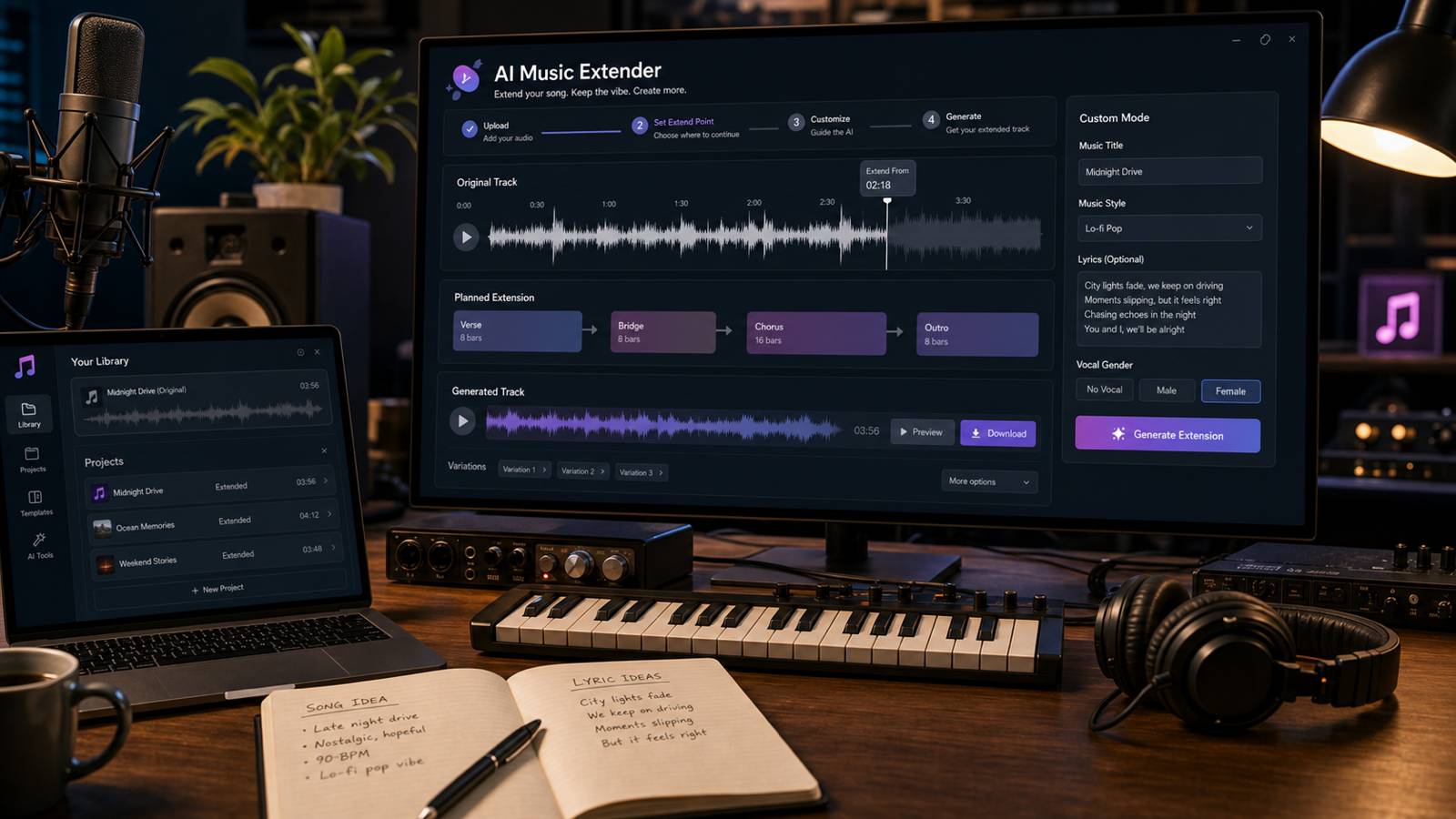

Un AI Music Extender vous aide à prolonger une chanson existante, une boucle, une démo, un instrumental, une intro de podcast, une piste de fond pour jeu, ou un brouillon de musique généré par IA. Au lieu de repartir de zéro, vous fournissez au logiciel une piste et vous lui indiquez où la nouvelle section doit commencer.
Pour les créateurs, l’intérêt pratique est simple : une idée de 20 secondes peut devenir une piste de fond plus longue, un refrain court peut devenir un arrangement complet, et une démo inachevée peut gagner un pont, un second couplet, un dernier refrain ou une outro. Avec MusicMaker AI, le flux de travail est particulièrement direct, car la page AI Music Extender inclut le téléversement ou la sélection d’une création, un horodatage Extend From, des contrôles de modèle/mode, Lyrics, Music Style, Music Title, Vocal Gender, des contrôles de visibilité, la génération, la révision et le téléchargement.
Ce guide présente le flux de travail complet, notamment comment préparer l’audio, choisir le bon point d’extension, rédiger de meilleures consignes de continuation, évaluer le résultat et éviter les erreurs de droits avant publication.
Qu’est-ce qu’un AI Music Extender ?
Un AI Music Extender est un outil de continuation musicale qui génère une nouvelle section à partir d’une piste audio existante. Il écoute le contexte musical, puis crée de la musique supplémentaire censée suivre le rythme, l’ambiance, l’instrumentation, les voix et la structure de la piste d’origine.
L’objectif n’est pas de cloner une chanson commerciale finalisée ni de garantir une continuation parfaite. Le meilleur cas d’usage est l’extension créative : allonger votre propre musique, poursuivre un brouillon généré par IA, développer une boucle sous licence, créer des variations de musique de fond, ou construire une nouvelle section à partir d’un contenu que vous avez le droit de modifier.
L’extender de MusicMaker AI est conçu pour ce type de flux de travail. La page AI Music Extender est la destination principale pour prolonger des pistes, tandis que des outils associés comme l’AI Music Generator, l’AI Song Generator, le Text to Music et le Lyrics to Song peuvent vous aider à créer l’idée originale avant de l’étendre.
Utilisez AI Music Extender lorsque votre point de départ est déjà musical et que vous voulez une continuation. Utilisez un générateur lorsque vous n’avez pas encore de piste de départ.

Quand faut-il étendre une musique avec l’IA ?
Utilisez l’extension musicale par IA lorsqu’une piste est prometteuse mais trop courte, inachevée, ou qu’il lui manque une fin exploitable. C’est fréquent chez les créateurs qui produisent de la musique de fond, des vidéos sociales, des podcasts, des jeux, des vidéos produit, des publicités et des brouillons de chansons IA.
Pour les créateurs YouTube, un extender de musique IA en ligne peut transformer un court instrumental en une base de fond plus longue qui convient à un tutoriel, un vlog ou une séquence d’intro. Pour les créateurs TikTok, Reels et Shorts, il peut créer des versions alternatives d’un hook, ajouter une fin plus naturelle, ou étirer une boucle pour plus de flexibilité au montage.
Pour les musiciens et producteurs, l’outil est utile lorsqu’une démo a un refrain fort mais qu’il manque un second couplet, un pont, un break instrumental ou une outro. Pour les développeurs de jeux, il peut étendre une boucle fantasy, lo-fi, ambient ou cinématique en un cue d’exploration plus long. Pour les podcasteurs, il peut transformer une intro de 10 secondes en une version de 30 ou 45 secondes adaptée à une voix off.
Le meilleur matériau de départ est une musique que vous possédez, une musique que vous avez générée vous-même, un contenu sous licence autorisant la modification, ou un contenu du domaine public. Évitez de téléverser des chansons protégées par le droit d’auteur, des voix isolées, des mélodies célèbres ou des références au style d’un artiste, sauf si vous avez les droits de modifier et de publier le résultat.

Préparez votre piste audio avant le téléversement
Une bonne audio d’entrée donne à AI Music Extender de meilleures chances de créer une continuation naturelle. Avant de téléverser, écoutez la piste du début à la fin et décidez ce que l’extension doit accomplir.
Commencez avec un fichier audio propre. Supprimez les longs silences, les bruits accidentels, les fins cassées ou les extraits sans rapport s’ils ne font pas partie de la continuation souhaitée. Si la piste a un mix approximatif, gardez la version la plus stable, car l’extension réagira au son qu’elle reçoit.
Notez quelques éléments de base avant de générer : genre, ambiance, tempo, tonalité si vous la connaissez, type de voix, instruments principaux et section souhaitée ensuite. Vous n’avez pas besoin de théorie musicale avancée, mais une note courte comme « piano lo-fi, tempo lent, ambiance study calme, pas de voix, prolonger avec une variation subtile de 16 mesures » est bien plus utile que « rallonge-la ».
Si vous devez préparer des stems, MusicMaker AI propose aussi des outils comme AI Vocal Remover et Audio to Music. Utilisez-les avec prudence et uniquement avec des audios que vous avez le droit de traiter. Séparer les voix d’un titre commercial ne rend pas automatiquement le matériau sûr à remixer ou à publier.
Avant de téléverser des démos privées, du travail client ou des titres non publiés, vérifiez la politique de confidentialité actuelle de MusicMaker AI, son comportement de stockage et ses contrôles de visibilité. Ces détails peuvent changer ; consultez-les directement avant d’utiliser l’outil avec des contenus sensibles.

Étape 1 : Ouvrir AI Music Extender et choisir le mode Custom
Commencez sur la page MusicMaker AI Music Extender. L’interface peut évoluer dans le temps, mais le flux de travail repose sur le choix d’un modèle ou d’un mode, la sélection de la musique, le réglage du point d’extension, la saisie d’instructions, la génération et l’évaluation du résultat.
Si vous voyez un sélecteur de modèle comme Music AI V5.5, choisissez le modèle actuellement disponible pour votre compte et votre tâche. Si l’interface propose les modes Simple et Custom, utilisez le mode Simple pour des essais rapides et le mode Custom lorsque vous voulez plus de contrôle sur les paroles, le style, le titre et la direction vocale.
Le mode Custom est généralement préférable pour un travail sérieux, car il vous permet de guider la continuation au lieu d’espérer que le modèle devine votre intention. Par exemple, une intro de podcast, un drop EDM, un pont acoustique et une outro cinématique nécessitent des instructions différentes même si l’audio d’origine est court.
Si vous prolongez une piste créée avec un autre outil MusicMaker, vous pouvez aussi utiliser l’écosystème plus large de MusicMaker AI. Créez un brouillon avec l’AI Music Generator, l’AI Song Generator, le Text to Music ou Lyrics to Song, puis prolongez la meilleure version une fois la structure entendue.

Étape 2 : Importer ou sélectionner une musique depuis My Creation
Après avoir ouvert AI Music Extender, importez la musique que vous souhaitez prolonger. Le flux de travail de MusicMaker AI prend en charge le téléversement audio ou le choix d’une piste précédente depuis « My Creation », ce qui est pratique si vous avez déjà généré de la musique sur la plateforme.
Le téléversement est préférable lorsque vous avez une démo externe, une boucle, un instrumental, une intro ou une piste de fond. My Creation est préférable lorsque vous avez créé l’idée d’origine avec MusicMaker AI et que vous voulez la prolonger sans exporter puis re-téléverser.
Choisissez la version qui représente le plus clairement ce que vous voulez que l’IA continue. Si vous avez plusieurs brouillons, ne les téléversez pas tous au hasard. Prenez celui qui a le tempo le plus solide, l’ambiance la plus claire, la meilleure direction vocale et le point de transition le plus exploitable.
Pour les boucles courtes, choisissez une boucle contenant suffisamment d’informations musicales. Une boucle de batterie de deux mesures peut ne pas fournir assez de contexte pour une extension en chanson complète, tandis qu’un passage de huit ou seize mesures avec harmonie, rythme et mélodie donne à l’IA davantage d’indications. Pour les chansons vocales, choisissez un extrait où le timbre de voix, l’arrangement et l’identité de la section sont clairs.

Étape 3 : Choisir l’horodatage Extend From
Le contrôle Extend From indique à MusicMaker AI où la continuation doit commencer. C’est l’un des choix les plus importants de tout le flux de travail, car l’horodatage influence la structure, la transition et la continuité musicale.
Utilisez 0:00 lorsque vous voulez que l’IA traite toute la piste comme contexte et génère une continuation large. Cela peut fonctionner pour des brouillons IA courts, des boucles ou des idées inachevées lorsque vous voulez que le nouveau résultat ressemble à une version développée de l’original.
Utilisez un horodatage plus tardif lorsque vous voulez une section spécifique. Par exemple, choisissez 0:45 si vous voulez un second refrain plus grand après le premier refrain, 1:12 si vous voulez un pont après un couplet, 1:30 si vous voulez un dernier refrain, ou 2:05 si vous voulez une outro. Le meilleur horodatage est généralement une frontière naturelle : fin de phrase, fin de refrain, fill de batterie net, ou un point où l’harmonie semble prête à évoluer.
Évitez de placer Extend From au milieu d’une ligne de voix brouillonne, d’un bruit abrupt, d’un changement d’accord inachevé ou d’une transition à mi-mesure. Si l’extension générée paraît maladroite, déplacez légèrement l’horodatage plus tôt ou plus tard avant de modifier tous les autres paramètres.

Étape 4 : Renseigner des paroles ou une description pour la nouvelle section
Utilisez le champ Lyrics pour indiquer à l’IA ce qui doit se passer dans la partie prolongée. Si la nouvelle section doit contenir des paroles chantées, collez les paroles de cette section. Si la nouvelle section est instrumentale, utilisez la zone comme champ de description.
Pour les chansons vocales, gardez des paroles cohérentes avec le thème existant. Si la chanson originale est introspective et intime, n’ajoutez pas soudainement des paroles agressives de club à moins que ce contraste ne soit intentionnel. Si la chanson a déjà un refrain, vous pouvez demander un second couplet, un dernier refrain, un pont ou une outro qui prolongent la même idée émotionnelle.
Pour les instrumentaux, décrivez clairement la section : « continuer avec une variation chaleureuse de piano lo-fi, batterie feutrée, pas de voix, changements mélodiques subtils toutes les 16 mesures ». Cela donne à l’IA une direction musicale sans imposer des paroles inutiles.
Le brief indique que l’interface visible inclut une limite de 3000 caractères pour la zone Lyrics. Considérez toute limite affichée comme un détail d’interface actuel et rédigez des instructions concises de toute façon. Les prompts longs deviennent plus difficiles à suivre s’ils mélangent paroles, notes de production, avertissements juridiques et plusieurs idées d’arrangement dans un seul bloc.

Étape 5 : Ajouter Music Style, Music Title et Vocal Gender
Le champ Music Style est l’endroit où vous définissez le genre, l’ambiance, l’instrumentation, le tempo et le style de production. L’interface visible peut afficher des chips comme Pop, Rock, Electronic, Folk, Country, Jazz, Classical, Piano, Acoustic, EDM et Lo-fi. Utilisez-les comme point de départ, puis ajoutez une courte direction de style si nécessaire.
Une bonne saisie Music Style ressemble à une note de producteur compacte : « lo-fi hip-hop, piano doux, texture vinyle, batterie feutrée, pas de voix, ambiance study calme ». Un autre bon exemple est : « folk acoustique, guitare fingerpicking, voix masculine chaleureuse, percussions légères, ambiance intime road-trip ».
Utilisez le champ Music Title pour garder les versions organisées. Si vous générez plusieurs sorties, nommez-les clairement : « Ocean Intro Extended 45s », « Demo Bridge Version 2 » ou « Podcast Theme Outro ». Des titres recherchables font gagner du temps quand vous revenez dans My Creation plus tard.
Pour Vocal Gender, choisissez Auto si vous n’êtes pas sûr, ou sélectionnez Female ou Male lorsque la partie prolongée nécessite une direction vocale spécifique. N’assumez pas une identité de chanteur parfaite ni une cohérence vocale garantie. Le réglage peut guider l’extension, mais ne doit pas être considéré comme une garantie de clonage vocal.
Le brief signale une limite visible de 200 caractères pour le champ Music Style. Gardez des notes de style ciblées pour fournir un signal clair : genre, énergie, instrumentation et ambiance comptent davantage qu’un long paragraphe.

Étape 6 : Vérifier la visibilité, les crédits, générer et télécharger
Avant de générer, vérifiez le réglage de visibilité et le coût en crédits affichés dans l’interface. Le brief mentionne un bouton Public et un bouton de génération à 50 crédits dans la capture d’écran visible, mais vous devez toujours vérifier le coût et la confidentialité actuels sur la page en direct, car les offres, les crédits et les détails d’interface peuvent changer.
Utilisez une visibilité privée si la piste est inachevée, liée à un client, non publiée ou personnellement sensible. Utilisez une visibilité publique uniquement lorsque vous êtes à l’aise avec le fait que la piste soit visible selon les règles actuelles de la plateforme.
Après génération, écoutez le résultat complet avant de télécharger. Ne jugez pas uniquement les premières secondes. Vérifiez la transition vers la nouvelle section, la stabilité du beat, la tonalité ou la sensation harmonique, la direction vocale, l’équilibre du mix, et si la fin est réellement exploitable.
Si la sortie est proche mais pas correcte, révisez une seule variable à la fois. Changez l’horodatage Extend From, resserrez les paroles, simplifiez Music Style, passez Vocal Gender sur Auto, ou ajustez le type de section. Tout changer en même temps rend plus difficile de comprendre ce qui a amélioré le résultat.
Lorsque vous trouvez une bonne version, téléchargez-la et nommez le fichier clairement. Conservez l’entrée d’origine, le prompt, la note de style, l’horodatage et la sortie ensemble afin de pouvoir reproduire le flux de travail plus tard.

Formule de prompt réutilisable pour AI Music Extender
Un bon prompt AI Music Extender décrit où l’extension commence, quelle section vous voulez, et comment la nouvelle section doit se relier à l’original. Utilisez cette formule si vous ne savez pas quoi écrire :
Prolonge cette chanson à partir de [horodatage] avec une [type de section : second couplet / refrain / pont / break instrumental / outro]. Garde le [genre], le [tempo], la [tonalité/ambiance], le [style vocal] et l’[instrumentation] d’origine cohérents. La nouvelle section doit donner une impression [direction émotionnelle] et progressivement [monter / s’adoucir / se résoudre / transitionner]. Paroles ou description : [coller les paroles ou décrire la continuation]. Music style : [genre + ambiance + instruments + style de production]. Évite les changements abrupts, les voix faux, les transitions brouillonnes, les mélodies protégées par le droit d’auteur et l’imitation d’artistes réels.
Voici des exemples prêts à copier :
-
Prolonge cette chanson à partir de 0:45 avec un second refrain plus grand. Garde le style pop d’origine, un tempo moyen, une voix féminine chaleureuse, des synthés doux et un groove de batterie propre. La nouvelle section doit être plus émotionnelle et uplifting, avec des harmonies superposées et une transition fluide vers le couplet suivant. Évite les changements de genre soudains.
-
Prolonge cette démo folk acoustique à partir de 1:12 avec un pont doux et une outro. Garde la guitare fingerpicking, une voix masculine chaleureuse, des percussions légères et une ambiance intime. Ajoute une section de paroles réfléchie sur le fait de quitter la maison mais de trouver la paix. Termine par un fadeout simple de guitare.
-
Prolonge cet instrumental lo-fi à partir de 0:30 en une piste de fond plus longue pour une vidéo study. Garde le piano doux, une texture vinyle légère, une batterie feutrée et une atmosphère calme. Ajoute une variation subtile toutes les 16 mesures sans rendre la piste trop chargée. Pas de voix.
-
Prolonge ce hook EDM à partir de 0:52 avec un build-up et un drop. Garde le lead synthé brillant, un kick percutant, une basse sidechain et une ambiance festival énergique. Ajoute un court riser, une batterie plus forte et un drop net qui correspond toujours à la mélodie d’origine.
-
Prolonge ce morceau piano cinématique à partir de 1:05 avec un pont orchestral dramatique. Garde le thème piano émotionnel, un tempo lent et une atmosphère en tonalité mineure. Ajoute des cordes douces, des grosses percussions cinématiques et une montée progressive vers une fin puissante.
-
Prolonge cette courte musique d’intro de podcast à partir de 0:15 en une version de 45 secondes. Garde un style corporate propre, des percussions légères, un piano doux et une ambiance optimiste. Ajoute une section centrale qui peut rester sous une voix off, puis termine par un bouton musical clair de type logo.
Utilisez ces exemples comme des modèles, pas comme des scripts rigides. Remplacez l’horodatage, le type de section, l’ambiance et l’instrumentation par les détails réels de votre piste.

Comment corriger une extension musicale IA qui sonne maladroite
Si la chanson prolongée sonne maladroite, diagnostiquez le problème avant de régénérer. La plupart des sorties faibles viennent d’un horodatage flou, d’instructions de style contradictoires, d’un contexte musical insuffisant, ou d’un prompt qui demande trop de changements d’un coup.
Si la transition est brute, déplacez Extend From sur une frontière de phrase plus propre. Si la voix change trop, simplifiez le prompt et choisissez Auto ou la direction vocale la plus proche. Si le tempo ou le groove dérive, décrivez plus clairement le tempo et le rythme dans Music Style. Si la nouvelle section ressemble à une autre chanson, retirez les mots de genre superflus et demandez une continuation naturelle.
Pour les boucles instrumentales, demandez une variation subtile plutôt qu’une réécriture dramatique. Une piste de fond pour étude, jeu ou voix off fonctionne souvent mieux lorsque l’extension évolue lentement. Pour une section de chanson, nommez clairement la section : pont, second couplet, dernier refrain, break instrumental ou outro.
Évaluez la sortie prolongée avec une courte checklist :
- La nouvelle section correspond-elle au BPM ou au groove d’origine ?
- La tonalité ou l’ambiance semble-t-elle stable ?
- Les voix sont-elles suffisamment cohérentes pour l’usage prévu ?
- Les instruments et l’équilibre du mix semblent-ils liés ?
- La transition est-elle fluide au point Extend From ?
- La fin se résout-elle naturellement ?
De petites révisions contrôlées valent mieux qu’une régénération aléatoire. Changez un paramètre, réécoutez, et prenez des notes sur ce qui s’est amélioré.

Vérifications de droits, confidentialité et publication avant d’utiliser le résultat
Avant de publier une chanson étendue par IA, vérifiez les droits pour l’entrée comme pour la sortie. Utilisez de la musique originale, de la musique sous licence, du domaine public, ou des pistes que vous avez le droit de modifier. Ne supposez pas qu’une extension IA devient sûre à utiliser simplement parce que la sortie est nouvelle.
Vérifiez le coût actuel en crédits de MusicMaker AI, l’accès d’essai gratuit, les formats de téléversement pris en charge, la longueur maximale de fichier, la longueur de sortie, la qualité audio, les options d’export, les règles de watermark, la politique de confidentialité, les conditions d’usage commercial et les règles de stockage. Ces détails sont des exigences de production pratiques, pas de la petite ligne.
Soyez particulièrement prudent avec les reprises, les voix et les styles reconnaissables. MusicMaker AI propose des outils associés comme l’AI Song Cover Generator, mais les workflows de type cover peuvent impliquer le droit d’auteur, les droits de voix, le droit à l’image et les règles des plateformes. Gardez des autorisations claires et évitez l’usurpation.
Si vous prévoyez de publier sur YouTube, TikTok, Instagram, des plateformes de streaming, un podcast, un jeu ou une publicité payante, faites une dernière écoute et une revue des droits. Vérifiez les similarités involontaires, les paroles déformées, les voix instables, les exigences de watermark, les besoins de métadonnées, et si la licence couvre votre usage prévu.
Quand la chanson prolongée est prête, vous pouvez aussi utiliser un outil comme l’AI Music Video Generator pour créer des visuels, mais les mêmes précautions de droits et de divulgation s’appliquent.

FAQ sur l’utilisation d’AI Music Extender
AI Music Extender peut-il rallonger n’importe quelle chanson ?
Il peut prolonger de nombreux types de pistes, mais la qualité dépend de l’audio d’entrée, de l’horodatage, des instructions de style, du comportement du modèle et de la situation des droits. Utilisez de la musique que vous possédez, que vous avez générée vous-même, sous licence, ou que vous avez le droit de modifier.
Faut-il étendre depuis 0:00 ou depuis un horodatage plus tard ?
Utilisez 0:00 pour une continuation large à partir de l’extrait entier. Utilisez un horodatage plus tard lorsque vous voulez qu’un pont, un refrain, une transition, un break instrumental ou une outro commence depuis une frontière musicale naturelle.
Puis-je ajouter de nouvelles paroles à la section prolongée ?
Oui. Mettez les nouvelles paroles ou la description de la section dans le champ Lyrics. Gardez les paroles alignées avec l’ambiance, la direction vocale et l’histoire d’origine afin que la continuation paraisse intentionnelle.
Puis-je prolonger une musique instrumentale sans voix ?
Oui. Dans la zone Lyrics ou description, indiquez « pas de voix » et décrivez la direction instrumentale, comme piano lo-fi, guitare acoustique, cordes cinématiques, build-up EDM ou boucle ambient pour jeu.
La chanson prolongée sonnera-t-elle exactement comme l’original ?
Pas toujours. L’extension musicale par IA peut être convaincante, mais elle peut aussi modifier le mix, la qualité vocale, l’arrangement ou l’énergie. Vérifiez toujours la transition, le BPM, la tonalité, les voix, l’instrumentation et l’export final.
Puis-je utiliser la chanson prolongée commercialement ?
Uniquement si les droits de l’entrée, les conditions de sortie, les règles de la plateforme et votre usage prévu le permettent. Vérifiez les conditions d’usage commercial actuelles de MusicMaker AI et confirmez que vous avez l’autorisation de modifier la piste source.

Conclusion : Construire un workflow d’extension MusicMaker AI reproductible
La meilleure façon d’utiliser AI Music Extender est de le traiter comme un flux de production musicale reproductible, pas comme un raccourci en un clic. Partez d’une musique que vous avez le droit de modifier, préparez une piste propre, choisissez un horodatage Extend From naturel, et utilisez le mode Custom lorsque les paroles, le style, le titre ou la direction vocale comptent.
MusicMaker AI est une plateforme pratique pour cela, car AI Music Extender se trouve aux côtés d’outils permettant de générer des chansons, de transformer des paroles en chansons, de créer de la musique à partir de prompts, de travailler avec des idées audio, de retirer des voix, de faire des covers et de créer des clips musicaux. Cela la rend utile pour les créateurs qui veulent passer d’une idée à une piste plus longue sans assembler des outils déconnectés.
Pour obtenir les meilleurs résultats, gardez votre prompt spécifique sans le surcharger. Indiquez le type de section, préservez le genre et l’ambiance d’origine, guidez l’instrumentation, et évaluez soigneusement la sortie avant de télécharger ou de publier. Si le premier résultat est proche, ajustez un paramètre à la fois.
C’est l’approche orientée créateur : étendre la musique avec l’IA, écouter comme un producteur, vérifier les droits comme un éditeur, et garder la version qui correspond réellement à votre projet.