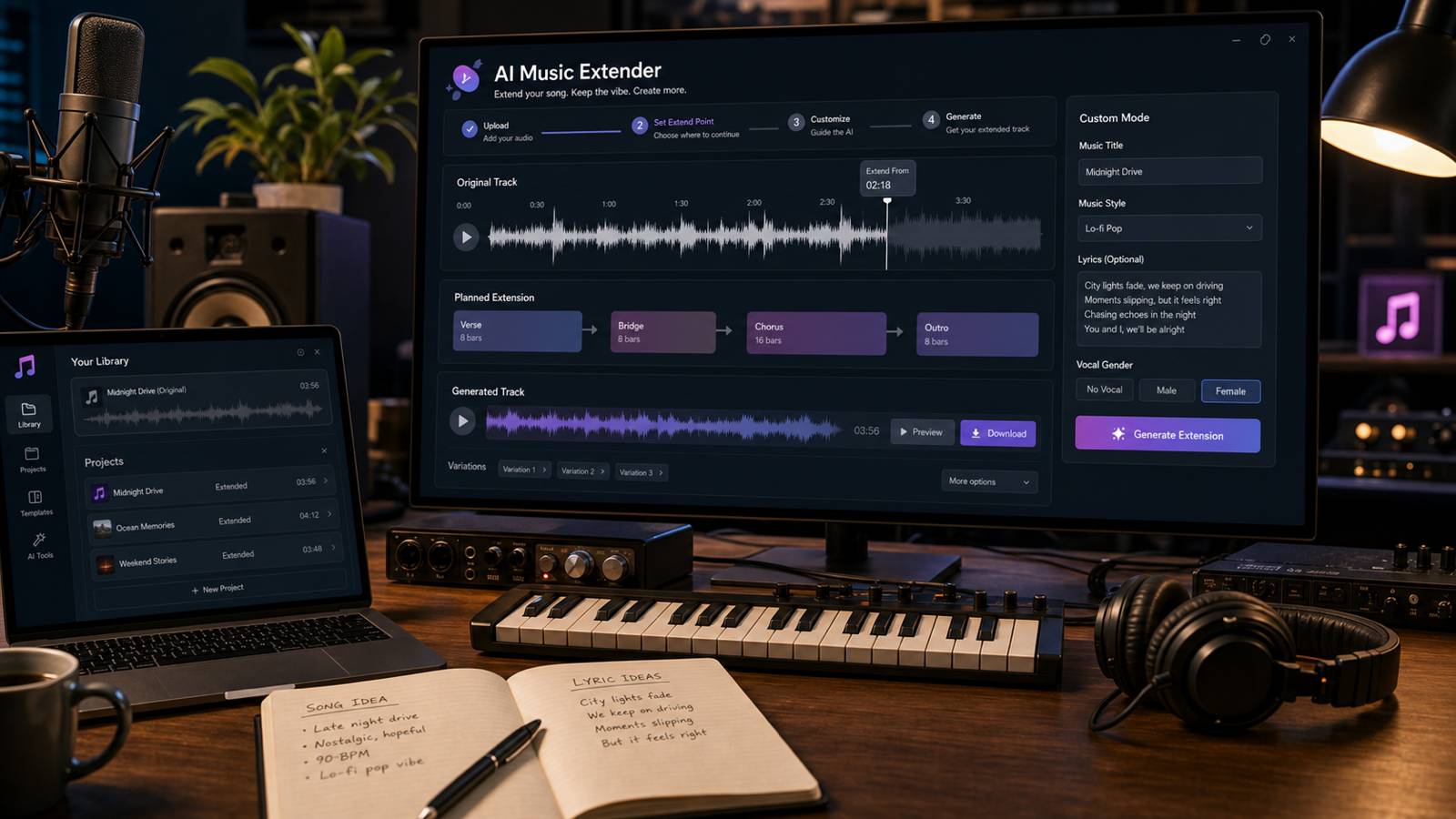

Un AI Music Extender ti aiuta a continuare una canzone esistente, un loop, una demo, una base strumentale, un’intro per podcast, una traccia di sottofondo per giochi o una bozza di musica generata dall’AI. Invece di ricominciare da zero, dai allo strumento una traccia e gli dici da dove deve iniziare la nuova sezione.
Per i creator, il valore pratico è semplice: un’idea di 20 secondi può diventare una traccia di sottofondo più lunga, un ritornello breve può trasformarsi in un arrangiamento completo e una demo incompiuta può ottenere un bridge, una seconda strofa, un ritornello finale o un outro. Con MusicMaker AI, il flusso di lavoro è particolarmente diretto perché la pagina AI Music Extender include selezione caricamento o creazione, timestamp Extend From, controlli modello/modalità, Lyrics, Music Style, Music Title, Vocal Gender, controlli di visibilità, generazione, revisione e download.
Questa guida illustra l’intero workflow, inclusi come preparare l’audio, scegliere il punto di estensione giusto, scrivere istruzioni di continuazione migliori, rivedere l’output ed evitare errori sui diritti prima della pubblicazione.
Che cos’è un AI Music Extender?
Un AI Music Extender è uno strumento di continuazione musicale che genera una nuova sezione a partire da una traccia audio esistente. Ascolta il contesto musicale e poi crea altra musica che dovrebbe seguire il ritmo, l’atmosfera, la strumentazione, le voci e la struttura della traccia originale.
L’obiettivo non è clonare un brano commerciale finito né garantire una continuazione perfetta. Il caso d’uso migliore è l’estensione creativa: allungare la tua musica, continuare una bozza generata dall’AI, espandere un loop con licenza, creare varianti di musica di sottofondo o costruire una nuova sezione a partire da materiale che hai il permesso di modificare.
L’extender di MusicMaker AI è progettato per questo tipo di workflow. La pagina AI Music Extender è la destinazione principale per estendere le tracce, mentre strumenti correlati come AI Music Generator, AI Song Generator, Text to Music e Lyrics to Song possono aiutarti a creare l’idea originale prima di estenderla.
Usa AI Music Extender quando il punto di partenza è già musicale e vuoi una continuazione. Usa un generatore quando non hai ancora una traccia di partenza.

Quando conviene estendere la musica con l’AI?
Usa l’estensione musicale con l’AI quando una traccia è promettente ma troppo corta, incompiuta o priva di un finale utilizzabile. È comune per i creator che realizzano musica di sottofondo, video social, podcast, giochi, video prodotto, pubblicità e bozze di canzoni generate dall’AI.
Per i creator su YouTube, un AI music extender online può trasformare una breve base strumentale in un sottofondo più lungo adatto a un tutorial, un vlog o una sequenza di intro. Per TikTok, Reels e Shorts, può creare versioni alternative di un hook, aggiungere un finale più naturale o allungare un loop per una maggiore flessibilità in montaggio.
Per musicisti e producer, lo strumento è utile quando una demo ha un ritornello forte ma ha bisogno di una seconda strofa, un bridge, uno stacco strumentale o un outro. Per gli sviluppatori di videogiochi, può estendere un loop fantasy, lo-fi, ambient o cinematografico in una traccia più lunga per l’esplorazione. Per i podcaster, può trasformare un’intro di 10 secondi in una versione da 30 o 45 secondi che supporti un voiceover.
Il miglior materiale di partenza è musica di tua proprietà, musica che hai generato tu, materiale con licenza che consente modifiche o materiale di pubblico dominio. Evita di caricare canzoni protette da copyright, voci isolate, melodie famose o riferimenti allo stile di artisti, a meno che tu non abbia i diritti per modificare e pubblicare il risultato.

Prepara la traccia audio prima di caricarla
Un buon audio in input dà all’AI Music Extender più probabilità di creare una continuazione naturale. Prima di caricare, ascolta la traccia dall’inizio alla fine e decidi cosa deve ottenere l’estensione.
Parti da un file audio pulito. Rimuovi lunghi silenzi, rumori accidentali, finali spezzati o clip non correlate se non fanno parte della continuazione desiderata. Se la traccia ha un mix grezzo, mantieni la versione più stabile perché l’estensione reagirà al suono che riceve.
Annota alcune informazioni di base prima di generare: genere, mood, tempo, tonalità se la conosci, tipo di voce, strumenti principali e la sezione che vuoi dopo. Non serve teoria musicale avanzata, ma una nota breve come “piano lo-fi, tempo lento, mood calmo da studio, niente voci, estendi con una variazione sottile di 16 battute” è molto più utile di “rendila più lunga”.
Se devi preparare degli stem, MusicMaker AI offre anche strumenti come AI Vocal Remover e Audio to Music. Usali con cautela e solo con audio su cui hai i diritti di elaborazione. Separare le voci da una traccia commerciale non rende automaticamente il materiale sicuro da remixare o pubblicare.
Prima di caricare demo private, lavori per clienti o brani inediti, controlla l’attuale informativa sulla privacy di MusicMaker AI, il comportamento di archiviazione e i controlli di visibilità. Questi dettagli possono cambiare, quindi verificali direttamente prima di usare lo strumento con materiale sensibile.

Step 1: Apri AI Music Extender e scegli la modalità Custom
Inizia dalla pagina MusicMaker AI Music Extender. L’interfaccia può cambiare nel tempo, ma il workflow ruota attorno alla scelta di un modello o una modalità, alla selezione della musica, all’impostazione del punto di estensione, all’inserimento delle indicazioni, alla generazione e alla revisione del risultato.
Se vedi un selettore di modello come Music AI V5.5, scegli il modello attualmente disponibile per il tuo account e per il tuo compito. Se l’interfaccia offre modalità Simple e Custom, usa Simple per esperimenti rapidi e Custom quando vuoi più controllo su lyrics, stile, titolo e direzione vocale.
La modalità Custom di solito è migliore per lavori seri perché ti permette di guidare la continuazione invece di sperare che il modello intuisca le tue intenzioni. Ad esempio, un’intro per podcast, un drop EDM, un bridge acustico e un outro cinematografico richiedono istruzioni diverse anche se l’audio originale è breve.
Se stai estendendo una traccia creata con un altro strumento MusicMaker, puoi anche usare l’ecosistema più ampio di MusicMaker AI. Crea una bozza con AI Music Generator, AI Song Generator, Text to Music o Lyrics to Song, poi estendi la versione migliore dopo aver ascoltato la struttura.

Step 2: Importa o seleziona la musica da My Creation
Dopo aver aperto AI Music Extender, importa la musica che vuoi continuare. Il workflow di MusicMaker AI supporta il caricamento di audio o la scelta di una traccia precedente da “My Creation”, utile se hai già generato musica all’interno della piattaforma.
Il caricamento è ideale quando hai una demo esterna, un loop, una base strumentale, un’intro o una traccia di sottofondo. My Creation è ideale quando hai creato l’idea originale con MusicMaker AI e vuoi continuarla senza esportare e ricaricare.
Scegli la versione che rappresenta più chiaramente ciò che vuoi che l’AI continui. Se hai diverse bozze, non caricarle tutte a caso. Scegli quella con il tempo più solido, il mood più chiaro, la direzione vocale migliore e il punto di transizione più utilizzabile.
Per loop brevi, scegli un loop che contenga abbastanza informazioni musicali. Un loop di batteria di due battute potrebbe non dare contesto sufficiente per un’estensione completa, mentre una sezione di otto o sedici battute con armonia, ritmo e melodia offre all’AI più indicazioni. Per brani con voce, scegli un clip in cui timbro vocale, arrangiamento e identità della sezione siano chiari.

Step 3: Scegli il timestamp Extend From
Il controllo Extend From indica a MusicMaker AI dove deve iniziare la continuazione. È una delle scelte più importanti dell’intero workflow perché il timestamp influisce su struttura, transizione e continuità musicale.
Usa 0:00 quando vuoi che l’AI consideri l’intera traccia come contesto e generi una continuazione ampia. Può funzionare per bozze generate dall’AI, loop o idee incomplete in cui vuoi che il nuovo output sembri una versione espansa dell’originale.
Usa un timestamp più avanti quando vuoi una sezione specifica. Ad esempio, scegli 0:45 se vuoi un secondo ritornello più grande dopo il primo ritornello, 1:12 se vuoi un bridge dopo una strofa, 1:30 se vuoi un ritornello finale o 2:05 se vuoi un outro. Il timestamp migliore di solito è un confine naturale: la fine di una frase, la fine di un ritornello, un fill di batteria pulito o un punto in cui l’armonia sembra pronta a muoversi.
Evita di posizionare Extend From nel mezzo di una linea vocale confusa, un rumore brusco, un cambio di accordi incompiuto o una transizione a mezza battuta. Se l’estensione generata sembra goffa, sposta leggermente il timestamp in anticipo o in ritardo prima di cambiare tutte le altre impostazioni.

Step 4: Inserisci Lyrics o una descrizione per la nuova sezione
Usa il campo Lyrics per dire all’AI cosa deve succedere nella parte estesa. Se la nuova sezione richiede parole cantate, incolla il testo di quella sezione. Se la nuova sezione è strumentale, usa il box come campo descrizione.
Per brani vocali, mantieni i testi allineati con il tema esistente. Se la canzone originale è riflessiva e intima, non aggiungere all’improvviso testi aggressivi da club a meno che il contrasto non sia intenzionale. Se la canzone ha già un ritornello, puoi chiedere una seconda strofa, un ritornello finale, un bridge o un outro che prosegua la stessa idea emotiva.
Per strumentali, descrivi chiaramente la sezione: “continua con una variazione calda di piano lo-fi, batteria ovattata, niente voci, cambi melodici sottili ogni 16 battute”. Questo dà all’AI una direzione musicale senza forzare lyrics dove non servono.
Le note brevi indicano che l’interfaccia visibile include un limite di 3000 caratteri per il box Lyrics. Considera qualsiasi limite visibile come un dettaglio dell’interfaccia attuale e scrivi comunque istruzioni concise. I prompt lunghi possono diventare più difficili da seguire se mescolano testi, note di produzione, avvisi legali e più idee di arrangiamento in un unico blocco.

Step 5: Aggiungi Music Style, Music Title e Vocal Gender
Il campo Music Style è dove definisci genere, mood, strumentazione, tempo e stile di produzione. L’interfaccia visibile potrebbe mostrare chip come Pop, Rock, Electronic, Folk, Country, Jazz, Classical, Piano, Acoustic, EDM e Lo-fi. Usali come punto di partenza, poi aggiungi una breve direzione di stile quando serve.
Un buon inserimento in Music Style suona come una nota compatta da producer: “lo-fi hip-hop, piano mellow, texture vinile, batteria ovattata, niente voci, mood calmo da studio”. Un altro buon esempio è “folk acustico, chitarra fingerpicking, voce maschile calda, percussioni leggere, mood intimo da road trip”.
Usa il campo Music Title per tenere organizzate le versioni. Se generi più output, chiamali in modo chiaro: “Ocean Intro Extended 45s”, “Demo Bridge Version 2” o “Podcast Theme Outro”. Titoli ricercabili fanno risparmiare tempo quando torni su My Creation più tardi.
Per Vocal Gender, scegli Auto quando non sei sicuro, oppure seleziona Female o Male quando la parte estesa richiede una direzione vocale specifica. Evita di dare per scontata un’identità del cantante perfetta o una coerenza vocale assoluta. L’impostazione può guidare l’estensione, ma non va trattata come una garanzia di voice cloning.
Le note brevi indicano un limite visibile di 200 caratteri per il campo Music Style. Mantieni le note di stile focalizzate così lo strumento riceve un segnale pulito: genere, energia, strumentazione e mood contano più di un lungo paragrafo.

Step 6: Controlla visibilità, crediti, genera e scarica
Prima di generare, controlla l’impostazione di visibilità e il costo in crediti mostrato nell’interfaccia. Le note brevi menzionano un toggle Public e un pulsante di generazione da 50 crediti nello screenshot visibile, ma dovresti sempre verificare costo e impostazione di privacy nella pagina live perché piani, crediti e dettagli dell’interfaccia possono cambiare.
Usa la visibilità privata se la traccia è incompiuta, legata a un cliente, non pubblicata o personalmente sensibile. Usa la visibilità pubblica solo quando ti sta bene che la traccia sia visibile secondo le regole attuali della piattaforma.
Dopo la generazione, ascolta il risultato completo prima di scaricare. Non giudicare solo i primi secondi. Controlla la transizione verso la nuova sezione, la stabilità del beat, la tonalità o la sensazione armonica, la direzione vocale, l’equilibrio del mix e se il finale è davvero utilizzabile.
Se l’output è vicino ma non è giusto, modifica una variabile alla volta. Cambia il timestamp Extend From, rendi più stringati i lyrics, semplifica il Music Style, imposta Vocal Gender su Auto o regola il tipo di sezione. Cambiare tutto insieme rende più difficile capire cosa ha migliorato il risultato.
Quando trovi una buona versione, scaricala e assegna un nome chiaro al file. Tieni insieme input originale, prompt, nota di stile, timestamp e output così potrai riprodurre il workflow in seguito.

Formula di prompt riutilizzabile per AI Music Extender
Un buon prompt per AI Music Extender descrive da dove parte l’estensione, che sezione vuoi e come la nuova sezione dovrebbe relazionarsi all’originale. Usa questa formula quando non sai cosa scrivere:
Estendi questa canzone da [timestamp] con una [tipologia di sezione: seconda strofa / ritornello / bridge / stacco strumentale / outro]. Mantieni coerenti [genere], [tempo], [tonalità/mood], [stile vocale] e [strumentazione] originali. La nuova sezione dovrebbe risultare [direzione emotiva] e gradualmente [crescerе / alleggerirsi / risolversi / transitare]. Testo o descrizione: [incolla il testo o descrivi la continuazione]. Stile musicale: [genere + mood + strumenti + stile di produzione]. Evita cambi bruschi, voci stonate, transizioni disordinate, melodie protette da copyright e imitazioni di artisti reali.
Ecco esempi pronti da copiare:
-
Estendi questa canzone da 0:45 con un secondo ritornello più grande. Mantieni lo stile pop originale, tempo medio, voce femminile calda, synth morbidi e groove di batteria pulito. La nuova sezione dovrebbe essere più emozionale e trascinante, con armonie stratificate e una transizione fluida verso la strofa successiva. Evita cambi improvvisi di genere.
-
Estendi questa demo folk acustica da 1:12 con un bridge delicato e un outro. Mantieni la chitarra in fingerpicking, voce maschile calda, percussioni leggere e mood intimo. Aggiungi una sezione di testo riflessiva sul lasciare casa ma trovare pace. Termina con un semplice fadeout di chitarra.
-
Estendi questo strumentale lo-fi da 0:30 in una traccia di sottofondo più lunga per un video di studio. Mantieni il piano mellow, la texture vinile morbida, la batteria ovattata e l’atmosfera calma. Aggiungi variazioni sottili ogni 16 battute senza rendere la traccia troppo piena. Niente voci.
-
Estendi questo hook EDM da 0:52 con una build-up e un drop. Mantieni il lead synth brillante, kick incisiva, bass sidechain e mood energetico da festival. Aggiungi un breve riser, batteria più forte e un drop pulito che corrisponda comunque alla melodia originale.
-
Estendi questo brano cinematografico per piano da 1:05 con un bridge orchestrale drammatico. Mantieni il tema emotivo di piano, tempo lento e atmosfera in tonalità minore. Aggiungi archi morbidi, drum cinematografici bassi e un crescendo graduale verso un finale potente.
-
Estendi questa breve musica intro per podcast da 0:15 in una versione da 45 secondi. Mantieni lo stile corporate pulito, percussioni leggere, piano morbido e mood ottimista. Aggiungi una sezione centrale che possa stare sotto un voiceover, poi termina con un chiaro “button” musicale stile logo.
Usa questi esempi come template, non come script rigidi. Sostituisci timestamp, tipo di sezione, mood e strumentazione con i dettagli della tua traccia.

Come sistemare un’estensione AI che suona goffa
Se la canzone estesa suona goffa, individua il problema prima di rigenerare. La maggior parte degli output deboli deriva da un timestamp poco chiaro, istruzioni di stile in conflitto, troppo poco contesto musicale o un prompt che chiede troppi cambiamenti insieme.
Se la transizione è ruvida, sposta Extend From su un confine di frase più pulito. Se la voce cambia troppo, semplifica il prompt e scegli Auto o la direzione vocale più vicina. Se il tempo o il groove deragliano, descrivi più chiaramente tempo e ritmo in Music Style. Se la nuova sezione sembra un’altra canzone, rimuovi parole extra di genere e chiedi una continuazione naturale.
Per loop strumentali, chiedi variazioni sottili invece di una riscrittura drastica. Una traccia di sottofondo per studio, gaming o voiceover spesso funziona meglio quando l’estensione cambia lentamente. Per una sezione di canzone, nomina chiaramente la sezione: bridge, seconda strofa, ritornello finale, stacco strumentale o outro.
Rivedi l’output esteso con una breve checklist:
- La nuova sezione corrisponde al BPM o al groove originali?
- La tonalità o il mood risultano stabili?
- Le voci sono abbastanza coerenti per l’uso previsto?
- Strumenti ed equilibrio del mix sembrano collegati?
- La transizione è fluida nel punto Extend From?
- Il finale si risolve in modo naturale?
Piccole revisioni controllate battono rigenerazioni casuali. Cambia un’impostazione, ascolta di nuovo e prendi nota di cosa è migliorato.

Controlli su diritti, privacy e pubblicazione prima di usare il risultato
Prima di pubblicare una canzone estesa con l’AI, verifica i diritti sia dell’input sia dell’output. Usa musica originale, musica con licenza, materiale di pubblico dominio o tracce che hai il permesso di modificare. Non dare per scontato che un’estensione AI diventi sicura da usare solo perché l’output è nuovo.
Controlla l’attuale costo in crediti di MusicMaker AI, l’accesso al free trial, i formati di upload supportati, la durata massima dei file, la lunghezza dell’output, la qualità audio, le opzioni di esportazione, le regole sui watermark, l’informativa sulla privacy, i termini di uso commerciale e le regole di archiviazione. Questi dettagli sono requisiti pratici di produzione, non “clausole in piccolo”.
Fai particolare attenzione a cover, voci e stili riconoscibili. MusicMaker AI offre strumenti correlati come AI Song Cover Generator, ma i workflow in stile cover possono comportare questioni di copyright, diritti della voce, somiglianza e policy delle piattaforme. Mantieni chiare le autorizzazioni ed evita l’impersonificazione.
Se prevedi di pubblicare su YouTube, TikTok, Instagram, piattaforme di streaming, un podcast, un gioco o una campagna pubblicitaria a pagamento, fai un’ultima revisione di ascolto e diritti. Controlla somiglianze non intenzionali, testi distorti, voci instabili, requisiti di watermark, necessità di metadati e se la licenza copre l’uso previsto.
Quando la canzone estesa è pronta, puoi anche usare uno strumento come AI Music Video Generator per creare visual, ma valgono le stesse cautele su diritti e disclosure.

FAQ sull’uso di AI Music Extender
AI Music Extender può rendere più lunga qualsiasi canzone?
Può estendere molti tipi di tracce, ma la qualità dipende dall’audio in input, dal timestamp, dalle istruzioni di stile, dal comportamento del modello e dalla situazione dei diritti. Usa musica di tua proprietà, generata da te, con licenza o che hai il permesso di modificare.
È meglio estendere da 0:00 o da un timestamp successivo?
Usa 0:00 per una continuazione ampia basata sull’intero clip. Usa un timestamp successivo quando vuoi che parta un bridge, un ritornello, una transizione, uno stacco strumentale o un outro specifico da un confine musicale naturale.
Posso aggiungere nuovi testi alla sezione estesa?
Sì. Inserisci i nuovi testi o la descrizione della sezione nel campo Lyrics. Mantieni i testi allineati con mood, direzione vocale e storia originali così la continuazione risulta intenzionale.
Posso estendere musica strumentale senza voci?
Sì. Nell’area Lyrics o descrizione, indica “niente voci” e descrivi la direzione strumentale, come piano lo-fi, chitarra acustica, archi cinematografici, build-up EDM o loop ambient da gioco.
La canzone estesa suonerà esattamente come l’originale?
Non sempre. L’estensione musicale con l’AI può risultare convincente, ma può anche cambiare mix, qualità vocale, arrangiamento o energia. Rivedi sempre transizione, BPM, tonalità, voci, strumentazione ed esportazione finale.
Posso usare la canzone estesa a fini commerciali?
Solo se i diritti dell’input, i termini dell’output, le regole della piattaforma e l’uso previsto lo consentono. Controlla gli attuali termini di uso commerciale di MusicMaker AI e conferma di avere il permesso di modificare la traccia sorgente.

Conclusione: crea un workflow di estensione MusicMaker AI ripetibile
Il modo migliore di usare AI Music Extender è trattarlo come un workflow di produzione musicale ripetibile, non come una scorciatoia one-click. Parti da musica che hai il permesso di modificare, prepara una traccia pulita, scegli un timestamp Extend From naturale e usa la modalità Custom quando contano lyrics, stile, titolo o direzione vocale.
MusicMaker AI è una piattaforma pratica per questo perché AI Music Extender si affianca a strumenti per generare canzoni, trasformare lyrics in canzoni, creare musica da prompt, lavorare con idee audio, rimuovere voci, creare cover e realizzare video musicali. Questo la rende utile per i creator che vogliono passare dall’idea a una traccia più lunga senza incollare insieme strumenti scollegati.
Per i risultati migliori, mantieni il prompt specifico ma non sovraccarico. Indica il tipo di sezione, preserva genere e mood originali, guida la strumentazione e rivedi l’output con attenzione prima di scaricare o pubblicare. Se il primo risultato è vicino, modifica un’impostazione alla volta.
Questo è l’approccio creator-friendly: estendi la musica con l’AI, ascolta come un producer, verifica i diritti come un editore e tieni la versione che si adatta davvero al tuo progetto.