Warum Audio-zu-MIDI immer noch wichtig ist
Wenn du jemals eine Melodie in dein Handy gesummt, eine Klavierphrase aufgenommen oder eine Idee aus einem alten Demo gezogen hast, kennst du das Problem bereits: Audio ist leicht aufzunehmen, aber schwer Note für Note zu bearbeiten. Genau deshalb ist ein Audio-zu-MIDI-Konverter so hilfreich.
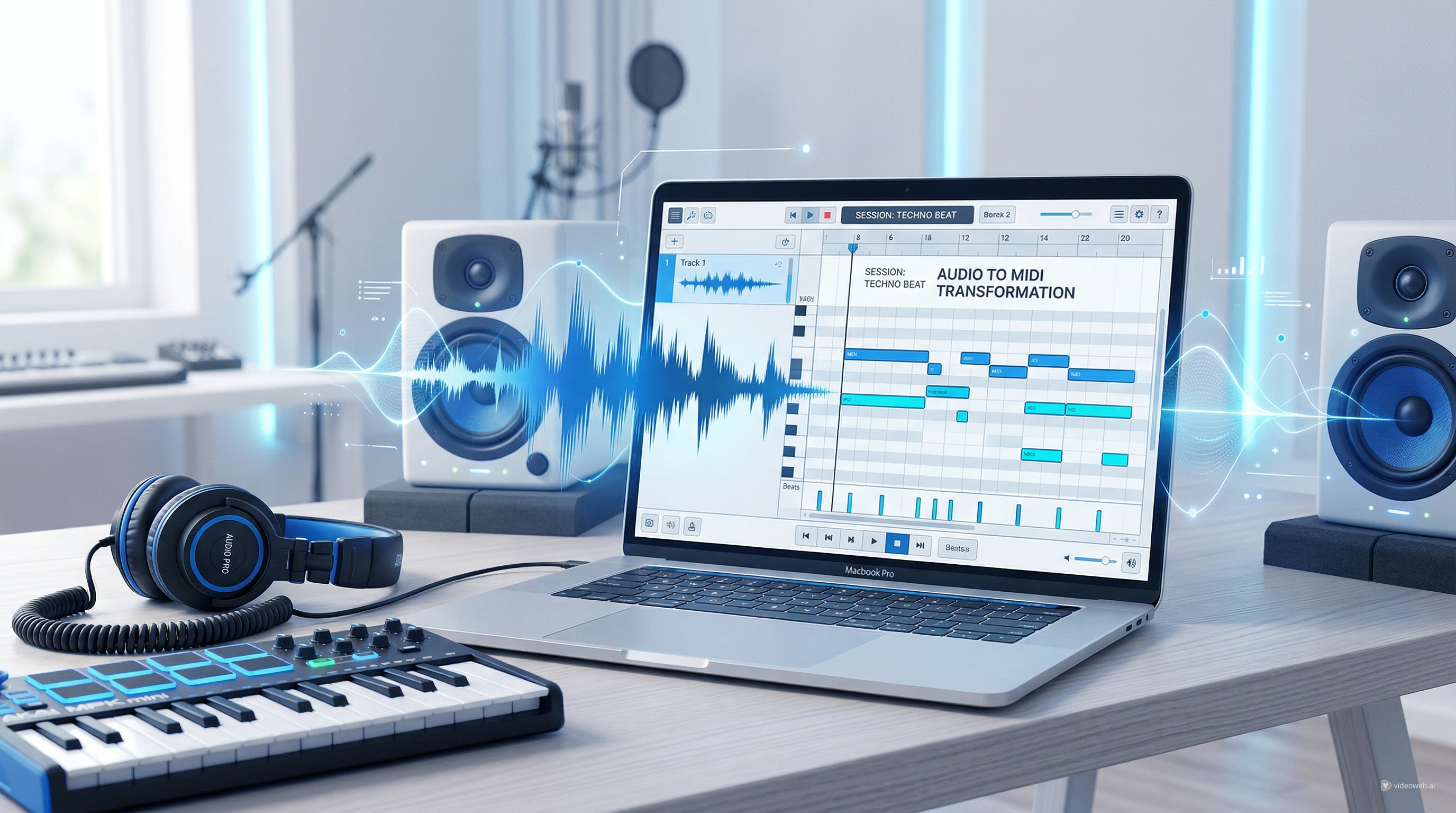
Statt deine Idee in einer Aufnahme gefangen zu lassen, kannst du sie in MIDI-Daten umwandeln, die sich in einer DAW oder einem Browser-Editor öffnen lassen. Sobald die Noten editierbar sind, kannst du Tonhöhen ändern, Rhythmus korrigieren, Instrumente wechseln, Akkorde umschreiben, Timing quantisieren und die Idee zu etwas Ausgereifterem ausbauen.
Hier wird das Audio-zu-MIDI-AI-Tool von MusicMaker AI praktisch. Es ist darauf ausgelegt, hochgeladene Audiodateien oder Direktaufnahmen zu nehmen und Melodien, Rhythmen und Akkorde in editierbare MIDI-Dateien zu transkribieren. Das macht es nützlich für Produzenten, Songwriter, Lehrer, Schüler, Remixer und sogar Einsteiger, die einfach nur eine musikalische Idee aus einer Sprachnotiz in ein brauchbares Format bringen wollen.
Was das Tool tatsächlich macht
Viele erwarten magische Ergebnisse von AI-Konvertierung, aber der echte Mehrwert ist präziser. Ein Audio-zu-MIDI-Konverter „versteht“ einen Song nicht so, wie es ein menschlicher Arrangeur tut. Er analysiert den eingehenden Klang und schätzt musikalische Notenereignisse, die in MIDI übersetzt werden können.
Das bedeutet, das Tool funktioniert am besten, wenn das Ausgangsaudio relativ klar ist. Einfache Melodien, isolierte Instrumente, saubere Gesangslinien und kurze musikalische Phrasen lassen sich in der Regel besser konvertieren als dichte Vollmixe. Wenn du einen komplexen Track mit überlappenden Instrumenten, Effekten, Publikumsgeräuschen oder starkem Hall hochlädst, kann das Ergebnis trotzdem hilfreich sein, braucht aber meist Nachbearbeitung.
Das ist keine Schwäche, die nur MusicMaker AI betrifft. So funktioniert Audio-zu-MIDI-Transkription in der Praxis allgemein. Der Vorteil von Audio-zu-MIDI-AI ist die Geschwindigkeit. Statt Noten mühsam komplett neu einzugeben, startest du mit einem Entwurf, den du verfeinern kannst.
Bereite dein Audio vor dem Upload vor
Der schnellste Weg zu besseren Konvertierungsergebnissen ist, dein Ausgangsmaterial vorzubereiten, bevor du den MP3-zu-MIDI-Konverter benutzt.
Beginne mit dem saubersten Audio, das du hast. Nutze nach Möglichkeit ein Solo-Instrument, trockenen Gesang oder eine einfache Schleife statt eines fertig gemasterten Songs. Kürzere Clips eignen sich oft besser zum Testen, weil du schneller siehst, wie genau das System deine Idee liest, bevor du größere Dateien verwendest.
Versuche, unnötigen Lärm zu reduzieren. Hintergrundgespräche, Raumhall, perkussives Durcheinander und sich überlagernde Harmonien können die Notenerkennung ungenauer machen. Wenn du mit einer groben Aufnahme arbeitest, schneide Stille am Anfang und Ende weg, damit die AI mehr Zeit mit musikalischem Inhalt verbringt und weniger mit Raten in leeren Passagen.
Wenn das Ziel ist, die Melodie einzufangen, halte die Melodie im Vordergrund. Wenn das Ziel die Akkordextraktion ist, wähle eine Aufnahme, in der die Harmonie gut zu hören ist. Mit anderen Worten: Gutes Input liefert dir einen besseren MIDI-Entwurf. Das ist wichtig, weil Audio-zu-MIDI-AI am besten als kreative Abkürzung dient – nicht als Ausrede, die Quellqualität zu ignorieren.
So verwendest du MusicMakers Audio-zu-MIDI-Tool Schritt für Schritt
Die Nutzung von MusicMakers MP3-zu-MIDI-Konverter ist unkompliziert – ein Grund, warum er sich gut für Einsteiger eignet.
Erstens, öffne die Tool-Seite und lade deine Datei hoch. Die aktuelle MusicMaker-Seite unterstützt Formate wie MP3, WAV und OGG und ermöglicht außerdem Direktaufnahmen im Browser. So hast du zwei einfache Einstiegspunkte: eine vorhandene Audiodatei nutzen oder eine frische musikalische Idee direkt vor Ort aufnehmen.
Zweitens, lass das System das Audio transkribieren. Das Tool ist so konzipiert, dass es das eingehende Material durch Analyse von Noten, Rhythmus und harmonischem Inhalt in editierbares MIDI umwandelt. In dieser Phase übernimmt die MP3-zu-MIDI-AI die eigentliche Schwerarbeit.
Drittens, überprüfe das Ergebnis und exportiere die MIDI-Datei. Sobald die Datei erzeugt wurde, kannst du sie in deine DAW, dein Notationsprogramm oder einen Browser-Editor laden und weiter anpassen. Der Punkt ist nicht, dass das erste Ergebnis immer perfekt sein wird. Der Punkt ist, dass du nun eine brauchbare MIDI-Struktur statt einer nicht editierbaren Aufnahme hast.
Allein das spart vielen Nutzern sehr viel Zeit. Eine gesummte Melodie kann zur Klavierlinie werden. Eine Gitarrenphrase kann zu einem Synth-Hook werden. Ein grobes Demo kann zu einer saubereren MIDI-Skizze für ein Arrangement werden.
MIDI bereinigen statt von vorn anfangen
Das ist der Teil, den viele Einsteiger übersehen: Der klügste Workflow ist nicht „einmal konvertieren und alles akzeptieren“, sondern „konvertieren, prüfen und bearbeiten“.
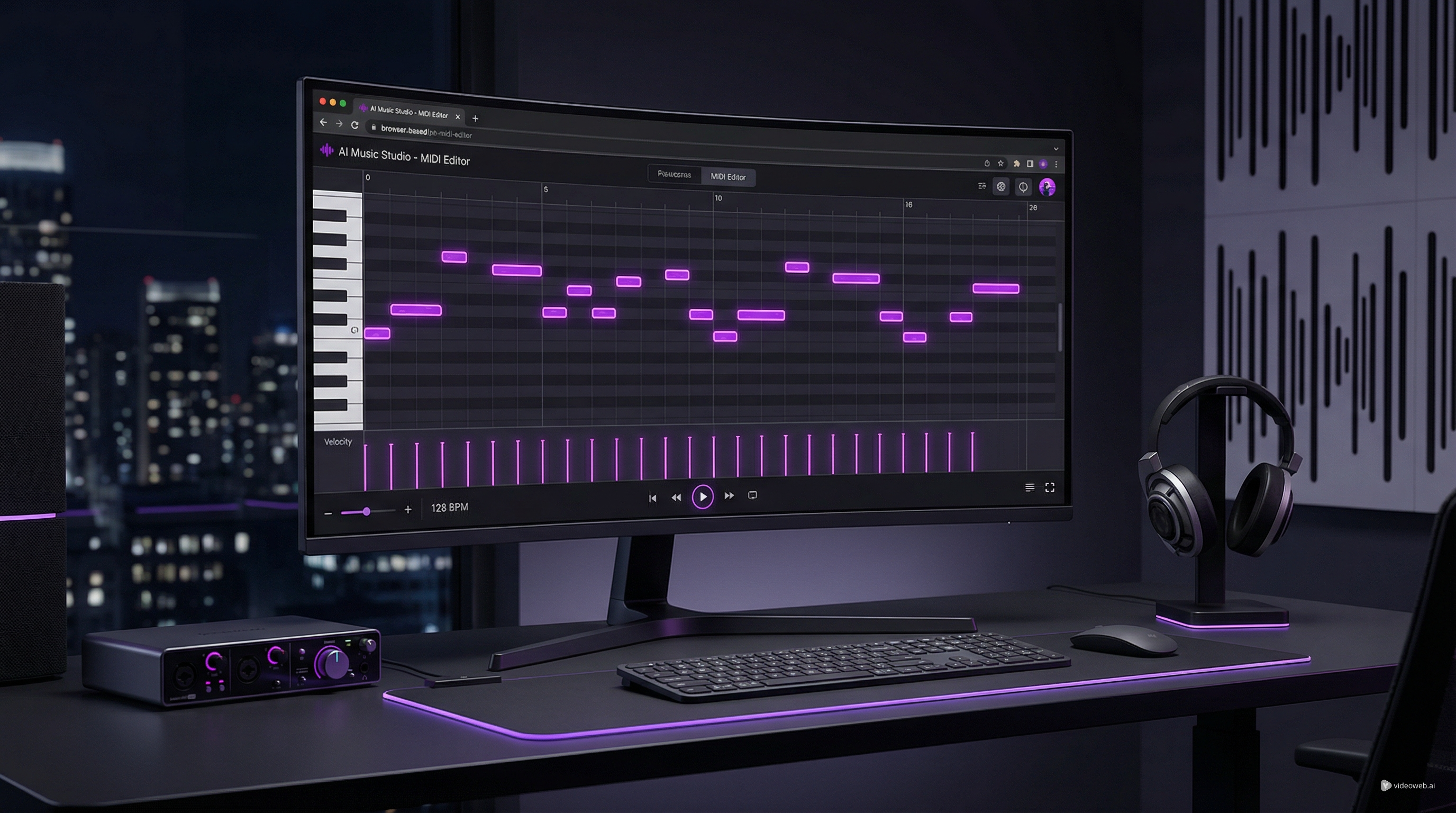
Deshalb sind die dazugehörigen Tools von MusicMaker wichtig. Nachdem du die MIDI-Datei erzeugt hast, kannst du in den AI MIDI Editor wechseln, um Notenlängen, Timing, Tonhöhe, Rhythmus und die Gesamtstruktur anzupassen. Wenn die Transkription die Kernidee eingefangen, aber einige Details verfehlt hat, ist Editieren meist schneller, als die Musik komplett per Hand neu zu transkribieren.
Du kannst auch Music to MIDI verwenden, wenn dein Workflow eher darauf abzielt, vollere Musikdateien in editierbare Notendaten zu überführen. Während sich die beiden Tools in ihrer Grundidee ähneln, ist es hilfreich, sie im Artikel unterschiedlich zu positionieren: Der zentrale Audio-zu-MIDI-Konverter ist der einfachste Einstieg, während Music to MIDI angrenzende Konvertierungs- und Arrangementbedürfnisse unterstützt.
Das ist wichtig, weil AI am nützlichsten ist, wenn sie wiederkehrende Arbeit abnimmt – nicht, wenn sie Urteilskraft ersetzt. Lass die Konvertierung den ersten Entwurf machen. Forme das Ergebnis anschließend durch Bearbeitung.
Häufige Probleme und wie man sie löst
Das häufigste Problem ist eine unübersichtliche Notenerkennung. Du könntest zusätzliche Noten, fehlende Noten oder seltsame rhythmische Platzierungen sehen. Meist liegt das eher am Ausgangsaudio als am Exportformat selbst.
Wenn die Melodie unklar ist, nutze einen saubereren Ausschnitt. Wenn das Timing wackelig wirkt, quantisiere das MIDI in deinem Editor. Wenn die Harmonie zu dicht ist, zerlege das Material in kleinere Teile und transkribiere sie separat. Wenn Vocals die Konvertierung verwirren, versuche einen Instrumental-Stem oder eine vereinfachte Aufnahme.
Ein weiteres typisches Problem ist die Erwartung, dass der Konverter ein dichtes Song-Arrangement vollständig versteht. Ein kommerzieller Vollmix enthält Drums, Bass, Effekte, Stereobearbeitung, gelayerte Instrumente und Mastering-Eingriffe. Selbst ein starkes Audio-zu-MIDI-AI-Tool wird bei isolierten Parts in der Regel besser performen als bei allem auf einmal.
Die Lösung ist nicht, aufzugeben. Die Lösung ist, das richtige Ausgangsmaterial für das richtige Ziel zu nutzen. Konvertiere Melodie, wenn du Melodie brauchst. Konvertiere Akkordmaterial, wenn du Harmonie brauchst. Nutze Bearbeitungstools, um die Arbeit fertigzustellen.
Baue nach der MIDI-Konvertierung einen größeren Musik-Workflow auf
Sobald du dein MIDI hast, kannst du weit mehr tun, als es nur zu exportieren. MIDI ist oft die Brücke zwischen rohen Ideen und einer ausgearbeiteten Produktion.
Du könntest mit dem Audio-zu-MIDI-Konverter beginnen, um Noten aus einer Sprachnotiz einzufangen, und das Ergebnis dann im AI MIDI Editor umformen. Von dort kannst du Audio to Music nutzen, wenn du bestehendes Material in einen neuen musikalischen Output verwandeln möchtest, während ein Teil seines Charakters erhalten bleibt. Oder, wenn dein eigentliches Ziel ein fertiger Song statt reiner Notendaten ist, kannst du mit dem AI Song Generator zu einer vollständigen Track-Erstellung übergehen.
Dieser breitere Workflow macht MusicMaker AI nützlich. Es ist nicht nur ein einzelner Konverter. Es ist ein verbundenes Set von Tools, das dich von einer Rohaufnahme über editierbares MIDI hin zu einer ausgearbeiteten musikalischen Idee führen kann.
Fazit
Der Audio-zu-MIDI-Konverter von MusicMaker AI ist am wertvollsten, wenn du ihn als praktisches Entwurfswerkzeug einsetzt. Er hilft dir, Aufnahmen schnell in editierbare musikalische Daten zu verwandeln – genau das, was viele Kreative brauchen, wenn Ideen schneller kommen, als sie sie manuell notieren können.
Der Schlüssel ist, ihn realistisch zu nutzen. Füttere ihn mit saubererem Ausgangsaudio, rechne mit etwas Nachbearbeitung und betrachte das erste Ergebnis als Ausgangspunkt, nicht als fertiges Arrangement. Wenn du so arbeitest, wird Audio-zu-MIDI-AI zu einem echten Zeitersparnisfaktor.
Für Einsteiger senkt es die Hürde zwischen Inspiration und Bearbeitung. Für Produzenten beschleunigt es Transkription und Arrangement. Und für alle, die Ideen in Roh-Audioform festhalten, entsteht ein schnellerer Weg in einen echten Musik-Workflow.
Empfohlene Tools
- Audio to MIDI Converter — die Hauptempfehlung, um Aufnahmen in editierbares MIDI zu konvertieren.
- Music to MIDI — nützlich für angrenzende Musik-Transkriptions-Workflows.
- AI MIDI Editor — ideal, um nach der Konvertierung Noten, Timing und Arrangement zu korrigieren.
- Audio to Music — hilfreich, wenn du Audio in einen neuen musikalischen Output verwandeln möchtest.
- AI Song Generator — ein starker nächster Schritt für Nutzer, die nach der Skizzenphase komplette Tracks erstellen wollen.
Verwandte Artikel
- How to Turn Your Voice Into Music Using AI
- Best AI Music Tools for Turning Your Lyrics Into Full Songs
- AI Instrumental Music Generation Guide: From Prompt to Finished Background Track
- Best Offline AI Music Makers 2026: What Runs Locally, What Doesn’t, and Easier Alternatives
Andere lesen auch
- From Voice Note to Full Track Tutorial: Create AI Music With Your Voice
- How to Create an AI Music Video by Suno & Hedra AI
- Experiencing Suno AI Music Generation
- The Release of Seedance 2.0: What Dropped, What’s New, and What Creators Should Do Next
- Veo 3.1 Video Generation Guide: How to Create Cinematic Clips
- How to Use Sea Imagine AI’s Image Generator: A Beginner-Friendly Tutorial